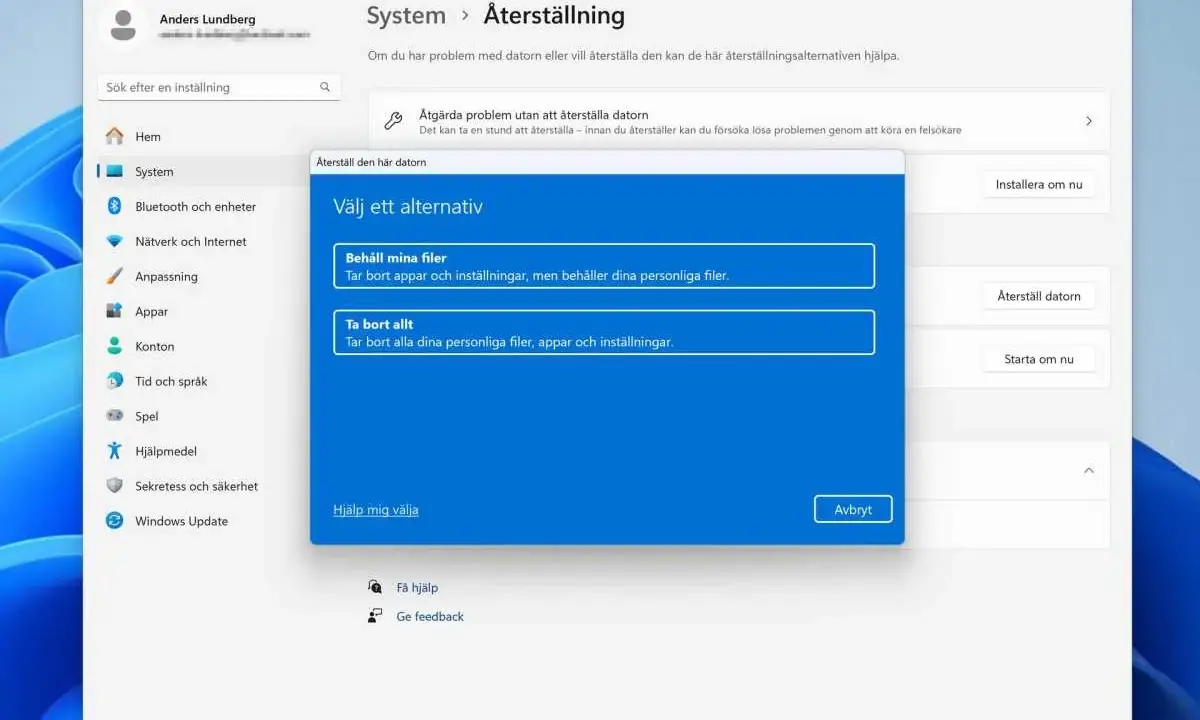
Att rensa datorn helt handlar inte bara om att tömma papperskorgen. Rätt metod beror på om du ska sälja datorn, felsöka en trög Windows-installation eller skydda känsliga filer innan datorn byter ägare. Här går jag igenom vad som faktiskt försvinner, hur du gör i Windows 10 och 11, och när en ren installation är bättre än en vanlig återställning.
Det viktigaste att göra innan du börjar rensa en Windowsdator
- Säkerhetskopiera först allt du vill behålla, helst till en extern disk eller en molntjänst.
- Spara BitLocker-återställningsnyckeln om datorn är krypterad, annars kan återställningen stoppa.
- Välj ”Ta bort allt” och slå på ”Rensa data” om datorn ska säljas, skänkas eller återvinnas.
- Molnnedladdning ger ofta en fräschare Windowsinstallation, medan lokal ominstallation går snabbare utan bra uppkoppling.
- För mycket känslig data räcker inte alltid en vanlig återställning, då kan ren installation eller professionell sanering behövas.
Vad en fullständig rensning faktiskt innebär
Jag brukar skilja mellan tre nivåer av rensning. Först finns den enkla städningen där du tar bort filer manuellt, men där mycket ändå kan ligga kvar i synkade tjänster, återställningspunkter eller på andra diskar. Sedan finns Windows inbyggda återställning, som tar bort appar, inställningar och personliga filer. Slutligen finns verklig datasanering, där målet är att göra återställning av information betydligt svårare eller i vissa fall praktiskt omöjlig.
Det är just här som många går vilse. En vanlig borttagning rör ofta bara pekare till filerna, inte hela innehållet på lagringen. Microsoft skiljer därför tydligt mellan att bara återställa och att använda alternativet för att rensa data, vilket gör mer än en snabb ominstallation. För de flesta privatpersoner räcker det långt, men om datorn innehåller affärskritisk eller extra känslig information behöver du tänka ett steg längre. Nästa fråga är därför inte bara vad som ska bort, utan vilken metod som passar din situation.
Vilken metod som passar din situation
Om jag skulle välja metod efter mål, skulle jag tänka så här: vill du sälja eller skänka datorn, välj Windows återställning med full rensning. Vill du börja helt från noll eller misstänker ett envisare systemfel, välj ren installation från USB. Och om datan är riktigt känslig eller lagringen är skadad, då är professionell sanering eller fysisk destruktion ibland den enda rimliga vägen.
| Metod | När den passar | Styrka | Begränsning |
|---|---|---|---|
| Ta bort allt + rensa data | När datorn ska säljas, skänkas eller återvinnas | Enkel, inbyggd i Windows och tydligt avsedd för full återställning | Är konsumentanpassad och når inte upp till myndighets- och branschkrav för dataerasure |
| Ren installation från USB | När Windows strular hårt eller du vill ha maximal kontroll | Tar bort gamla partitioner och ger en mycket ren start | Kräver mer handpåläggning och rätt installationsmedia |
| Professionell sanering eller destruktion | När lagringen innehåller mycket känslig information eller är defekt | Högsta säkerhetsnivån | Dyrare och gör ofta disken obrukbar |
Har du BitLocker eller Enhetskryptering aktiverat är det en fördel, men bara om du också har kontroll över återställningsnyckeln. BitLocker-nyckeln är 48 siffror lång, och utan den kan vissa återställningslägen stoppa helt. Det leder oss till själva genomförandet i Windows.

Så rensar du datorn helt i Windows
Förberedelser som gör störst skillnad
Börja med att spara det du verkligen behöver. Kopiera dokument, bilder, projektfiler, licenser och allt annat som inte finns någon annanstans. Om du använder OneDrive, Dropbox eller liknande bör du kontrollera att synkningen faktiskt är komplett innan du tömmer datorn, annars tror man lätt att allt är sparat när det i praktiken saknas filer.
Kontrollera också att du har kvar BitLocker- eller enhetskrypteringsnyckeln. Microsofts support beskriver den som en 48-siffrig kod som kan behövas för att öppna krypterade enheter efter förändringar eller återställning. Jag hade dessutom kopplat ur externa diskar, USB-minnen och minneskort innan jag började, just för att minska risken att välja fel disk eller låta något viktigt ligga kvar vid sidan av.
Om datorn är en laptop ska den vara ansluten till ström. Under själva återställningen kan skärmen bli svart en längre stund, och det är normalt att processen tar tid. Avbryt inte genom att tvångsavsluta eller starta om i onödan.
Läs också: Uppgradera till Windows 11 - steg för steg och utan strul
Gör själva återställningen i Windows 11 och 10
- Öppna Inställningar i Windows 11 och gå till System > Återställning. I Windows 10 hittar du motsvarande väg under Uppdatering och säkerhet > Återställning.
- Välj Återställ den här datorn eller motsvarande återställningsalternativ.
- Välj Ta bort allt. Det tar bort personliga filer, appar och inställningar.
- Slå på Rensa data om datorn ska säljas, skänkas eller lämnas till återvinning. Det tar längre tid, men gör det svårare att återskapa filer.
- Välj Molnnedladdning om du vill hämta en ny kopia av Windows och har stabil internetuppkoppling. Välj Lokal ominstallation om du vill gå snabbare eller saknar bra uppkoppling.
- Följ guiden till slut och låt datorn arbeta klart utan att avbryta processen.
För en dator som ska vidare till någon annan är det här oftast den mest praktiska lösningen. Microsoft skriver också uttryckligen att återställningen med datarensning är tänkt för privat bruk och att den inte uppfyller myndighets- och branschstandarder för dataerasure. Det är en viktig gräns att känna till, för den avgör om du ska stanna här eller gå vidare till en starkare metod.
När återställning inte räcker
Om lagringen innehåller mycket känslig information, eller om du vill vara mer strikt än en vanlig konsumentåterställning, behöver du ett annat angreppssätt. Här använder jag ofta NIST:s uppdelning i clear, purge och destroy som mental modell: clear är den enklare saneringen, purge är starkare och destroy är den fysiska förstörelsen. Det är inte byråkratiskt för byråkratins skull, utan ett sätt att välja metod efter faktisk risk.
För en Windowsdator med SSD är det klokt att vara försiktig med gamla råd om att bara skriva över disken en gång och tro att allt är borta. SSD:er hanterar data annorlunda än klassiska hårddiskar, och därför är det bättre att använda Windows fullständiga återställning med datarensning, en ren installation från USB eller en tillverkares verifierade saneringsfunktion. NIST pekar också ut att vissa tekniker inte passar flashlagring lika bra som magnetiska diskar.
En ren installation från installationsmedia är ofta min favorit när jag vill börja om ordentligt. Då skapar du ett USB-minne med Windows, startar från det och, om målet är total nollställning, tar du bort partitionerna på systemdisken innan du installerar om. Det kräver mer precision, men ger också tydligare kontroll över vad som faktiskt raderas. Om disken är så gammal, skadad eller känslig att du inte vill lämna något åt slumpen, är fysisk destruktion fortfarande den hårdaste lösningen. Det är sällan nödvändigt i hemmet, men det är bra att veta att alternativet finns.
Misstagen som lämnar spår efter sig
Det vanligaste felet är att man tror att datorn är tom bara för att skrivbordet ser rent ut. I praktiken kan spår ligga kvar i molntjänster, på andra diskar, i webbläsarsynk eller i ett Microsoft-konto som fortfarande är kopplat till enheten. Jag ser också ofta att folk glömmer att spara BitLocker-nyckeln, vilket gör att de fastnar mitt i processen.
| Mistag | Varför det spelar roll | Gör i stället |
|---|---|---|
| Bara radera filer manuellt | Det lämnar ofta kvar återställningsmöjligheter och kopior i systemet | Använd återställning eller ren installation |
| Glömma externa diskar och USB-minnen | Känsliga filer kan ligga kvar utanför Windows-installationen | Rensa även extra lagring separat |
| Inte spara BitLocker-nyckeln | Återställningen kan stoppas på krypterade enheter | Kontrollera nyckeln innan du börjar |
| Lämna enheten kopplad till Microsoft-kontot | Enheten kan fortfarande vara bunden till ditt konto | Ta bort enheten från kontot efter att den är återställd |
| Avbryta processen för tidigt | Det kan göra återställningen instabil eller ofullständig | Låt datorn slutföra jobbet i fred |
När jag ser de här misstagen handlar det nästan alltid om hastverk, inte okunskap. Därför lönar det sig att lägga tio minuter på förberedelser i stället för att chansa sig igenom en rensning som sedan måste göras om. Det sista steget är att välja ett upplägg som passar just din dator och ditt mål.
Det upplägg jag skulle välja för en privat Windowsdator
Om jag själv skulle lämna vidare en privat Windowsdator i dag, skulle jag göra det i tre steg. Först säkerhetskopiera allt som ska sparas. Sedan kontrollera BitLocker-nyckeln och köra Ta bort allt med Rensa data aktiverat. Till sist skulle jag ta bort enheten från mitt Microsoft-konto och kontrollera att inga extra diskar, minneskort eller externa lagringsenheter innehåller samma information.
Om datorn bara ska återanvändas av mig själv och problemet är att Windows blivit trögt eller rörigt, räcker ofta en vanlig återställning eller en ren installation från USB. Men om du vill ha en verkligt lugn känsla inför försäljning eller återvinning, är kombinationen av säkerhetskopiering, kryptering, full återställning och kontorensning den mest praktiska vägen. Det ger en bra balans mellan säkerhet, tidsåtgång och kontroll.
