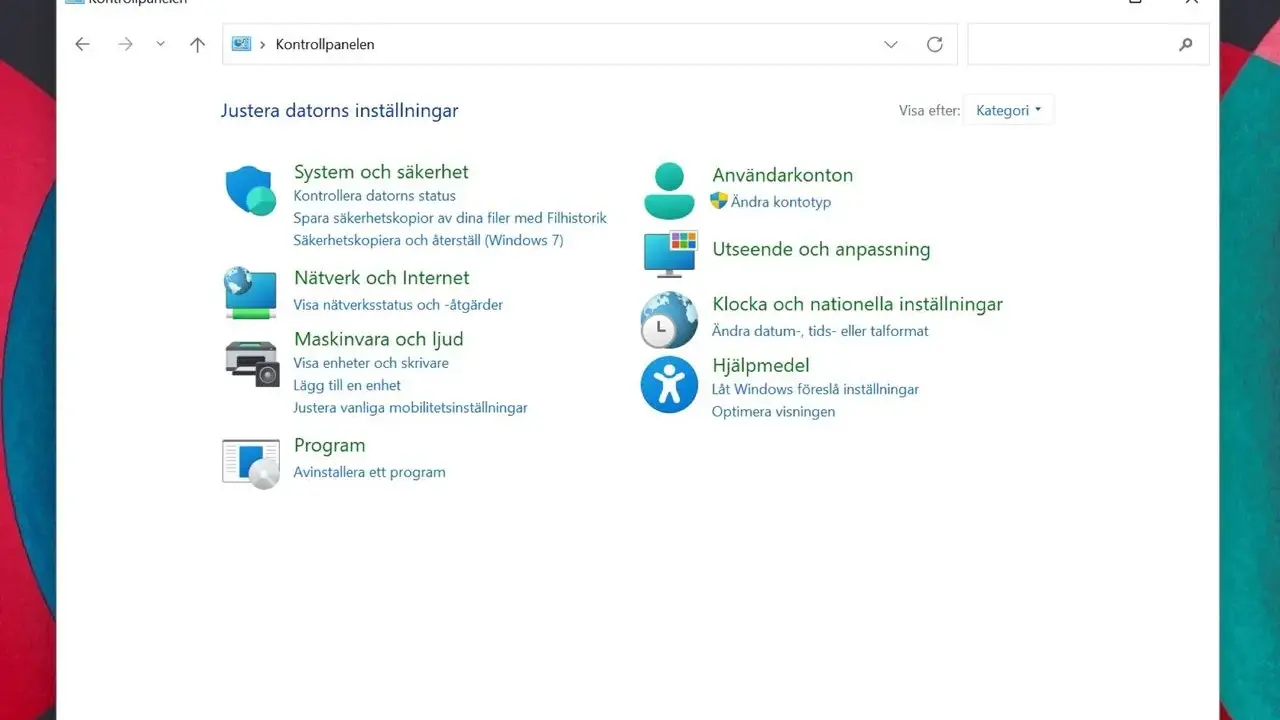
Kontrollpanelen i Windows 11 är inte längre centrum i operativsystemet, men den är fortfarande ett viktigt verktyg när du behöver nå äldre systeminställningar, reparera program eller justera funktioner som ännu inte har flyttats till appen Inställningar. Här går jag igenom hur du öppnar den, vad den fortfarande används till och när det är smartare att välja den moderna vägen i stället.
Det viktigaste att veta direkt
- Kontrollpanelen finns kvar i Windows 11, men Microsoft rekommenderar att du använder Inställningar när det går.
- Snabbaste vägen är oftast Start-sökning eller Win + R följt av control.
- Den är särskilt användbar för Program och funktioner, UAC och vissa äldre felsökningsverktyg.
- För skärm, ljud, Bluetooth, sekretess och uppdateringar är Inställningar vanligtvis snabbare.
- Vyvalet spelar roll: Kategori, Stora ikoner och Små ikoner visar olika mycket på olika sätt.
Varför Kontrollpanelen fortfarande är relevant i Windows 11
Jag brukar se Kontrollpanelen som ett äldre men fortfarande nödvändigt arbetsbord. Den är inte den första plats jag öppnar i Windows 11, men den är ofta den mest träffsäkra när en modern meny inte räcker hela vägen eller när en äldre guide fortfarande utgår från klassiska dialogrutor.
Det som gör den relevant är framför allt kompatibilitet. En del inställningar har flyttats till appen Inställningar, men inte alla. Därför finns Kontrollpanelen kvar för att Windows ska kunna hantera både nya och gamla arbetsflöden utan att du fastnar mitt i en felsökning. Det är också därför många supportinstruktioner fortfarande pekar dit när något ska repareras eller justeras.
Min praktiska tumregel är enkel: om du ska ändra något vardagligt, börja i Inställningar. Om du däremot behöver en klassisk dialog, ett äldre installationsflöde eller en specifik administrativ kontroll, då är Kontrollpanelen ofta rätt väg. Nästa steg är att få upp den snabbt, utan onödiga omvägar.
Så öppnar du den snabbast
Det finns flera sätt att öppna Kontrollpanelen i Windows 11, men två metoder är snabbast i praktiken. Jag använder dem beroende på om jag redan har händerna på tangentbordet eller om jag hellre söker direkt i Start-menyn.
- Start-sökning: skriv Kontrollpanelen i sökfältet och öppna träffen.
- Kör-fönstret: tryck Win + R, skriv control och tryck Enter.
- Genväg på skrivbordet: användbart om du ofta jobbar med äldre inställningar.
När Kontrollpanelen väl är öppen spelar vyn roll. Kategori passar bäst om du vill orientera dig snabbt. Stora ikoner eller Små ikoner är bättre när du redan vet vad du letar efter och vill slippa klicka dig fram genom flera nivåer. Det lilla valet sparar mer tid än många tror.
Om du ofta hoppar mellan gamla och nya inställningar är det värt att lära sig båda öppningsvägarna. Då slipper du onödigt letande när något strular och du behöver komma vidare direkt.
Det här använder jag Kontrollpanelen till
Det är inte varje inställning som är värd att öppna Kontrollpanelen för, men vissa uppgifter är fortfarande tydligt enklare där. Här är de lägen där jag själv oftast väljer den klassiska vägen.
| Område | Varför Kontrollpanelen är användbar | Praktisk kommentar |
|---|---|---|
| Program och funktioner | Reparera eller ändra äldre skrivbordsprogram | Ofta rätt väg för klassiska installerade program där Reparera eller Ändra fortfarande finns kvar. |
| Användarkontokontroll | Ställ in hur ofta Windows ska fråga om administratörsbekräftelse | Viktigt för säkerhetsnivån på en dator som används för både privat och administrativt arbete. |
| Visuella effekter och prestanda | Stäng av onödiga animationer och frigör lite resurser | Kan märkas på äldre datorer eller maskiner med begränsat minne. |
| Vissa äldre system- och nätverksdialoger | Klassiska verktyg och guidevägar finns fortfarande kvar där | Hjälper när en supportguide utgår från den traditionella strukturen. |
Jag vill också vara tydlig med en sak: alla datorer visar inte exakt samma urval av alternativ. Det beror på Windows-utgåva, installerade komponenter, hårdvara och ibland även vilken typ av konto du är inloggad med. Det är normalt, inte ett fel.
Det gör att Kontrollpanelen fortfarande har en tydlig plats i Windows 11, särskilt när du behöver konkreta åtgärder snarare än bara översikt. Och just där blir skillnaden mot Inställningar viktig.

När du ska välja Inställningar i stället
Om målet gäller det du använder varje dag, väljer jag nästan alltid appen Inställningar. Den är byggd som ett nav med tydliga kategorier, bättre sökfunktion och en mer sammanhållen struktur för det mesta som rör datorns vardagskonfiguration.
| Behov | Välj | Varför |
|---|---|---|
| Skärm, ljud, Bluetooth, nätverk eller Windows Update | Inställningar | Det är där Windows 11 samlar sin moderna styrning av vardagsfunktioner. |
| Programinstallation, borttagning och standardappar | Inställningar i första hand | Det går ofta snabbast, särskilt om det handlar om moderna appar. |
| Reparation av äldre skrivbordsprogram | Kontrollpanelen | Den klassiska dialogen ger fortfarande bäst träff för många äldre program. |
| Du vet ungefär vad du vill ändra men inte exakt var det ligger | Inställningar | Sökfältet och kategorierna gör det lättare att hitta rätt utan att klicka runt. |
Det här är också den tydligaste skillnaden i Windows 11 just nu: Inställningar är navet, medan Kontrollpanelen är det äldre verktyget som fortfarande behövs för vissa jobb. Microsofts egen linje är i praktiken densamma, alltså att använda Inställningar när det går och Kontrollpanelen när det behövs.
Så fort du ser den skillnaden blir det mycket enklare att välja rätt från början, i stället för att leta på fel ställe i fem minuter. Men även med rätt verktyg finns det några vanliga fällor att undvika.Vanliga misstag som gör att man fastnar i onödan
Det vanligaste misstaget är att utgå från att allt fortfarande ligger där det låg i äldre Windows-versioner. Det stämmer inte längre. Windows 11 har flyttat mycket till Inställningar, och det betyder att du ibland letar på fel plats utan anledning.
- Man söker i Kontrollpanelen efter något som numera ligger under Inställningar.
- Man glömmer att byta vy till Stora ikoner eller Små ikoner när ett verktyg är svårt att hitta.
- Man ändrar Användarkontokontroll utan att förstå hur ofta säkerhetsfrågor kommer att visas efteråt.
- Man försöker reparera ett äldre program i Inställningar trots att Kontrollpanelen ger den klassiska reparationsvägen snabbare.
- Man tror att alla alternativ ser likadana ut på varje dator, trots att Windows-version, utgåva och hårdvara påverkar vad som visas.
Jag tycker också att många underskattar hur viktig säkerhetsnivån är när man börjar ändra i klassiska systemverktyg. Särskilt UAC och prestandainställningar kan ge märkbara effekter, men bara om du vet varför du ändrar dem. Annars är det lätt att skapa mer problem än nytta.
När det här sitter i ryggmärgen blir felsökningen betydligt lugnare, och du slipper göra om samma moment flera gånger. Därifrån är steget kort till ett arbetssätt som faktiskt sparar tid.
Ett arbetssätt som sparar tid när något krånglar
Jag använder en enkel rutin när jag behöver ändra något i Windows 11. Först avgör jag om det handlar om vardagsinställningar eller något äldre och mer tekniskt. Om det är vardagligt, går jag till Inställningar direkt. Om det är ett programproblem, en säkerhetsfråga eller en klassisk dialogruta, öppnar jag Kontrollpanelen utan att tveka.
Om jag ändå är osäker börjar jag med sökning. Det är ofta snabbare än att klicka runt manuellt, och i Windows 11 är sökningen tillräckligt bra för att hitta rätt verktyg i de flesta fall. När jag väl är inne i Kontrollpanelen använder jag sedan ikonvyn om jag vet vad jag letar efter, eller kategorivyn om jag behöver orientera mig först.
För mer avancerade ändringar är min gräns tydlig: justera bara det du förstår, och låt resten vara om du inte har en konkret anledning. Det gäller särskilt säkerhetsrelaterade inställningar och allt som påverkar systemets stabilitet. En extra minut att tänka efter är nästan alltid billigare än en timme felsökning efteråt.
Det är så jag skulle beskriva kontrollpanelen i Windows 11 i dag: inte som huvudscenen, men som det klassiska verktyg som fortfarande löser viktiga uppgifter när det moderna gränssnittet inte räcker hela vägen.
