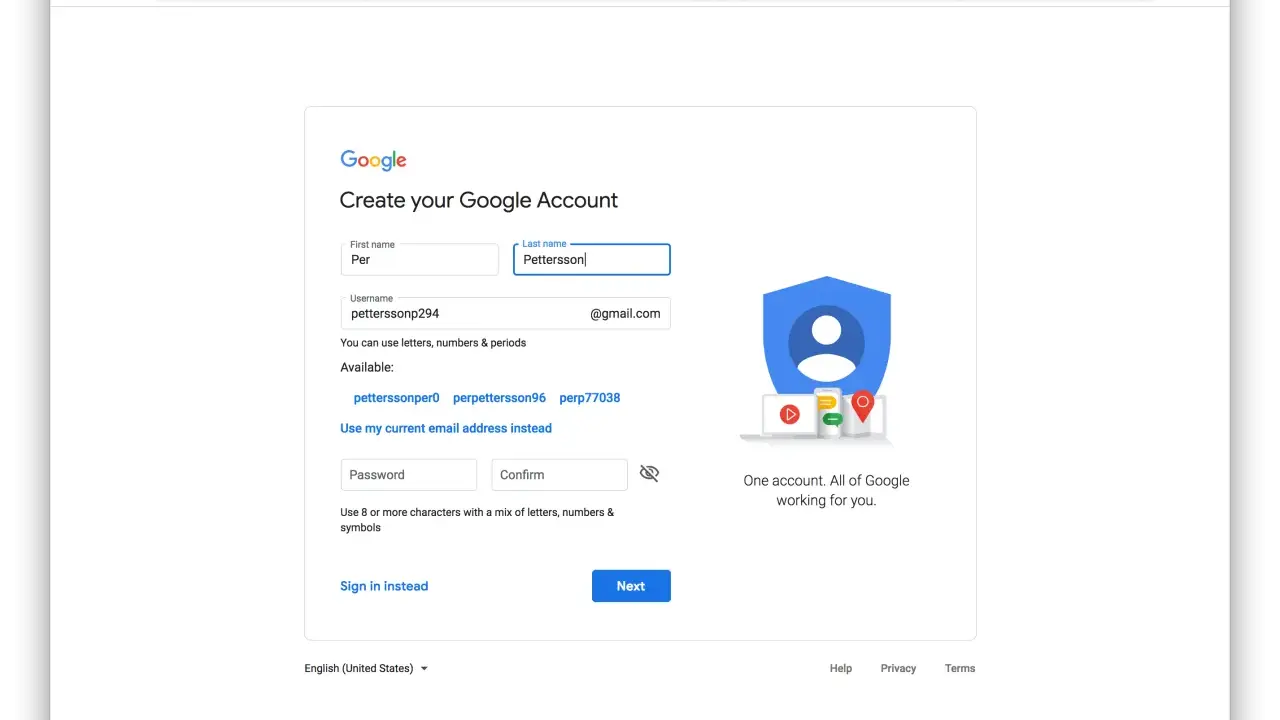
Att skapa ett Google-konto är en enkel startpunkt, men det är också ett val som påverkar hur du loggar in i appar, hur du återställer åtkomsten om något går fel och hur smidigt du använder tjänster som Gmail, YouTube och Google Drive. Jag går igenom hela processen på ett sätt som passar både mobil och dator, och jag visar också vad som är värt att säkra direkt efter registreringen. Det sparar tid senare, särskilt om kontot ska användas i vardagen och inte bara ligga kvar oanvänt.
Det viktigaste att ha koll på innan du börjar
- Du behöver inte alltid skapa en Gmail-adress för att få ett Google-konto.
- Google låter dig välja mellan privat bruk, barn och företag redan från start.
- Ett starkt lösenord räcker inte ensam, lägg också till återställningsadress eller telefonnummer.
- Passkey eller tvåstegsverifiering gör kontot betydligt svårare att ta över.
- Användarnamn återanvänds inte, så ett tidigare konto går inte att få tillbaka med samma adress.
- Om kontot ska användas i flera appar och tjänster blir det navet för inloggning, inte bara ett mejlkonto.
Det här ger ett Google-konto i praktiken
Ett Google-konto är mer än en inloggning till mejl. När du är inloggad får du tillgång till Googles ekosystem, och kontot fungerar som en central plats för personliga uppgifter, lösenord, kontakter och säkerhetsinställningar. Det är därför jag brukar se det som en grundsten i nästan all digital vardagsanvändning, särskilt om du använder Android, Chrome, YouTube eller Google Drive.
Det viktiga är att skilja på Google-konto och Gmail. Gmail är bara en av tjänsterna. Du kan alltså skapa ett Google-konto utan att börja med en Gmail-adress, vilket är praktiskt om du redan har en annan e-postadress du vill använda. Den detaljen missar många, och det leder ofta till onödiga dubbelkonton.
Googles hjälpcenter beskriver också kontot som en plats där du kan styra integritet och säkerhet, vilket i praktiken betyder att du själv bör ta några beslut direkt. Det är inte bara en registrering, det är ett konto du kommer behöva hantera över tid. Nästa steg är därför att välja rätt typ från början.
Välj rätt kontotyp innan du börjar
När du skapar kontot får du välja om det ska användas privat, för ett barn eller för företag. Det låter som en liten detalj, men det påverkar vilken uppsättning funktioner du får och hur kontot är tänkt att användas. Jag rekommenderar att du väljer med samma omsorg som du väljer lösenord, eftersom fel typ av konto ofta skapar mer strul än själva registreringen.
| Typ av konto | När det passar | Fördelar | Att tänka på |
|---|---|---|---|
| Privat bruk | För vardag, mobil, appar och personliga tjänster | Enklast att komma igång med och fungerar för de flesta | Välj återställningsuppgifter direkt så du inte låser ute dig själv senare |
| Barn | För barn under 13 år eller den ålder som gäller i landet | Kan hanteras med Family Link och anpassade kontrollinställningar | Kräver mer uppsikt och genomgång av villkor och familjeinställningar |
| Företag | När kontot ska representera en verksamhet | Passar bättre för företagsanvändning och kan underlätta koppling till Google Företagsprofil | Om flera personer ska använda samma miljö är Workspace ofta ett bättre upplägg än ett privat konto |
| Med befintlig e-postadress | Om du redan har en adress som inte är Gmail | Du slipper skapa ännu en mejladress bara för att logga in på Google | Se till att den externa adressen är något du verkligen kontrollerar långsiktigt |
För de flesta läsare räcker privat bruk, men om kontot ska användas i familjen eller i ett företag är det klokt att göra rätt val direkt. Det sparar omvägar senare, och det leder oss vidare till själva skapandet.
Så skapar du kontot steg för steg
Om du vill skapa ett Google-konto går processen snabbt, men den fungerar bäst om du gör den i rätt ordning. Google föreslår ofta Gmail-adresser under registreringen, men du kan också välja en egen Gmail-adress eller använda en annan e-postadress. Det gör att du inte behöver tänka om mitt i processen.
- Öppna Googles inloggningssida på mobil eller dator.
- Klicka på Skapa konto.
- Välj om kontot ska användas för privat bruk, barn eller företag.
- Välj om du vill ha en Gmail-adress eller använda en befintlig e-postadress.
- Ange namn och, om du blir ombedd, födelsedatum och kön.
- Välj ett användarnamn och skapa ett starkt lösenord.
- Bekräfta lösenordet och gå vidare.
- Lägg gärna till ett telefonnummer om Google erbjuder det i steget.
- Slutför registreringen och kontrollera att du kommer in i kontot.
Jag brukar rekommendera att du tar det här lugnt i stället för att bara klicka dig igenom allt. Det är lätt att snabbt acceptera ett förslag på användarnamn eller hoppa över extra uppgifter, men då får du mindre kontroll senare. Om du ska använda kontot länge är det bättre att lägga 2 extra minuter här än att lägga 20 minuter på återställning senare.
Om du skapar kontot på mobil är ett litet praktiskt tips att kontrollera att du verkligen skriver in rätt e-postadress eller nummer om du använder en befintlig adress. I den här typen av registrering är det små misstag som brukar ställa till det, inte stora tekniska problem.
Det du bör säkra direkt efteråt
Det här är den del många hoppar över, och det är också där de flesta problemen uppstår senare. Ett nytt konto utan återställningsuppgifter är som att sätta lås på dörren men lämna nyckeln i brevlådan. Googles hjälpcenter rekommenderar i praktiken att du lägger till återställningsalternativ och håller dem uppdaterade om du byter telefonnummer eller e-postadress.
Det jag skulle prioritera direkt är följande:
- Återställningsadress som du faktiskt använder regelbundet.
- Telefonnummer för återställning om du vill ha en extra väg tillbaka in.
- Tvåstegsverifiering, så att lösenordet inte räcker ensamt.
- Passkey om du vill logga in med fingeravtryck, ansiktslås eller enhetens skärmlås i stället för att förlita dig på lösenordet varje gång.
Det här är inte samma sak, och det är värt att skilja på dem. Tvåstegsverifiering betyder att du behöver en extra bekräftelse utöver lösenordet. En passkey använder i stället din enhet för att bevisa att det verkligen är du, vilket ofta är både smidigare och säkrare i vardagen. För många användare är det här den största förbättringen de kan göra efter att kontot har skapats.
Om du vill vara extra noggrann kan du också köra en säkerhetskontroll i kontot direkt efter registreringen. Det ger en tydlig översikt över återställningsalternativ, säkerhetsinställningar och eventuella svaga punkter. Just den rutinen har jag sett rädda fler konton än många inser.
Vanliga misstag som gör kontot onödigt svårt
Det finns några klassiska fel som återkommer gång på gång. De är inte dramatiska var för sig, men tillsammans gör de att ett konto blir onödigt krångligt att använda eller återställa.
- Att tro att Gmail är obligatoriskt. Det är det inte, och en befintlig e-postadress kan fungera bra.
- Att välja ett användarnamn för snabbt. Användarnamn återanvänds inte, så du får inte tillbaka en gammal adress senare.
- Att hoppa över återställningsuppgifter. Det märks först när du behöver dem, och då är det för sent.
- Att använda lösenord som återkommer överallt. Om ett annat konto läcker blir även Google-kontot mer utsatt.
- Att blanda privat och företagsanvändning. Det fungerar i början, men det blir rörigt när fler tjänster kopplas på.
En annan sak som är värd att säga rakt ut: om du tror att du redan har ett konto, försök hitta det innan du skapar ett nytt. Dubbla konton leder ofta till att bilder, kontakter, köpta appar och inställningar hamnar splittrade. Det är en sån där liten miss som blir störande långt efter att registreringen är över.
För barnkonton och företagskonton blir konsekvenserna ännu tydligare, eftersom rättigheterna och kontrollen är uppbyggda på olika sätt. Därför är det bättre att tänka igenom användningsområdet först än att rätta till det i efterhand.
När kontot är klart får du mer nytta av det än bara mejl
När kontot väl är skapat blir det startpunkten för mycket mer än en inkorg. Du kan logga in i YouTube, Google Drive, Kalender och Google Play, och många appar från andra utvecklare använder också inloggning med Google. För en vanlig användare betyder det färre lösenord att hålla reda på och en tydligare digital vardag.
Det är också här Google-kontot blir extra användbart på en ny mobil. Autofyll, synkade inställningar och smidigare inloggning i appar gör att du kommer igång snabbare, särskilt om du byter enhet ofta. Samtidigt ska man inte romantisera det: ju mer du kopplar till samma konto, desto viktigare blir säkerheten. Ett välskött konto är därför mycket bättre än ett konto som bara existerar.
Min praktiska tumregel är enkel. Ska kontot användas bara för att titta på YouTube, räcker ett stabilt privat konto med återställningsadress och tvåstegsverifiering långt. Ska det däremot bli navet för jobbet, familjen eller flera enheter, då är det värt att lägga några minuter extra på kontotyp, säkerhet och återställning redan från början. Det är den delen som gör att ett Google-konto blir bekvämt i längden i stället för ännu en sak att hålla reda på.
