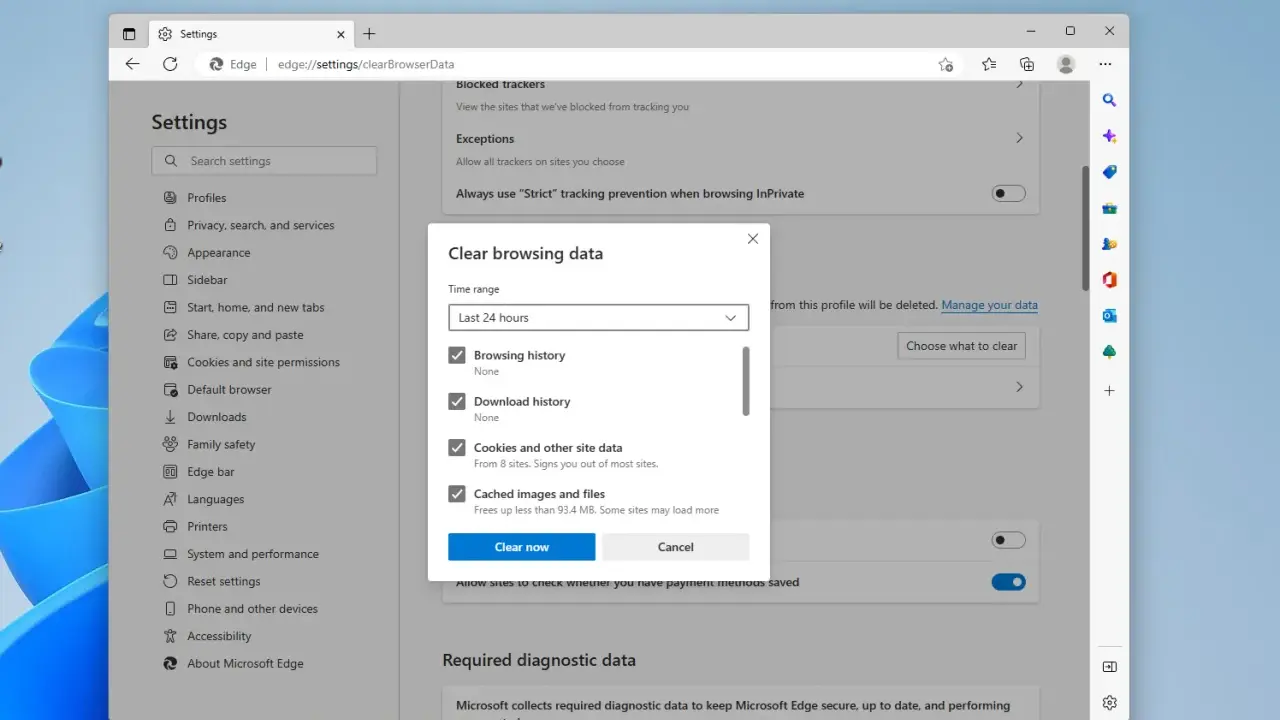
Att rensa historiken i Google handlar sällan om en enda knapp. Jag brukar dela upp det i två spår: historiken i Chrome på enheten och aktiviteten som sparas i Google-kontot. I den här genomgången visar jag hur du tar bort båda, vad som faktiskt försvinner och när det är smart att rensa cookies eller slå på automatisk borttagning.
Det viktigaste att skilja på innan du rensar
- Chrome-historik och Google-kontoaktivitet är två olika saker och rensas inte alltid samtidigt.
- På dator, Android och iPhone finns samma grundidé, men menyerna ser lite olika ut.
- Google låter dig radera enstaka poster, ett datumintervall eller allt på en gång.
- Auto-radering för sparad sökhistorik kan sättas till 3, 18 eller 36 månader.
- Cookies och cache påverkar inloggning och sidornas beteende, inte bara spårbarheten.
Skillnaden mellan Chrome-historik och Google-kontoaktivitet
Det här är den del som oftast skapar förvirring. Om du bara tömmer webbhistoriken i Chrome tar du bort listan över besökta sidor från just den webbläsaren eller enheten. Om du däremot tar bort aktivitet i Google-kontot rensar du sådant som sökningar och annan kontobunden aktivitet som Google har sparat.
| Typ av historik | Var den sparas | När den är viktig att rensa |
|---|---|---|
| Chrome-historik | I webbläsaren, och ibland via synk mellan enheter | När du vill dölja surfning på en viss dator eller mobil |
| Google-kontoaktivitet | I ditt Google-konto under aktivitet och historik | När du vill ta bort sökningar och annan kontodata |
| Cookies och cache | Lokal webbläsardata | När du vill felsöka, logga ut eller städa bort sparade sessionsdata |
Min tumregel är enkel: vill du städa en enhet, börja med Chrome. Vill du städa själva kontot, gå till Google-kontots aktivitet. Nästa steg är att göra det praktiskt, steg för steg.

Så rensar du historiken i Chrome på dator och mobil
Här är den snabbaste vägen när du vill ta bort surfspår från själva webbläsaren. Menyerna kan se lite olika ut beroende på version, men logiken är densamma: öppna historiken eller raderingsdialogen, välj tidsintervall och bekräfta vad som ska bort.
På dator
- Öppna Chrome.
- Klicka på menyn med tre punkter uppe till höger.
- Välj Radera webbinformation.
- Välj tidsintervall, till exempel senaste timmen eller all tid.
- Markera Webbhistorik och eventuellt andra poster du vill ta bort.
- Klicka på Radera data.
På Android
- Öppna Chrome på mobilen.
- Tryck på menyn med tre punkter.
- Välj Radera webbinformation.
- Välj tidsintervall.
- Markera webbhistorik och det du vill ta bort.
- Bekräfta med Radera data.
Läs också: Kortlänkar på rätt sätt - välj metod, domän och kontroll
På iPhone och iPad
- Öppna Chrome.
- Tryck på menyn med tre punkter.
- Gå till Radera webbinformation.
- Välj tidsintervall och vad som ska raderas.
- Bekräfta borttagningen.
Om du bara vill ta bort ett enda besök brukar det gå snabbare att öppna historiken och radera posten direkt i listan. Det är användbart när du vill lämna resten av historiken orörd, och det leder naturligt vidare till Googles egen kontohistorik.
Så tar du bort sökhistoriken från Google-kontot
Om det du vill få bort är sökningar, inte bara listan i Chrome, är det här rätt plats. I Google-kontot kan du radera enstaka aktiviteter, filtrera efter datum eller produkt och ta bort större delar i ett svep. Det är också här du styr hur mycket som ska sparas framöver.
- Öppna Google-kontots Data och integritet.
- Gå till Historikinställningar eller Min aktivitet.
- Välj den aktivitet du vill radera, till exempel webb- och appaktivitet eller sökhistorik.
- Använd filter om du bara vill ta bort en viss period eller vissa poster.
- Bekräfta raderingen.
Vill du slippa göra det manuellt i framtiden kan du slå på auto-radering. Då väljer du hur länge Google ska spara aktiviteten, vanligtvis 3, 18 eller 36 månader. Jag tycker att 3 månader är ett rimligt läge för den som vill minska mängden sparad data utan att helt ge upp nyttan med historik.
Det här är också rätt plats att stänga av sparandet helt eller välja att radera och stänga av på samma gång om du vill vara mer restriktiv. Nästa fråga är vad som fortfarande ligger kvar trots att historiken är borta.
När du också bör rensa cookies, cache och sparade formulär
Historik är bara en del av bilden. Cookies lagrar bland annat inloggning och inställningar, medan cache sparar filer lokalt så att sidor kan laddas snabbare. Jag brukar inte råda alla att tömma allt slentrianmässigt, men det finns tydliga lägen där det hjälper mer än det stjälper.
- När en sida fastnar i gammal design eller visar fel innehåll.
- När du delar dator och vill logga ut ordentligt från webbplatser.
- När Chrome beter sig konstigt efter en uppdatering.
- När du vill minska spår från formulär som fylls i automatiskt.
Var beredd på att vissa webbplatser loggar ut dig och att du kan behöva skriva in lösenord igen. Det är inte ett fel, utan en direkt följd av att du rensat just den data som håller sessionerna vid liv. Effekten märks ofta först efteråt, och då blir nästa sektion viktig.
De vanligaste misstagen jag ser när historiken ska bort
Det vanligaste misstaget är att man städar på fel nivå. Man tar bort historiken i Chrome på mobilen, men historiken finns kvar i datorn eftersom Chrome synkar mellan enheterna. Eller så rensar man webbhistoriken och tror att Google-kontots sökaktivitet försvann samtidigt, vilket den inte alltid gör.
- Man raderar bara en enhet och glömmer kontot.
- Man blandar ihop webbhistorik med sökhistorik.
- Man använder inkognitoläge i efterhand, trots att det bara stoppar ny lokal sparning.
- Man tar bort historiken men lämnar cookies kvar och undrar varför sajter fortfarande känner igen en.
- Man missar att Google-appen och Chrome kan påverka samma historikspår i olika delar av systemet.
Om du vill ha ett mer förutsägbart resultat är det bättre att tänka i ordningen enhet först, konto sedan och därefter eventuell städning av cookies. Med den ordningen minskar risken att något kommer tillbaka eller ligger kvar i en annan vy än du väntade dig. Det sista jag brukar rekommendera är en enkel rutin som gör arbetet mindre omständligt framöver.
En enkel rutin som håller Google städat utan extra arbete
Om jag skulle sätta upp en praktisk standard för mig själv i dag hade jag gjort tre saker. För det första: ha automatisk borttagning på den aktivitet du faktiskt vill hålla kort. För det andra: rensa Chrome-historiken när du delar en enhet eller lånar ut den. För det tredje: använd separata profiler eller gästläge när du vet att du inte vill lämna spår på samma dator.
- Välj auto-radering på 3 månader om integritet väger tyngre än bekvämlighet.
- Behåll längre historik bara om du faktiskt använder den för att hitta tillbaka till sidor.
- Använd inkognito eller gästläge för korta, engångsbesök.
- Se över synkronisering om flera enheter visar samma historik.
Det här räcker långt för de flesta. Du får bort det viktigaste utan att förlora mer än nödvändigt, och du slipper den klassiska fällan där historiken känns raderad på ytan men fortfarande finns kvar i kontot eller på en annan enhet.
