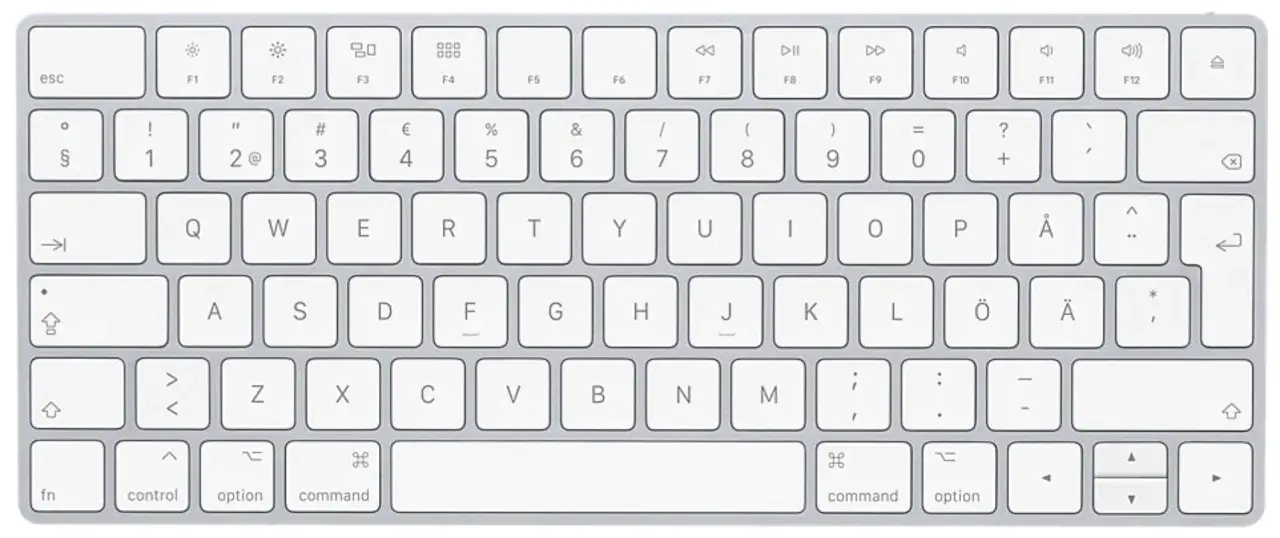
Att skriva måsvingar på Mac är en liten detalj som snabbt blir ett hinder när du ska jobba i kod, mallar eller andra texter där specialtecken spelar roll. Den här guiden visar de snabbaste genvägarna för svenska tangentbord, vad som händer när layouten inte stämmer och när det är smartare att använda tangentbordsvisaren eller Character Viewer. Jag tar också upp de vanligaste fällorna när man växlar mellan Mac och Windows.
Det här behöver du känna till först
- { skrivs normalt med Option + Shift + 8 på svensk Mac-layout.
- } skrivs normalt med Option + Shift + 9.
- [ och ] ligger ofta på Option + 8 och Option + 9.
- Om tecknen inte stämmer är det oftast inmatningskällan, inte tangentbordet, som är problemet.
- Tangentbordsvisaren är det snabbaste sättet att se vad just din layout ger.
- Character Viewer är bäst när du behöver symboler som inte finns direkt på tangenterna.

Så skriver du måsvingar på svensk Mac
På ett svenskt Mac-tangentbord är måsvingar och närliggande kodtecken normalt placerade via Option-tangenten, inte via någon egen knapp. Jag brukar tänka på dem som ett litet paket: om du lär dig {, }, [ och ] tillsammans går det mycket snabbare än att leta efter varje symbol för sig.
| Tecken | Genväg på svensk Mac | När jag använder det |
|---|---|---|
| { | Option + Shift + 8 | Kodblock, JSON, regler, mallar |
| } | Option + Shift + 9 | Avslutar samma struktur som ovan |
| [ | Option + 8 | Listor, länkar, teknisk text |
| ] | Option + 9 | Stänger hakparentesen i samma typ av sammanhang |
Den här tabellen räcker långt i vardagen, men den förutsätter att du faktiskt kör svensk layout. När resultatet blir fel är nästa steg att kontrollera vilken inmatningskälla macOS använder just nu.
Därför kan samma genväg ge olika resultat
Det vanligaste misstaget är att blanda ihop tangentens tryckta märkning med den aktiva layouten i macOS. En extern Mac-tangentbordslayout, ett Windows-tangentbord eller en fjärranslutning kan ge helt andra tecken än det som står på plasten.
- Fel inmatningskälla: Du tror att du skriver på svensk layout, men systemet står kvar på en annan språkprofil.
- Appen fångar genvägen: Vissa program använder egna kortkommandon som krockar med symbolerna.
- Remote Desktop eller VM: Fjärrdatorn tolkar tangenttrycket i ett eget lager.
- Externt tangentbord: Fysiskt tangentbord och vald layout behöver inte vara samma sak.
Jag börjar därför alltid med att titta på språksymbolen i menyraden innan jag byter något annat. Det sparar mer tid än att felsöka i själva dokumentet, och det leder direkt till nästa steg: att använda tangentbordsvisaren för att se exakt vad layouten gör.
Så använder du tangentbordsvisaren när layouten känns oklar
Enligt Apple Support kan du öppna tangentbordsvisaren från inmatningsmenyn i menyraden. Det är den mest pålitliga metoden när du inte minns var ett tecken ligger, eftersom visaren visar den aktiva layouten i realtid.
- Slå på Show Input menu in menu bar i tangentbordsinställningarna om den inte redan finns där.
- Öppna Keyboard Viewer från inmatningsmenyn.
- Byt till rätt språk eller layout om visaren inte matchar det du väntar dig.
- Håll nere Option och Shift för att se fler symboler på samma tangenter.
- Klicka på tecknet eller tryck motsvarande tangent på ditt fysiska tangentbord.
Det här är särskilt användbart när du växlar mellan flera språk, när du lånar en Mac eller när ett externt tangentbord beter sig annorlunda än den inbyggda datorn. För specialtecken som du inte skriver varje dag är det ofta snabbare att titta än att gissa.
När Character Viewer är bättre än kortkommandon
För mer ovanliga symboler använder jag Character Viewer i stället för att memorera ännu en kombination. Apple Support beskriver den som ett sätt att söka fram emoji, symboler, tecken från andra språk och fler specialtecken, och den är faktiskt mer praktisk än många tror.
- Fn + E eller Control + Command + Space öppnar Character Viewer.
- Du kan söka efter namnet på tecknet, vilket är smidigt för symboler som inte syns direkt.
- Den fungerar bra för matematiska tecken, pilar, valuta och ovanligare skiljetecken.
- För återkommande arbete är den bäst som backup, inte som ersättning för snabba brädkommandon.
Min tumregel är enkel: om tecknet ingår i ditt dagliga flöde, lär dig genvägen. Om det bara dyker upp ibland, låt Character Viewer göra jobbet. Det håller huvudet klart och minskar risken för fel i kod eller formaterad text, särskilt när du hoppar mellan olika system och layouter.
När du växlar mellan Mac och Windows blir det lätt fel
Det här är den punkt där många tappar tempo. På Windows sitter muskelminnet ofta på AltGr och olika nationella layoutvarianter, medan Mac använder Option på ett annat sätt. Resultatet är att man trycker rätt i huvudet men fel i systemet.
| Symptom | Trolig orsak | Snabb åtgärd |
|---|---|---|
| { blir något annat | Fel layout eller fel input source | Byt layout i menyraden och prova igen |
| Tecknet fungerar i en app men inte i en annan | Appen har egna kortkommandon | Kontrollera appens meny eller ändra genväg |
| Externt tangentbord matchar inte MacBooken | Fysisk och logisk layout skiljer sig | Använd tangentbordsvisaren som facit |
| Fjärrskrivbord beter sig inkonsekvent | Den fjärranslutna datorn tolkar tecknet annorlunda | Ställ in rätt tangentbord på båda sidor |
Jag brukar säga att problemet nästan aldrig är att tecknet saknas. Det finns, men det ligger i ett lager som du inte har tittat på ännu. När du ser både Mac och Windows som olika tolkningar av samma fysiska tangentbord blir felsökningen mycket rakare.
Så får du ett snabbare arbetsflöde om du skriver mycket kod
Om du ofta behöver måsvingar, hakparenteser och andra symboler lönar det sig att bygga en liten rutin i stället för att slåss med varje tecken för sig. Jag brukar rekommendera att du lär dig de fyra grundtecknen först, sedan öppnar tangentbordsvisaren när något oväntat dyker upp och till sist sparar en egen fusklapp i anteckningar eller i din editor.
- Memorera { } och [ ] som par, inte som enskilda tecken.
- Ha Keyboard Viewer till hands de första dagarna om du byter layout.
- Använd snippets eller autokomplettering i din editor när samma kodstruktur återkommer.
- Överväg en konsekvent tangentbordslayout om du växlar ofta mellan Mac och Windows.
När den rutinen sitter går specialtecken på Mac från att vara störande till att bli helt förutsägbara, och det är då arbetsflödet verkligen blir snabbt.
