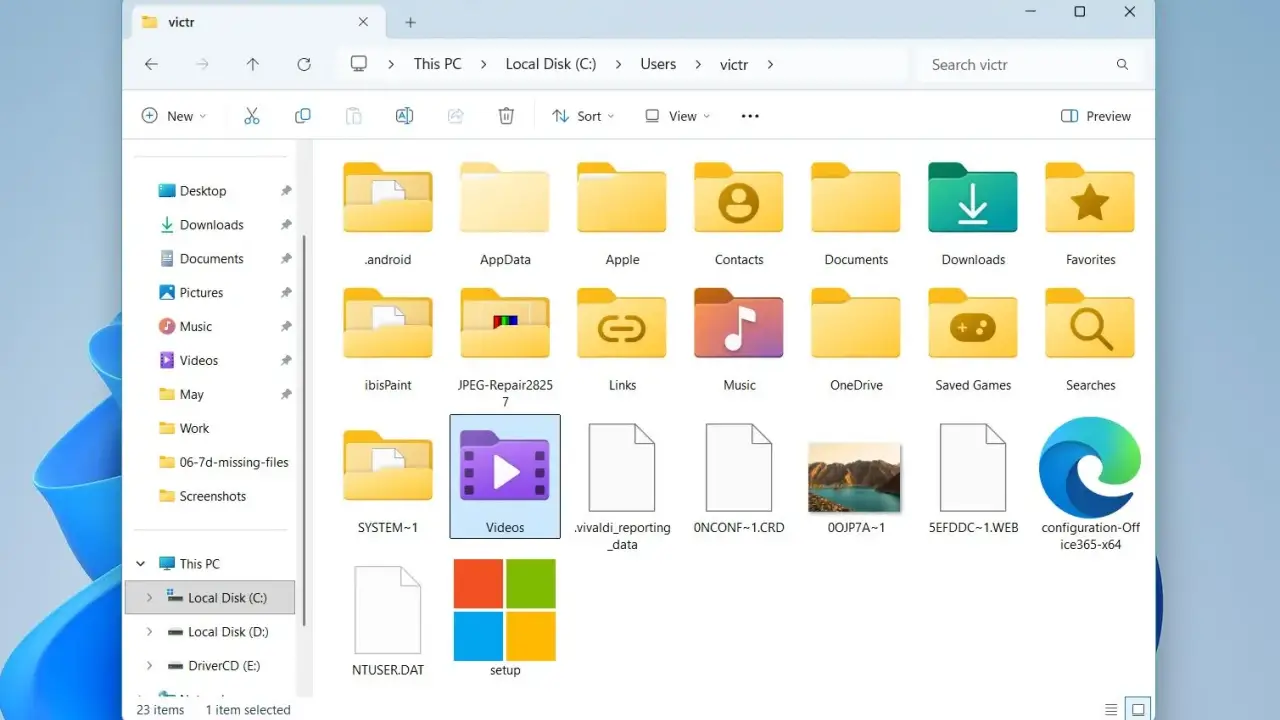
Nedladdade filer hamnar ofta där man minst anar det, särskilt när webbläsaren och Utforskaren visar olika saker. Här går jag igenom var filerna faktiskt sparas i Windows, hur du hittar dem snabbt, hur du ändrar standardplatsen och vad du gör när något verkar ha försvunnit. Det är sådant som sparar tid direkt och minskar risken att rensa bort fel fil av misstag.
Det här behöver du ha koll på i Windows
- Standardplatsen är oftast användarens nedladdningsmapp, till exempel
C:\Users\[ditt namn]\Downloads. - I Windows 11 ligger nedladdningar normalt lätt åtkomliga i Utforskarens Hem-vy och i vänsterpanelen.
- I Edge kan du både byta standardplats och låta webbläsaren fråga varje gång var en fil ska sparas.
- Att rensa nedladdningshistoriken tar bort listan, inte själva filerna på datorn.
- Om en fil verkar saknas är det snabbast att söka i rätt mapp först, inte i hela datorn.
Så fungerar nedladdningar i Windows
När du hämtar en fil är det egentligen tre saker som spelar roll: själva filen, platsen där den sparas och listan som webbläsaren visar i sin historik. Det är lätt att blanda ihop dem. Jag ser ofta att någon tror att en fil är borta bara för att nedladdningshistoriken är tom, fast filen ligger kvar i mappen.
Standardplatsen är normalt en lokal användarmapp, ofta C:\Users\[ditt namn]\Downloads. Det viktiga är inte exakt hur mappen är namngiven på just din dator, utan att förstå att Windows vanligtvis sparar lokalt tills du ändrar något själv. Har du flera användarkonton får varje konto sin egen plats, vilket också förklarar varför en fil kan synas på ett konto men inte på ett annat.
| Det du ser | Vad det betyder | Vad du bör göra |
|---|---|---|
| Webbläsarens nedladdningslista | Historik över vad som har hämtats | Använd den för att öppna filen igen, inte för att avgöra om den finns kvar |
| Utforskaren | Den faktiska filplatsen på disken | Öppna mappen när du vill flytta, byta namn eller radera |
| Platsinställningen i webbläsaren | Var nya filer sparas framöver | Ändra den om du vill ha bättre ordning |
När du håller isär de tre delarna blir felsökningen mycket enklare, och då är det också lättare att välja rätt plats för nästa fil. Nästa steg är därför att öppna rätt mapp snabbt i Utforskaren.

Så hittar du dem snabbast i Utforskaren
Det snabbaste sättet är oftast att öppna Utforskaren med Win + E och gå direkt till nedladdningsmappen. I Windows 11 ligger de kända mapparna, bland annat Nedladdningar, normalt fästa i Hem och i vänsterpanelen, så du behöver sällan leta långt.
- Öppna Utforskaren med
Win + E. - Klicka på Hem eller mappen för nedladdningar i vänsterpanelen.
- Använd sökfältet inne i mappen om du vet ungefär vad filen heter.
- Byt till detaljvy om du vill se datum, typ och storlek tydligare.
Om du letar efter en fil som ligger i en viss mapp går det snabbast att söka just i den mappen. En bredare sökning i Den här datorn tar längre tid, men hittar mer när du inte vet var filen hamnade. Jag använder själv den breda sökningen först när jag inte ens vet om filen ligger lokalt eller har hamnat i någon annan mapp.
Om vänsterspalten saknar nedladdningsmappen kan du återställa de kända mapparna från Utforskarens Hem-vy. Det är en liten detalj, men i praktiken gör den stor skillnad när man arbetar mycket med hämtade filer. Därifrån är steget kort till att styra var nästa fil faktiskt ska sparas.
När webbläsaren styr vart filen hamnar
Det är webbläsaren som avgör standardplatsen för de flesta nedladdningar, inte Windows i sig. I Edge går du till Inställningar, sedan Nedladdningar, och där kan du både byta plats och slå på att webbläsaren ska fråga varje gång. Det är en bra lösning om du laddar ner från flera projekt eller vill skilja arbetsfiler från privata dokument.
| Inställning | Vad den gör | När den passar |
|---|---|---|
| Plats | Bestämmer standardmappen | När du vill ha allt i en fast katalog |
| Fråga varje gång | Du väljer mapp vid varje nedladdning | När filtyperna varierar mycket |
| Rensa nedladdningshistorik | Tar bort listan i webbläsaren | När du vill städa gränssnittet utan att radera filerna |
En viktig detalj som många missar är att rensad historik bara rensar listan, inte själva filerna. Med andra ord: om något verkligen ska bort måste du ta bort filen i Utforskaren, inte bara i webbläsaren.
Om du vill ha mindre friktion i vardagen brukar jag rekommendera att du väljer en tydlig standardplats och bara aktiverar ”fråga varje gång” när du faktiskt behöver kontroll. För mycket dialogrutor gör att man klickar för snabbt, och då försvinner poängen med att organisera nedladdningarna bättre.
Så håller du ordning utan att skapa extra arbete
Det bästa systemet är sällan det mest avancerade. För de flesta räcker det att dela upp filer i några få logiska mappar, till exempel ett projekt per mapp eller en separat plats för installationer, kvitton och tillfälliga filer. Jag brukar se det som en kompromiss mellan ordning och hastighet: tillräckligt strukturerat för att hitta saker, men inte så fint att det blir jobbigt att använda.
- Använd en tydlig undermapp för stora projekt eller återkommande ämnen.
- Radera sådant som är uppenbart tillfälligt, men först när filen är kontrollerad.
- Byt namn på filer direkt när de annars riskerar att bli generiska som
downloadellerfile(1). - Slå på filnamnstillägg i Utforskaren om du ofta behöver skilja mellan till exempel
.pdf,.zipoch.exe. - Använd datum eller projektkod i filnamnet om du laddar ner samma typ av fil ofta.
Det här är inget glamouröst arbete, men det gör stor skillnad när mappen växer. Och ju mer du laddar ner, desto viktigare blir det att inte lägga all struktur i huvudet; Windows är bra på att lagra filer, men inte på att gissa vad du tycker är viktigt.
Vanliga problem när en fil verkar saknas
När en fil inte går att hitta brukar problemet nästan alltid bero på en av tre saker: den sparades i en annan mapp, den öppnades bara tillfälligt i webbläsaren, eller så letar man i fel konto. Börja därför med den enklaste kontrollen först. Sök i nedladdningsmappen, kontrollera historiken i webbläsaren och se att du är inloggad på rätt Windows-användare.
Om mappen inte syns
I Windows 11 kan vissa standardmappar vara fästa på andra ställen än många väntar sig. Om du inte ser nedladdningar i vänsterpanelen, gå till Hem i Utforskaren och använd pilen ovanför adressfältet för att visa de kända mapparna igen. Det är ett typiskt fall där gränssnittet lurar användaren mer än själva filsystemet.
Läs också: Windows 11 Home eller Pro - vilket passar dig bäst?
Om filen finns men inte går att öppna
Kontrollera först filändelsen och storleken. En halvfärdig nedladdning kan se ut som rätt fil men saknar innehåll eller har låsning från webbläsaren. Om filen ser misstänkt ut, särskilt om den har dubbel filändelse eller ovanlig storlek, behandlar jag den som osäker tills motsatsen är bevisad.
Om du fortfarande kör Windows 10 är det också värt att veta att den kostnadsfria supporten för versionen upphörde den 14 oktober 2025. Det påverkar inte var nedladdningar sparas, men det påverkar hur länge du kan räkna med samma säkerhetsnivå och samma beteende i systemet. Därför är det klokt att inte låta gamla rutiner styra allt när du arbetar vidare i 2026.
Min enklaste rutin för att slippa leta senare
Om jag skulle förenkla allt till en enda vana skulle det vara den här: välj en fast nedladdningsplats, låt stora eller känsliga filer hamna i egna mappar, och städa direkt efter att du har kontrollerat att filen är korrekt. Det låter banalt, men det är just den vanan som gör att nedladdningar slutar kännas som ett problem och börjar fungera som ett verktyg.
- Håll standardplatsen stabil.
- Flytta viktiga filer till rätt projektmapp direkt.
- Radera bara det som du säkert inte behöver.
- Spara installationsfiler separat om du vill kunna hitta dem igen senare.
När den rutinen sitter behöver du sällan tänka på var filen tog vägen. Och det är i praktiken hela poängen med bra filhantering i Windows: mindre letande, färre misstag och snabbare arbete nästa gång du hämtar något nytt.
