Det snabbaste sättet är oftast Aktivitetshanteraren, men rätt metod beror på hur hårt programmet har hängt sig
- Ctrl + Shift + Esc öppnar Aktivitetshanteraren direkt i Windows 10 och Windows 11.
- Om hela gränssnittet känns låst kan Ctrl + Alt + Del ge dig en säkrare väg in.
- För envetna processer fungerar
taskkilli kommandotolken, särskilt med/foch rätt processnamn eller PID. - Att tvinga fram stängning kan radera osparade ändringar, så ge programmet en kort chans att avsluta själv först.
- Om samma app fryser ofta brukar orsaken ligga i tillägg, uppdateringar, drivrutiner eller minnesbrist.

Så stänger du ett låst program utan att starta om datorn
Jag brukar börja med Aktivitetshanteraren, eftersom den ger snabbast överblick och fungerar när ett vanligt fönster inte svarar. Det här är i praktiken den säkraste vägen när du vill tvångsavsluta ett program i Windows utan att dra med dig resten av systemet.
- Tryck Ctrl + Shift + Esc för att öppna Aktivitetshanteraren direkt.
- Gå till fliken Processer eller Detaljer om programmet inte syns direkt.
- Markera appen som har hängt sig.
- Klicka på Avsluta aktivitet eller End task.
Om hela skrivbordet beter sig trögt kan Ctrl + Alt + Del vara bättre än att klicka runt. Då kommer du till en säkerhetsskärm där du kan välja Aktivitetshanteraren även när det vanliga gränssnittet inte svarar.
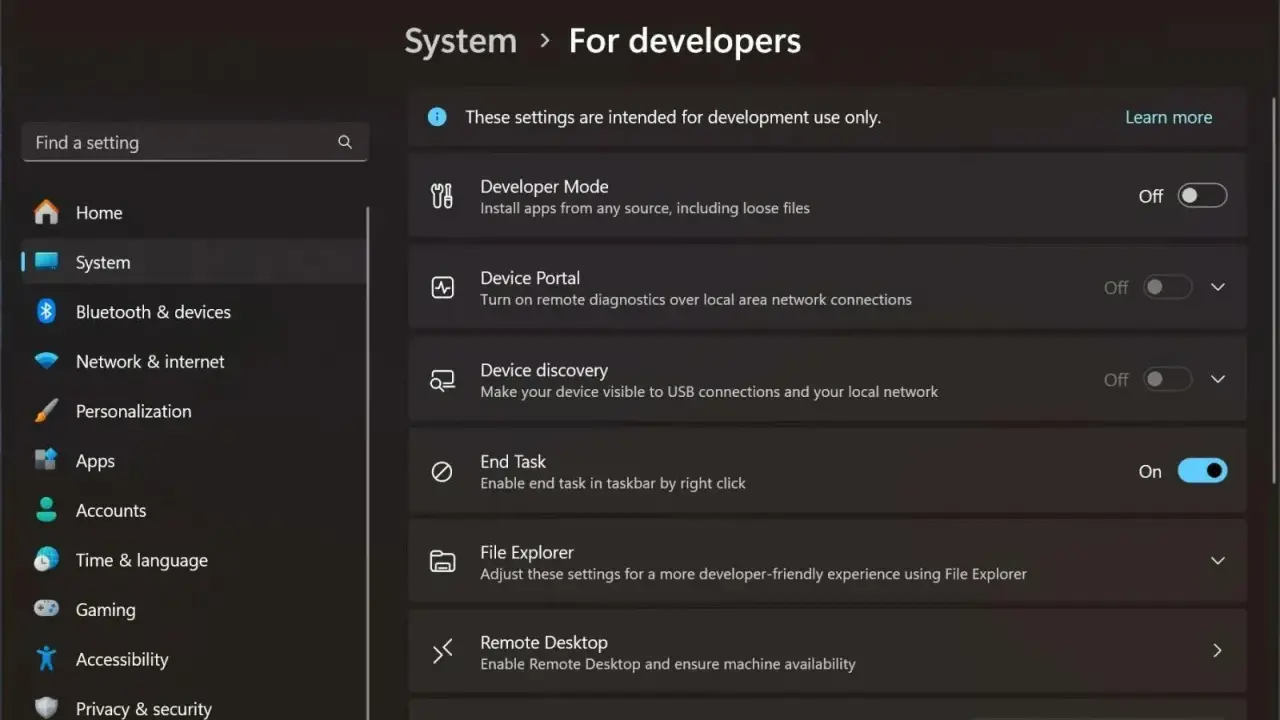
I vissa Windows 11-installationer finns också en snabbgenväg i aktivitetsfältet när du högerklickar på appens ikon och väljer Avsluta aktivitet. Den genvägen är smidig, men den är inte alltid aktiverad, så jag ser den som ett bonusläge snarare än standardvägen.
| Metod | När jag använder den | Vad du ska veta |
|---|---|---|
| Ctrl + Shift + Esc | När ett program är fruset men Windows fortfarande går att använda | Snabbast och oftast minst dramatiskt |
| Ctrl + Alt + Del | När skrivbordet känns låst eller segt | Ger en säkrare väg in till systemverktyg |
| Högerklick på app i aktivitetsfältet | När Windows 11 erbjuder Avsluta aktivitet | Smidig genväg, men inte garanterad på alla datorer |
När inte ens det räcker är kommandoraden nästa verktyg, eftersom den låter dig träffa processen mer direkt.
När kommandoraden ger dig mer kontroll
Om ett program inte går att stänga från gränssnittet, eller om det fortsätter leva kvar i bakgrunden, använder jag ofta taskkill. Det är det tydliga verktyget när du vet vilken process som ska bort, och det fungerar både med processnamn och process-ID.
Ett vanligt upplägg är att först lista processen och sedan avsluta den:
tasklisttaskkill /f /im appnamn.exeOm du inte vill träffa fel instans, till exempel när samma app startat flera gånger, är PID säkrare:
taskkill /f /pid 1234Flaggan /f betyder att processen tvingas avslutas. Det är effektivt, men också hårdare än en vanlig stängning, så jag använder den först när programmet redan har misslyckats med att stänga normalt.
Behöver du avsluta barnprocesser, alltså processer som startats av huvudprogrammet, kan du lägga till /t:
taskkill /f /t /im appnamn.exeDet här är användbart för webbläsare, launchers och vissa spel, där en enda fönsterprocess annars kan lämna kvar flera små bakgrundsprocesser. Om kommandot säger nej eller inte hittar processen kan du behöva köra Kommandotolken som administratör, särskilt när det gäller skyddade appar eller uppgifter med högre behörighet.
När verktyget väl träffar rätt process är det ofta snabbare än att leta i Aktivitetsfältet, men innan du börjar stänga fler saker är det värt att se om Windows egentligen bara väntar på något i bakgrunden.
När det som ser fruset ut faktiskt fortfarande arbetar
Det här är den vanligaste fällan: ett fönster visar Svarar inte, men appen är inte nödvändigtvis död. Den kan fortfarande skriva en fil, hämta data från nätverket, vänta på ett tillägg eller bearbeta ett stort dokument. Jag brukar därför ge det en kort chans innan jag avslutar processen med våld.
När du bör vänta en minut eller två
Om du just har exporterat en stor fil, flyttat många dokument eller öppnat något tungt, kan 1-3 minuter vara en rimlig paus innan du ingriper. Titta gärna på Aktivitetshanteraren samtidigt: om disk eller CPU fortfarande arbetar hårt finns det ofta en faktisk aktivitet kvar i programmet.
Det här gäller särskilt Office-appar, stora bildredigerare och webbläsare med många flikar. En hård stängning mitt i en pågående operation kan göra mer skada än nytta.
Läs också: Tankstreck i Windows - så skriver du rätt tecken snabbt
När Utforskaren har hängt sig
Ibland är det inte appen som är problemet utan Windows Explorer, alltså skalet som ritar skrivbord, Aktivitetsfält och filfönster. Då kan hela systemet kännas trasigt fast kärnan egentligen fungerar.
- Öppna Aktivitetshanteraren med Ctrl + Shift + Esc.
- Hitta Windows Explorer i listan.
- Högerklicka och välj Starta om.
Om den inte syns kan du gå till Arkiv och välja Kör ny aktivitet, skriva explorer.exe och bekräfta. Det är en liten åtgärd, men den löser förvånansvärt många låsningar i skalet.
När du vet att processen verkligen sitter fast blir nästa fråga hur du stänger den utan att förlora mer än nödvändigt.
Så minskar du risken för förlorat arbete
Tvångsavslut är ett verktyg, inte en vana. Jag ser det som en sista utväg när appen blockerar dig, inte som standardmetod varje gång något känns segt. Den stora risken är sällan Windows i sig, utan det osparade innehållet i appen du stänger.
| Typ av program | Risknivå | Min rekommendation |
|---|---|---|
| Webbläsare, enkla appar, mediaspelare | Lägre | Försök stänga normalt, sedan Aktivitetshanteraren vid behov |
| Dokumentredigering utan autospar | Medel | Spara först om du kan, vänta kort om programmet jobbar på |
| Installatörer, uppdateringar, synkprogram | Högre | Avsluta bara om de verkligen har låst sig och inget händer |
| Kärnkomponenter i Windows | Hög | Stäng inte blint, ta reda på vad processen gör innan du ingriper |
Tre enkla vanor gör stor skillnad: spara ofta med Ctrl + S, låt molnsynk eller exportjobb få några extra sekunder, och använd autospar där det finns. Om du arbetar i Office eller andra appar med versionshistorik är det dessutom klokt att kontrollera att filen faktiskt sparas till rätt plats innan du stänger något med tvång.
Om samma program fryser om och om igen är det alltså bättre att felsöka orsaken än att bara upprepa samma tvångsavslut.
Det jag skulle kontrollera om samma program låser sig igen
När ett program bara fryser en gång kan det vara slump. När det händer flera gånger finns det nästan alltid ett mönster, och då letar jag efter orsaken i stället för att bara slå av processen igen.
- Uppdatera appen och Windows om det finns nya versioner.
- Stäng tillägg och plugins som kan krascha programmet, särskilt i webbläsare och Office.
- Kontrollera belastningen i Aktivitetshanteraren om minne, disk eller CPU ligger högt.
- Testa en ren omstart eller, om problemet fortsätter, ett rent startläge för att utesluta bakgrundsprogram.
- Installera om eller reparera appen om bara just den programvaran återkommande beter sig fel.
- Backa en nyligen gjord ändring om frysningarna började efter en uppdatering, drivrutin eller nytt tillägg.
Min tumregel är enkel: om ett enda program låser sig är problemet ofta lokalt i appen eller dess data. Om flera olika program börjar frysa samtidigt lutar det mer åt minnesbrist, drivrutiner eller något i Windows-miljön som behöver tas om hand.
Nästa gång ett fönster låser sig i Windows skulle jag därför börja med Aktivitetshanteraren, gå vidare till taskkill först när det behövs och sedan stanna upp om samma fel återkommer. Det är den kombinationen som brukar ge snabbast lösning med minst risk för förlorat arbete.
