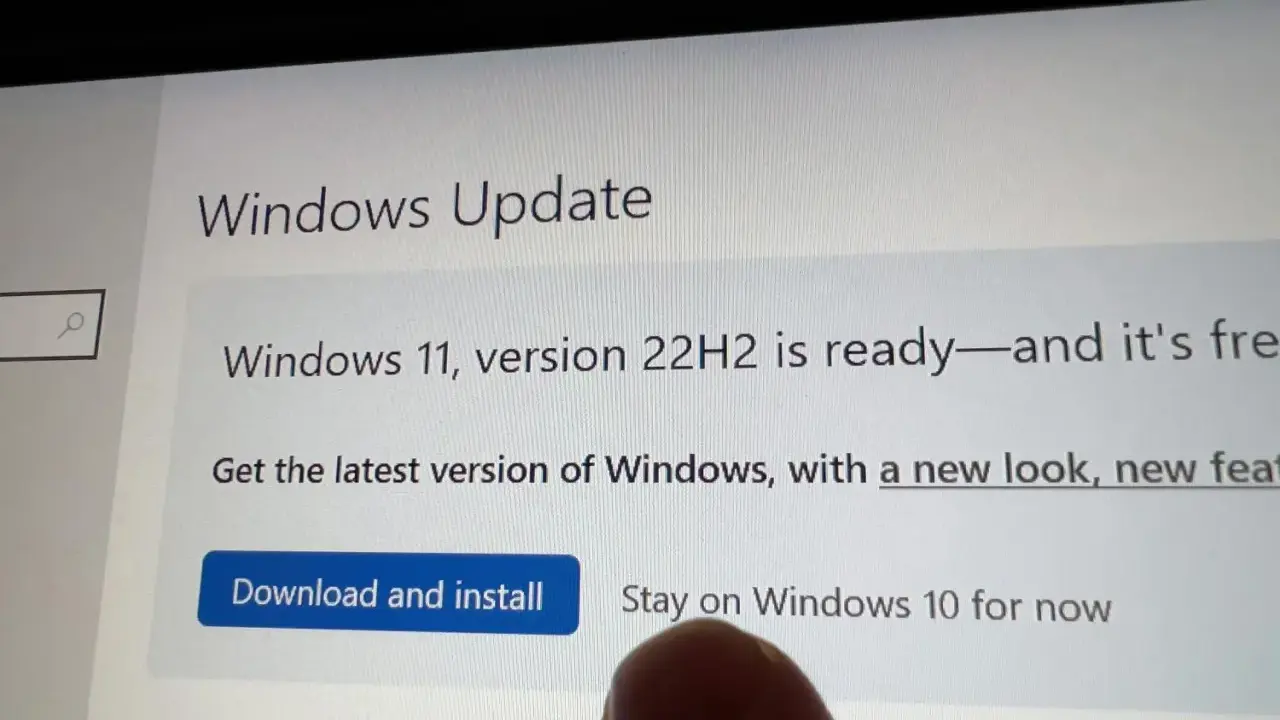
Det här är den snabbaste vägen när du vill ta reda på vilken Windows-version du har och samtidigt förstå vad som faktiskt spelar roll: utgåva, version, buildnummer och om systemet är 32- eller 64-bitars. Jag brukar skilja på de här fyra uppgifterna eftersom de svarar på olika frågor, och den skillnaden gör stor nytta när man felsöker, installerar program eller bedömer om datorn behöver uppgraderas. I de flesta fall räcker några klick i Inställningar, men det finns också ett snabbare kommando om du bara vill se versionsnumret direkt.
Det här räcker för att identifiera din Windows-installation
- Utgåva visar om du kör Home, Pro, Education eller någon annan variant.
- Version visar vilken större Windows-version datorn har installerad.
- Buildnummer är den exakta tekniska varianten och används ofta i supportärenden.
- Systemtyp berättar om Windows är 32- eller 64-bitars.
- winver är snabbast när du bara vill se version och build direkt.
Det snabbaste sättet att se svaret i Windows
Microsoft Support lyfter i praktiken två säkra vägar: Inställningar > System > Om och kommandot winver. Jag använder nästan alltid Om-sidan först, eftersom den visar hela bilden, och sedan winver när jag bara behöver en snabb kontroll av versionsnumret.
- Högerklicka på Start.
- Välj Inställningar.
- Gå till System och sedan Om.
- Läs av Windows-specifikationer och Enhetsspecifikationer.
Om du bara vill öppna versionsrutan direkt skriver du winver i sökfältet och öppnar träffen. Det är ett snabbt sätt att se version och build utan att leta i menyer. När du väl har öppnat rätt ruta är nästa steg att förstå vad siffrorna faktiskt säger.
Så läser du resultatet rätt
Det vanligaste misstaget är att blanda ihop utgåva, version och buildnummer. De ser ofta ut som detaljer, men de svarar på olika frågor och kan göra stor skillnad när du ska installera program eller prata med support.
| Det du ser | Vad det betyder | När det spelar roll |
|---|---|---|
| Utgåva | Om datorn kör till exempel Home, Pro eller Education. | När funktioner skiljer sig åt mellan privat och arbetsinriktad användning. |
| Version | Vilken större Windows-version som är installerad. | När du vill veta om datorn är uppdaterad nog för vissa program eller funktioner. |
| Buildnummer | Den exakta tekniska byggnaden av systemet. | När support, drivrutiner eller felsökning kräver precision. |
| Systemtyp | Om Windows är 32- eller 64-bitars. | När du ska installera program eller kontrollera kompatibilitet. |
Det praktiska rådet är enkelt: om du ska förklara din dator för någon annan, skriv alltid ner utgåva + version + buildnummer + systemtyp. Då slipper du gissa i efterhand. Och det blir särskilt viktigt om datorn visar sig köra en äldre Windows-version.
Om datorn visar Windows 10 eller Windows 11
Om svaret är Windows 10 är det mer än en ren informationsfråga. Stödet för Windows 10 upphörde den 14 oktober 2025, vilket betyder att datorn inte längre får vanliga kostnadsfria säkerhetsuppdateringar via Windows Update. Datorn fortsätter fungera, men den är ett sämre val för känsliga saker som bankärenden, jobbmejl och andra tjänster där säkerheten verkligen spelar roll.
Ser du Windows 11 är läget normalt bättre, men då blir nästa fråga ofta vilken utgåva och vilken build du har. Det är också där många märker att en dator känns “modern” på ytan men ändå saknar rätt uppdateringsnivå för vissa funktioner. Jag brukar därför inte stanna vid namnet Windows 11, utan kontrollera versionen direkt efteråt.
Det är också värt att komma ihåg att en dator kan vara för gammal för att uppgraderas, även om den fortfarande fungerar bra i vardagen. Då är det maskinvarukraven som sätter gränsen, inte bara operativsystemets namn. Nästa steg är därför att känna igen när menyerna ser annorlunda ut än väntat.
När menyerna ser annorlunda ut än väntat
På vissa datorer ligger genvägarna inte där man först väntar sig, och på arbets- eller skoldatorer kan delar av inställningarna vara låsta. Det betyder inte att informationen saknas, bara att du behöver en annan väg in.
- På Windows 11 hittar du normalt Inställningar > System > Om.
- På Windows 10 ligger motsvarande väg oftast under Inställningar > System > Om eller via den äldre layouten i inställningsappen.
- Om du bara behöver versionsnumret kan du använda winver via sökfältet i aktivitetsfältet.
- Om datorn är styrd av ett företag kan vissa fält vara begränsade, men Windows-versionen går vanligtvis ändå att läsa av.
Den här skillnaden är viktig eftersom användare ofta tror att de har “förlorat” informationen när det i själva verket bara är gränssnittet som skiljer sig. När du väl hittar rätt ruta blir nästa fråga om svaret betyder att du bör göra något åt datorn direkt.
När svaret betyder att du bör uppgradera
Om du upptäcker att datorn kör Windows 10 skulle jag inte nöja mig med att bara notera det. Eftersom stödet har upphört är det klokt att planera för en uppgradering till en stödd version, eller i vissa fall en ny dator om maskinvaran inte räcker till. Det handlar inte om att Windows 10 plötsligt slutar fungera, utan om att säkerhetsnivån sjunker när vanliga uppdateringar uteblir.
Om du kör Windows 11 är uppgiften enklare: håll systemet uppdaterat och kontrollera att du faktiskt har den senaste stabila versionen som din dator får. Här är det ofta drivrutiner, uppdateringar och kompatibilitet som avgör hur smidigt datorn känns i vardagen. Och om du är osäker på om datorn ens klarar Windows 11, är det bättre att kontrollera det direkt än att chansa.
Det är just därför jag brukar se versionskontrollen som en säkerhetsfråga lika mycket som en teknikfråga. Den leder naturligt vidare till den information som är mest värdefull att spara när du behöver hjälp senare.
Det jag alltid sparar när jag ska felsöka Windows
När jag hjälper någon med Windows skriver jag nästan alltid ner samma fem saker. Det sparar tid, minskar missförstånd och gör det lättare att jämföra vad som förändrats mellan två tillfällen.
- Utgåva, till exempel Home eller Pro.
- Version, så att man ser vilken större Windows-generation som är installerad.
- Buildnummer, eftersom det ofta är den exakta detaljen supporten behöver.
- Systemtyp, alltså 32- eller 64-bitars.
- Senaste ändring, till exempel uppdatering, ny drivrutin eller hårdvarubyte.
Om du bara ska minnas en sak: börja med Inställningar > System > Om, läs av utgåva, version och systemtyp, och använd winver när du snabbt vill dubbelkolla buildnumret. Då vet du både vilket Windows du har och om datorn är redo för nästa steg.
