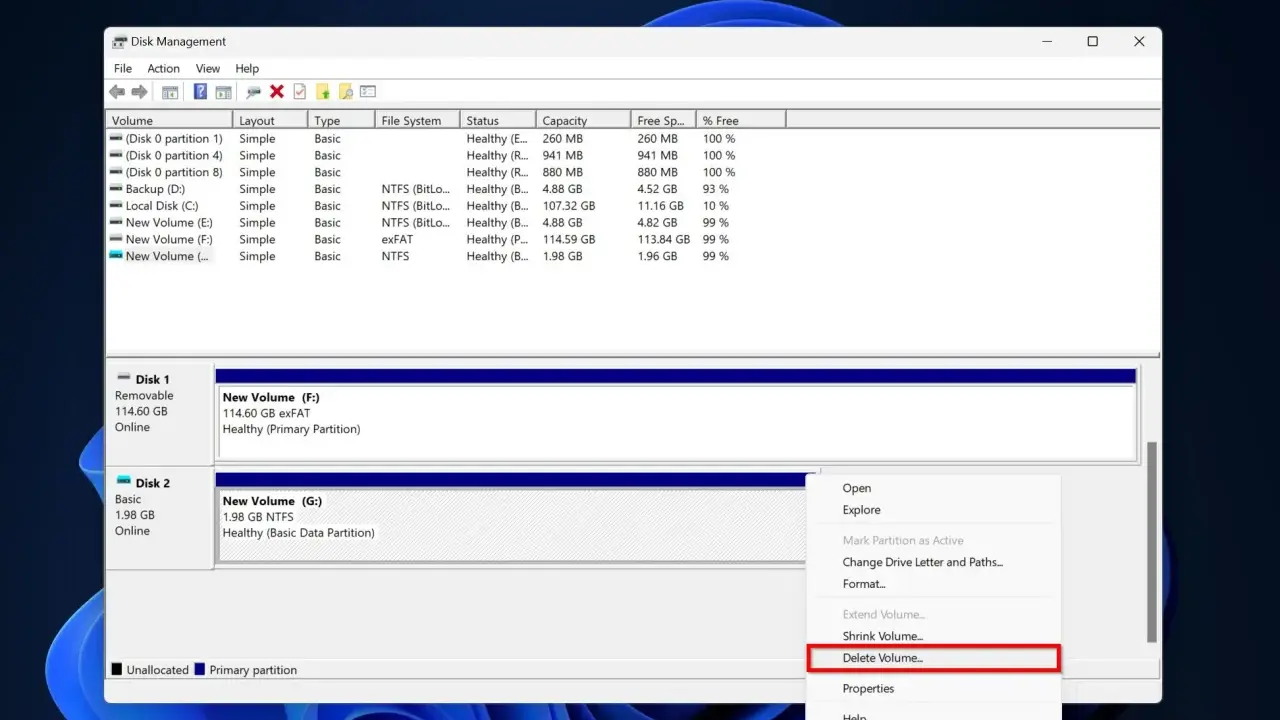
Att hantera en disk i Windows handlar sällan om bara att “göra plats”. Ofta behöver man veta om enheten ska initieras, partitioneras, formateras eller bara få en ny enhetsbeteckning, och då blir gränssnittet på svenska lättare att arbeta i om man känner igen rätt termer. Här går jag igenom hur Windows diskhantering fungerar på svenska, vad menyerna betyder och när det är klokt att använda Diskpart i stället.
Det här behöver du kunna innan du ändrar en disk i Windows
- Diskhantering används för diskar, volymer och partitioner, inte för vanlig filåterställning.
- GPT är normalt rätt val på moderna UEFI-datorer, medan MBR främst finns kvar för äldre kompatibilitet.
- En ny disk måste ofta initieras innan du kan skapa en volym på den.
- Diskpart är kraftfullare än det grafiska verktyget, men också lättare att använda fel.
- Ta alltid backup innan du formaterar, krymper eller utökar en volym.
Vad diskhantering betyder i Windows på svenska
När jag använder uttrycket disk management svenska syftar jag på hur Windows egna verktyg och termer ser ut på svenska, inte på någon separat app. Det handlar i praktiken om att förstå skillnaden mellan disk, partition, volym och oallokerat utrymme, eftersom det är där de flesta misstag uppstår.
| Begrepp | Vad det betyder | När du möter det |
|---|---|---|
| Disk | Den fysiska lagringsenheten, till exempel en SSD, HDD eller USB-disk | När Windows visar “Disk 0”, “Disk 1” och liknande |
| Partition | Ett avgränsat område på disken | När du skapar eller ändrar lagringsutrymme |
| Volym | Det som Windows gör användbart som en enhet med bokstav, till exempel C: eller D: | När du formaterar eller tilldelar enhetsbeteckning |
| Oallokerat utrymme | Utrymme som ännu inte tillhör någon volym | När du lagt till en ny disk eller tagit bort en partition |
Det som gör verktyget användbart är att det översätter den tekniska diskstrukturen till något du faktiskt kan arbeta med. Jag brukar tänka så här: först måste disken vara rätt identifierad, sedan måste den vara rätt initierad, och först därefter är det vettigt att skapa eller ändra volymer. När de begreppen sitter blir resten av verktyget betydligt mindre förvirrande.

Så öppnar du Diskhantering och känner igen menyerna
På svenska kan verktyget dyka upp som Diskhantering, men i sökfältet ser man ibland också den längre formuleringen Skapa och formatera hårddiskpartitioner. Microsofts egen dokumentation visar också att samma verktyg går att öppna via Start-menyn, Sök, Kör-funktionen eller Datorhantering, och det är bra att känna till alla fyra vägarna.
- Start-menyn - Högerklicka på Start och välj Diskhantering.
- Sök - Skriv Diskhantering eller Skapa och formatera hårddiskpartitioner.
- Kör - Tryck Windows + R, skriv diskmgmt.msc och tryck på Enter.
- Datorhantering - Öppna Datorhantering och gå vidare till lagringsdelen där Diskhantering finns.
Det är också värt att veta att verktyget ser i stort sett likadant ut i Windows 10 och Windows 11. Om en disk visas som Offline måste den normalt sättas Online innan du kan initiera den eller skapa en volym på den. Det är en liten detalj, men den stoppar många i onödan.
När du väl har öppnat rätt fönster är nästa fråga vad du faktiskt ska göra där, och det är där de vanligaste uppgifterna blir praktiska på riktigt.
De vanligaste jobben jag skulle göra först
Jag delar nästan alltid in diskhantering i fem typiska jobb. De låter enkla på papper, men i verkligheten är det just här människor råkar välja fel disk eller formaterar något som inte var tänkt att röras.
| Åtgärd | Vad den gör | När den passar | Viktig begränsning |
|---|---|---|---|
| Initiera disk | Gör en ny disk redo för partitioner | När en ny SSD eller hårddisk inte går att använda ännu | Fel val här kan göra att du arbetar vidare på fel disk |
| Ny enkel volym | Skapar en användbar volym av oallokerat utrymme | När du vill använda ett tomt område på disken | Kräver att det finns ledigt oallokerat utrymme |
| Formatera | Skapar filsystem, till exempel NTFS eller exFAT | När volymen ska bli användbar i Windows | Raderar data på volymen |
| Ändra enhetsbeteckning | Byter till exempel D: till E: | När du vill få en konsekvent ordning på diskarna | Bör hanteras försiktigt på systemdiskar |
| Krympa eller utöka volym | Fördelar om utrymme mellan partitioner | När du behöver mer plats på rätt volym | Utökningsbara ytor måste ofta ligga intill varandra |
För moderna datorer väljer jag normalt GPT när det finns ett val, särskilt på UEFI-baserade maskiner och när disken är stor. MBR finns kvar för äldre kompatibilitet, men på nya system är det oftast mer en begränsning än en fördel. För en vanlig intern Windows-disk brukar NTFS vara det rimliga valet, medan exFAT passar bättre när lagringen ska flyttas mellan flera olika system.
En sak jag ofta ser missförstås är att “utöka volym” inte är samma sak som att bara ha ledigt utrymme någonstans på disken. I praktiken måste det oallokerade utrymmet ofta ligga direkt intill volymen, annars blir alternativet grått eller omöjligt. Det är en av de vanligaste orsakerna till att folk tror att verktyget är trasigt när det egentligen bara följer en strikt struktur.
När de vanligaste jobben är tydliga märks också snabbt när Diskhantering blir för begränsat och du behöver ett starkare verktyg.
När Diskhantering inte räcker
Jag använder gärna det grafiska verktyget först, eftersom det är tydligt och minskar risken för rena felskrivningar. Men när jag vill ha mer kontroll, jobba i återställningsläge eller automatisera flera steg samtidigt, då är det oftast Diskpart eller PowerShell som gäller.
| Verktyg | Starkast på | Fördel | Nackdel |
|---|---|---|---|
| Diskhantering | Visuell hantering av diskar och volymer | Snabbt att förstå och svårt att tolka fel | Begränsat i mer avancerade scenarier |
| Diskpart | Exakta kommandon, skript och återställning | Fungerar bra i WinRE och Windows PE | Fel diskval kan ge förödande resultat |
| PowerShell | Automatisering och upprepbara arbetsflöden | Bra när samma diskjobb ska göras flera gånger | Kräver mer vana och tydliga kommandon |
Diskpart är särskilt användbart när jag vill se alla enheter med kommandon som list disk eller jobba vidare från en räddningsmiljö. Det är också där många gör det klassiska misstaget att lita på disknumret i stället för att kontrollera storlek, modell och rätt volym. Disknumreringen kan ändras, så jag litar aldrig blint på att “Disk 0” alltid är den jag tror.
Min tumregel är enkel: om du ska göra en snabb ändring på en enkel disk, använd Diskhantering. Om du ska skripta, reparera, eller jobba när Windows inte startar som det ska, välj Diskpart eller PowerShell. När du ser den gränsen blir felsökningen betydligt mer effektiv.
Vanliga problem och hur jag felsöker dem
De flesta diskproblem i Windows handlar inte om att disken är “död”, utan om att något i strukturen inte stämmer. Jag börjar därför nästan alltid med tre frågor: visas disken alls, är den online, och finns det rätt typ av ledigt utrymme att arbeta med?
- Disken visas som Offline - Sätt den Online innan du försöker initiera eller skapa volymer.
- Volymen går inte att utöka - Kontrollera att oallokerat utrymme ligger direkt intill volymen.
- Disken visas som RAW - Windows kan inte tolka filsystemet just nu; formatera inte förrän du vet att data inte behöver räddas.
- Fel enhetsbeteckning - Ändra bokstaven, men låt systemdisken vara ifred om du inte har en mycket tydlig orsak.
- Ny USB-disk går inte att initiera - Vissa USB-enheter behöver bara formateras och få en bokstav, inte behandlas som en vanlig intern disk.
- Disknummer stämmer inte med den fysiska ordningen - Gå efter kapacitet och modellnamn, inte bara numret i listan.
Det här är också anledningen till att jag aldrig rekommenderar att man går på känsla när flera diskar sitter i datorn. Om två enheter har liknande storlek är det lätt att ta fel. Här brukar jag stanna upp, läsa av varje disk flera gånger och helst koppla ur sådant som inte behövs innan jag gör en destruktiv ändring.
Det finns också en viktig gräns mellan ett verktygsproblem och ett dataproblem. Om en disk är skadad, visar fel filsystem eller beter sig instabilt, är nästa steg inte att “prova lite till” i Diskhantering. Då är backup och återställning det som faktiskt spelar roll.
Det jag kontrollerar innan jag trycker på formatera
Det här är den del som sparar mest tid i längden. Innan jag gör något destruktivt vill jag veta exakt vad disken ska användas till, vilken datatyp den innehåller och om det finns något jag riskerar att förlora permanent.
- Jag kontrollerar att jag arbetar på rätt disk med hjälp av storlek, modell och anslutning.
- Jag säkerställer att viktiga filer är kopierade någon annanstans innan jag formaterar.
- Jag väljer GPT på moderna system om jag inte har ett tydligt skäl att göra något annat.
- Jag låter system- och återställningspartitioner vara ifred om disken hör till en aktiv Windows-installation.
- Jag kopplar gärna ur onödiga extra diskar när jag ska göra något riskfyllt.
- Jag använder Diskpart bara när det ger en faktisk fördel, inte bara för att det verkar mer “proffsigt”.
Om jag ska formulera det så kort som möjligt: det farligaste med diskhantering är inte teknik, utan antaganden. När du slutar anta att rätt disk redan är vald och i stället verifierar allt en gång till, sjunker risken dramatiskt. Den minuten extra är nästan alltid billigare än timmarna som går åt till att försöka reparera ett felval.
