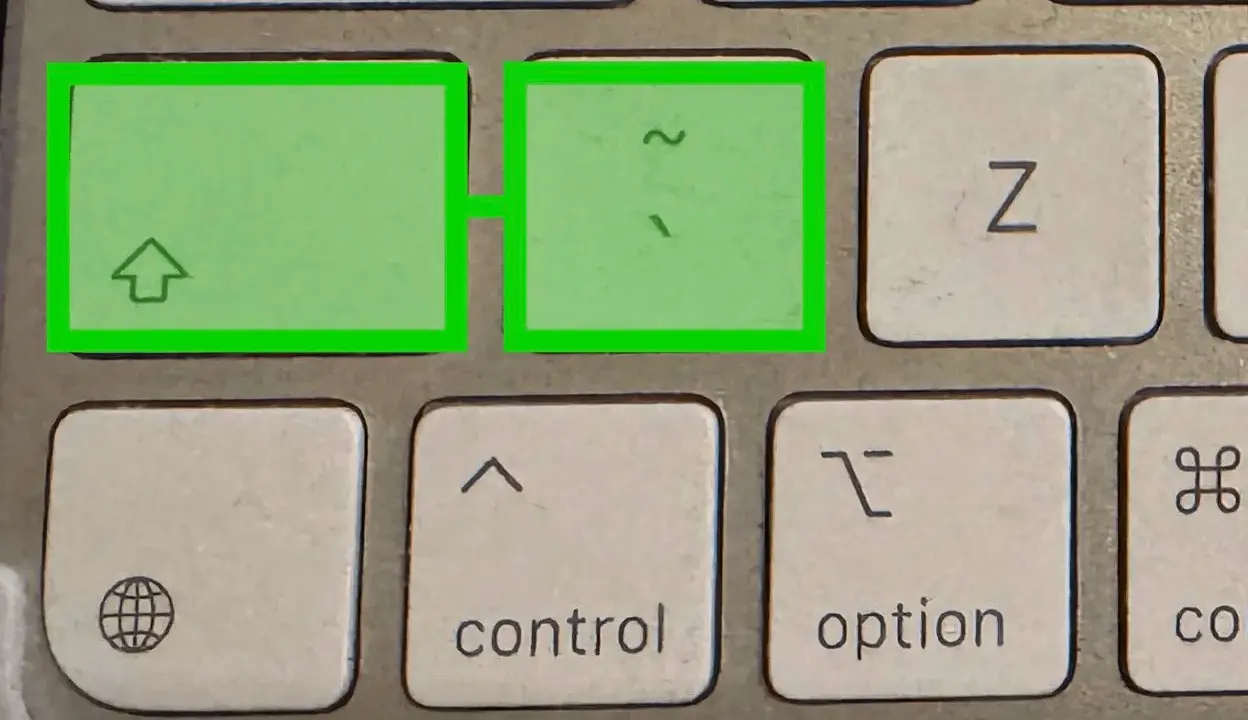
Det här behöver du för att skriva @ direkt på Mac
- På svenskt Mac-tangentbord är standardkombinationen oftast Alt/Option + 2.
- På amerikansk layout är det oftast Shift + 2.
- Om tecknet hamnar fel är problemet nästan alltid tangentbordslayouten, inte datorn.
- Apple har en tangentbordsvy som visar exakt var tecknet ligger i din aktuella inmatningskälla.
- Har du flera språk aktiverade kan du växla mellan dem i menyradens inmatningsmeny.
Så skriver du at-tecknet på Mac
På ett svenskt Mac-tangentbord är den vanliga genvägen Alt/Option + 2. Håll ned Alt-tangenten, tryck 2 och släpp båda. På en amerikansk layout fungerar i stället oftast Shift + 2, och det är en av de vanligaste anledningarna till att folk tror att tangentbordet är trasigt när det egentligen bara är fel layout som är vald.
Jag brukar börja här, eftersom det löser en stor del av fallen direkt. När rätt inmatningskälla är aktiv ska du inte behöva experimentera med fler kombinationer än nödvändigt.
| Tangentbordslayout | Vanlig kombination | När den brukar stämma |
|---|---|---|
| Svensk / Swedish-Finnish | Alt/Option + 2 | På svenska Mac-datorer och svenska inmatningskällor |
| Amerikansk / US | Shift + 2 | På amerikanska tangentbordslayouter |
| Okänd eller blandad layout | Kontrollera tangentbordsvyn | När det du ser på tangenterna inte matchar det macOS gör |
När den kombinationen inte fungerar är nästa steg att kontrollera layouten, inte att fortsätta prova slumpmässiga tangenttryckningar.
När kortkommandot inte stämmer med det som står på tangenterna
Det vanligaste felet jag ser är att macOS använder en annan inmatningskälla än den tryckta tangentlayouten. Det händer särskilt efter en ny installation, när någon har lagt till engelska och svenska parallellt eller när ett externt tangentbord inte matchar systemets språkval.
- Tecknet ligger på en annan tangent än du väntar dig.
- Alt/Option + 2 ger ett helt annat tecken.
- Menyraden visar fel språk eller fel inmatningskälla.
- Ett Windows-tangentbord är anslutet men macOS tolkar det som Apple-layout.
När det här händer hjälper det sällan att bara fortsätta testa fler kombinationer. Det snabbaste är att se vilken layout som faktiskt är aktiv och sedan skriva utifrån den. Apple har därför byggt in en tangentbordsvy som visar exakt vad varje tangent gör i just din aktuella inmatningskälla.
Så kontrollerar du rätt tangentbordslayout
Om du vill felsöka ordentligt är det här vägen jag rekommenderar. Menynamn kan se lite olika ut beroende på språket i din Mac, men logiken är densamma.
- Öppna Systeminställningar och gå till Tangentbord.
- Gå till Text Input och klicka Edit.
- Slå på Show Input menu in menu bar om den inte redan syns.
- Välj rätt inmatningskälla, till exempel svensk eller Swedish-Finnish.
- Öppna Keyboard Viewer från inmatningsmenyn och se exakt var @ ligger.
Om du ofta växlar språk är det också praktiskt att låta inmatningsmenyn ligga kvar i menyraden. Då ser du direkt vilket tangentbord som är aktivt, och du kan byta med några klick i stället för att memorera flera olika genvägar. På nyare Mac-modeller kan du dessutom använda Globe- eller Fn-tangenten för att växla inmatningskälla, om du har ställt in det så.
Det här är en liten detalj, men den sparar mycket irritation när du skriver mejl, loggar in på tjänster eller jobbar i dokument där @ används ofta.
Om du använder externt tangentbord eller Windows på Mac
Med ett externt PC-tangentbord är det inte ovanligt att märkningen och macOS-logiken drar åt olika håll. På många sådana tangentbord fungerar Alt som Option på Mac, men den fysiska placeringen kan vara annorlunda, och då är tangentbordsvyn det säkraste sättet att hitta rätt tecken.
Jag brukar tänka så här: det är inmatningskällan som avgör tecknet, inte vad fingrarna minns från en annan dator. Därför kan samma tangent ge olika resultat beroende på om du kör macOS, en fjärrskrivbordslösning eller en Windows-miljö på samma maskin.
- Följ layouten som är vald i systemet, inte bara vad som står tryckt på tangenterna.
- Om du kör Windows på Mac gäller Windows layoutregler i det fönstret, inte macOS-reglerna.
- Har du ett nordiskt tangentbord från annan tillverkare kan @ ligga på en annan tangent även om språket fortfarande är svenska.
Det här är extra viktigt om du växlar mellan flera datorer under dagen. Då räcker det att en av dem har fel språk eller fel layout för att muskelminnet ska ställa till det.
Snabb felsökning när @ fortfarande saknas
Om snabel-a fortfarande inte dyker upp som det ska, går jag normalt igenom den här listan i ordning. Den fångar de vanligaste misstagen utan att göra problemet större än det är.
| Symtom | Trolig orsak | Vad du gör |
|---|---|---|
| Alt/Option + 2 ger fel tecken | Fel layout är aktiv | Byt inmatningskälla och kontrollera Keyboard Viewer |
| Tecknet fungerar i en app men inte i en annan | Appen eller fältet tolkar inmatningen annorlunda | Testa i en enkel textapp och starta om den krånglande appen |
| Inget händer när du trycker tangenterna | Modifierartangenten registreras inte som den ska | Testa ett annat tangentbord eller kontrollera att tangenten inte är ommappad |
| Layouten hoppar tillbaka efter språkbyte | Flera inmatningskällor ligger aktiva samtidigt | Rensa bort onödiga språk eller välj ett standardtangentbord |
Om problemet återkommer efter omstart brukar det vara ett tecken på att layouten, inte hårdvaran, är roten till felet. Då är det smartare att städa bland inmatningskällorna än att jaga en ny tangentkombination.
Så slipper du leta efter tecknet nästa gång
Det snabbaste sättet att slippa samma frustration igen är att göra rätt inställning permanent. För de flesta räcker tre saker: lägg in rätt inmatningskälla, visa inmatningsmenyn i menyraden och lär dig den kombination som gäller för just din layout.
Om du ofta skriver e-postadresser, använder molntjänster eller jobbar i verktyg där @ förekommer hela tiden, är det värt att lägga två minuter på att kontrollera layouten ordentligt. Då försvinner behovet av att leta upp tecknet varje gång du byter dator eller tangentbord.
Det är en liten justering, men den gör stor skillnad i vardagen, särskilt när du vill att tangentbordet bara ska fungera utan att du behöver tänka på det.
