En Windows 11 upgrade handlar mindre om att klicka på ”Installera” och mer om att avgöra om datorn är redo, vad som kan gå fel och vilken metod som passar bäst. I dag, när Windows 10 redan har passerat slutdatumet för stödet, blir frågan också en säkerhetsfråga. Här går jag igenom kraven, förberedelserna, själva installationsvägen och de vanligaste fällorna som avgör hur smidig övergången blir.
Det här behöver du veta innan du uppgraderar
- Windows 10 fick inget mer stöd efter 14 oktober 2025, så en kvarvarande installation bör prioriteras.
- En kompatibel uppgradering är normalt kostnadsfri, men den kräver tillräckligt med lagring och rätt säkerhetsfunktioner i hårdvaran.
- Windows Update är enklast, Installation Assistant är nästa steg, och ISO eller USB passar bäst när du vill göra rent eller felsöka.
- Backup före start är i praktiken nödvändigt, även om dina filer vanligtvis följer med.
- De vanligaste problemen gäller drivrutiner, gammal kringutrustning, för lite diskutrymme och äldre firmware.
När det är rätt läge att uppgradera
Om du fortfarande kör Windows 10 är läget ganska enkelt: stödet är slut, och det betyder att säkerhetsuppdateringar och teknisk hjälp inte längre kommer som tidigare. För en vanlig hemdator räcker det som skäl i sig för att planera ett byte, eftersom en oskyddad Windows-installation snabbt blir ett dåligt utgångsläge för både surf, bankärenden och arbete.
Samtidigt finns det en praktisk gräns där jag brukar bromsa lite. Om datorn är gammal, om den används till specialiserade program eller om du är beroende av äldre kringutrustning kan det vara smart att först kontrollera kompatibilitet och drivrutiner. Det är bättre att veta i förväg om en skrivare, ett ljudkort eller ett företagsprogram kommer att bete sig konstigt än att upptäcka det efter omstarten.
Jag brukar därför dela upp beslutet i två frågor: behöver du bättre säkerhet och modernare funktioner, och kan maskinen faktiskt bära uppgraderingen utan att bli seg? När du har svarat på det blir resten mycket enklare. Nästa steg är att kontrollera just hårdvaran.

Kontrollera att datorn klarar kraven
Det snabbaste sättet är att köra PC Health Check eller gå igenom kraven manuellt. För den vanliga uppgraderingsvägen behöver datorn också köra Windows 10 version 2004 eller senare. Microsoft kräver bland annat 64-bitars processor med minst två kärnor, 4 GB RAM, 64 GB lagring, UEFI med Secure Boot och TPM 2.0. Det är den delen som stoppar flest äldre datorer, inte själva installationen.| Krav | Miniminivå | Vad det betyder i praktiken |
|---|---|---|
| Processor | 1 GHz, 2 kärnor, godkänd 64-bitars CPU | Äldre modeller kan vara uteslutna även om de känns snabba nog. |
| RAM | 4 GB | Det fungerar på pappret, men 8 GB eller mer ger klart bättre vardagskänsla. |
| Lagring | 64 GB | Du behöver ofta mer ledigt än så för själva uppgraderingen. |
| Firmware | UEFI och Secure Boot | Legacy BIOS räcker inte; ibland måste funktionen aktiveras i inställningarna. |
| TPM | TPM 2.0 | Finns ofta redan i datorn, men kan vara avstängt eller gömt under ett annat namn. |
| Grafik och skärm | DirectX 12 / WDDM 2.0, 720p-skärm | Oftast inget problem på nyare datorer, men äldre kontorsmaskiner kan falla här. |
UEFI är den moderna ersättaren till klassisk BIOS, och Secure Boot är den kontroll som hjälper till att stoppa manipulerad startkod. TPM 2.0 är ett säkerhetschip eller en motsvarande funktion i processorn som används för nycklar och skyddade identiteter. På många Intel- och AMD-datorer ligger TPM-funktionen under namn som PTT eller fTPM. Om PC Health Check klagar på TPM eller Secure Boot är nästa steg därför ofta att gå in i UEFI eller firmware och kontrollera inställningarna, inte att ge upp direkt.
Det går att hitta lösningar som kringgår kraven, men jag rekommenderar dem inte för en dator du faktiskt vill lita på. Då hamnar du lätt utanför den normala supportvägen, och det är en dålig affär för en maskin som ska användas dagligen. När hårdvaran är avklarad handlar valet mest om hur du vill installera systemet.
Välj installationsväg som passar din situation
För de flesta är Windows Update det bästa första valet. Om uppgraderingen redan erbjuds där är det oftast den mest friktionsfria vägen, eftersom Windows då har bedömt att din dator är redo. Om den inte dyker upp direkt behöver det inte betyda att datorn är inkompatibel; ibland har Microsoft bara inte rullat ut den till just din maskin ännu. Då är Installation Assistant nästa naturliga steg. Och om du vill börja helt rent, eller om datorn är rörig och du misstänker att ett nytt system behöver en nystart, är ISO eller USB bättre.
| Metod | Passar bäst när | Fördelar | Nackdelar |
|---|---|---|---|
| Windows Update | Uppgraderingen erbjuds automatiskt | Enkelt, säkert och med minst manuellt arbete | Du får vänta tills uppdateringen rullas ut till din maskin |
| Installation Assistant | Datorn är kompatibel men ännu inte erbjuden uppgraderingen | Snabb manuell väg utan större krångel | Fungerar inte på Arm-baserade datorer och ger mindre kontroll än en ren installation |
| ISO eller USB | Du vill göra ren installation eller felsöka hårt | Maximal kontroll och bra om du ska installera flera datorer | Kräver backup, mer tid och mer handpåläggning |
Min egen tumregel är enkel: välj uppgradering på plats om datorn är i hyggligt skick, och välj ren installation först när det finns en tydlig anledning. En ren installation kan ge en piggare maskin, men den kostar mer tid eftersom appar, inställningar och ibland licenser måste sättas upp igen. När valet är gjort är det dags att förbereda själva datorn.
Förbered datorn innan du startar
Det här steget är mindre glamoröst än själva uppgraderingen, men det är också det som avgör om allt blir lugnt eller onödigt rörigt. Jag skulle börja med en riktig backup av dokument, bilder, nedladdningar och allt som inte får försvinna. Har du BitLocker eller annan enhetskryptering aktiverad bör du också spara återställningsnyckeln innan du börjar.
- Säkerhetskopiera viktiga filer till extern disk eller molnlagring.
- Se till att datorn är inkopplad till ström om det är en laptop.
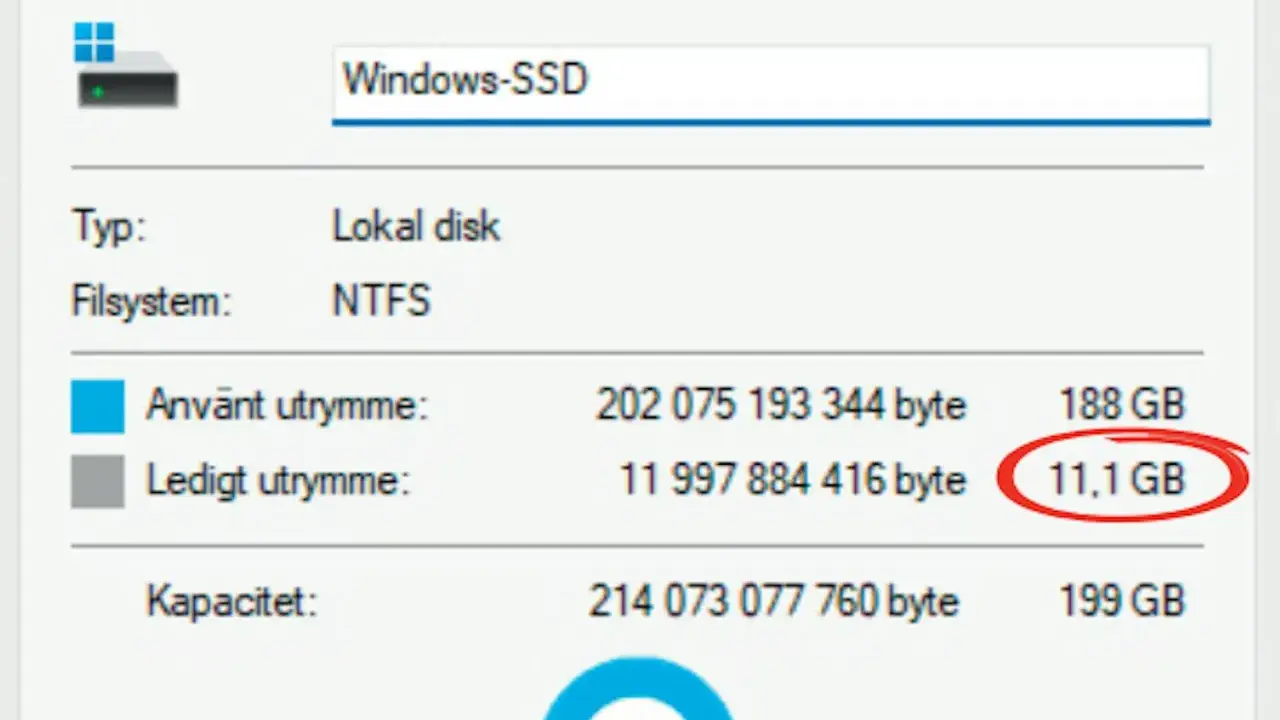
- Frigör minst 20-30 GB ledigt utrymme, gärna mer om du har många appar.
- Installera alla väntande Windows-uppdateringar innan du startar själva bytet.
- Koppla bort onödiga USB-enheter, skrivare och dockningsstationer som kan störa starten.
- Notera lösenord till e-post, VPN och äldre program som kan behöva loggas in igen.
Tidsmässigt brukar jag räkna med minst 30-60 minuter på en modern SSD-dator och längre tid på äldre hårddiskar eller maskiner som först måste ladda ner mycket innehåll. Under själva processen kan datorn starta om flera gånger, och det är helt normalt. När förarbetet är klart blir själva installationen betydligt mindre dramatisk.
Så går själva installationen till
Vid en vanlig uppgradering på plats behåller Windows normalt både filer och appar, och det är just därför metoden är så populär. Microsoft anger också att uppgraderingen är kostnadsfri för kompatibla enheter, så den stora kostnaden är i praktiken tiden du lägger på att göra det rätt.
- Du startar via Windows Update eller Installation Assistant.
- Installationsfiler hämtas och kontrolleras.
- Systemet förbereder en ny version i bakgrunden.
- Datorn startar om och slutför bytet i flera steg.
- Efter första inloggningen färdigställer Windows inställningar, drivrutiner och tjänster.
Det finns ett viktigt undantag: om du väljer en ren installation via USB eller ISO får du inte samma smidiga övergång. Då är det du som måste återställa filer, installera appar och ofta justera mer av miljön manuellt. Den vägen är bra när du vill börja om, men den är inte den snabbaste. Räkna också med att systemet kan kännas lite tyngre den första timmen eller två medan Windows avslutar bakgrundsjobb.
Jag brukar också säga till folk att inte tolka några extra omstarter som ett problem. Det är först när processen står still länge, återgår till en gammal version eller kastar tydliga felmeddelanden som du behöver agera. Det är just där de flesta småfel visar sig, så håll koll på vad som händer efter första inloggningen.
Vanliga problem efter bytet och hur du löser dem
De flesta installationer går igenom utan dramatik, men när något strular är det nästan alltid samma kategorier som återkommer. Det vanligaste är drivrutiner som inte hänger med, särskilt för äldre skrivare, ljudenheter, Wi-Fi-kort eller specialiserad kringutrustning. Då är lösningen ofta att hämta nyare drivrutiner från tillverkaren i stället för att leta efter generella genvägar.
- Trög dator - kontrollera att du har tillräckligt med RAM och att systemdisken inte är nästan full. En SSD gör ofta större skillnad än många tror.
- Ingen aktivering - logga in med rätt konto och kontrollera att du har samma edition som tidigare, till exempel Home eller Pro.
- Appar som beter sig konstigt - uppdatera eller installera om dem, särskilt äldre säkerhetsprogram, VPN-klienter och verktyg som ligger djupt i systemet.
- Kringutrustning som inte känns igen - koppla ur, starta om och testa en ny drivrutin innan du drar stora slutsatser.
- Wi-Fi eller Bluetooth som krånglar - nätverksdrivrutiner är ofta känsliga efter större versionbyten och behöver ibland en manuell uppdatering.
Om datorn känns seg direkt efter uppgraderingen är det inte alltid ett tecken på problem. Windows kan fortsätta indexera filer, bygga cache och hämta kompletterande uppdateringar i bakgrunden. Jag brukar ge systemet lite tid innan jag börjar jaga fel, så länge inget faktiskt är trasigt.
Det som däremot inte ska ignoreras är återkommande krascher, utebliven aktivering eller drivrutiner som saknar ersättare. Då är det bättre att backa, felsöka metodiskt och inte bara hoppas att det går över av sig självt. Det är också därför jag hellre löser problemen tidigt än låter dem växa till ett nytt datorbyte.
Det som brukar avgöra om bytet blir riktigt bra
Den största skillnaden mellan en smidig och en stökig uppgradering är nästan alltid förarbetet. Om datorn uppfyller kraven, om backupen är klar och om du väljer rätt installationsväg blir Windows 11 i regel en ganska odramatisk övergång. Om hårdvaran däremot precis klarar sig på gränsen är det ofta där problemen börjar, inte i själva installationsprogrammet.
Mitt praktiska råd är därför enkelt: uppgradera när datorn är kompatibel och du kan göra en ordentlig backup, men tveka inte att byta strategi om maskinen är för gammal eller för viktig för att chansas med. I många fall är en SSD, mer minne eller en ny dator ett bättre sätt att få verklig nytta än att pressa in ett nytt system på fel grund.
Det är den där kombinationen av säkerhet, kompatibilitet och realistiska förväntningar som avgör om övergången känns modern och lugn eller bara som ännu ett datorprojekt.
