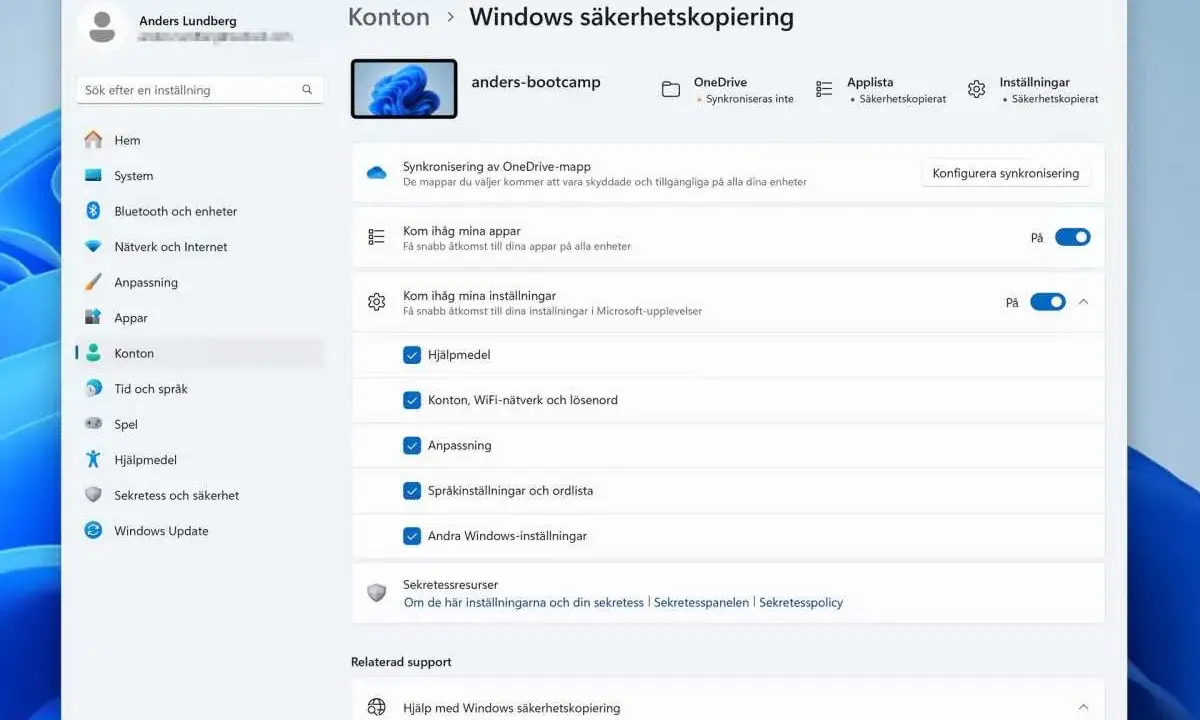
Att installera om Windows 11 är ofta den snabbaste vägen tillbaka till en dator som känns ren, stabil och responsiv igen. Men jag skulle aldrig börja med den tyngsta metoden i onödan: ibland räcker en återställning som behåller filerna, ibland behövs en helt ren installation från USB. Här går jag igenom när ominstallation faktiskt är rätt val, hur du förbereder dig och vad som brukar skilja en smidig process från en onödigt strulig.
Det här behöver du ha koll på innan du börjar
- Välj metod efter hur mycket du vill radera: återställning, återställningsenhet eller ren installation.
- Säkerhetskopiera allt viktigt först, även sådant som ligger på skrivbordet, i nedladdningar och i lokala mappar.
- Kontrollera BitLocker-återställningsnyckeln om disken är krypterad.
- En ren installation kräver normalt ett tomt USB-minne på minst 8 GB.
- Windows aktiveras oftast automatiskt igen om du installerar rätt edition på samma dator.
När en ominstallation faktiskt är rätt väg
Jag brukar börja med en enkel fråga: är problemet djupt nog för att motivera en ominstallation? Om datorn är långsam efter många uppdateringar, fastnar i startloopar, beter sig märkligt efter skadlig kod eller har blivit så instabil att vanliga felsökningar inte hjälper, då är en omstart av systemet ofta rimlig. Det är också ett bra läge att börja om när du ändå ska sälja eller ge bort datorn.
Det viktiga är att inte använda en ominstallation som första svar på varje problem. Om det bara är en app, en drivrutin eller ett nätverksfel som strular, är det ofta smartare att lösa just den delen i stället. En full omstart av Windows är mer effektiv när felet sitter i själva systemet, inte i en enskild komponent.
Det finns också en tydlig gräns mot hårdvaruproblem. Om SSD:n är på väg att ge upp, minnet är instabilt eller datorn inte uppfyller minimikraven för Windows 11, hjälper inte en ny installation särskilt långt. Då blir resultatet ofta kortvarigt, och i vissa fall är det bättre att åtgärda hårdvaran först. Nästa steg blir därför att välja rätt metod, inte bara att radera mer.
Välj metod efter hur ren du vill börja om
Jag brukar skilja på tre praktiska vägar. Den första är en återställning inifrån Windows. Den andra är en ren installation från USB. Den tredje är en återställningsenhet för maskiner som knappt går att starta.
| Metod | När den passar | Vad som händer | Min bedömning |
|---|---|---|---|
| Återställ den här datorn | När Windows fortfarande startar och du vill lösa problem utan att börja helt från noll | Du kan välja att behålla filer eller ta bort allt. Appar och inställningar återställs i praktiken | Bra förstahandsval om målet är att rädda tid och minska risken för misstag |
| Cloud download eller lokal ominstallation | När du återställer via Windows och vill välja mellan nya systemfiler eller snabbare process | Molnnedladdning hämtar nya filer, lokal ominstallation använder lokala filer | Jag väljer moln när jag misstänker skadade systemfiler, lokal när nätet är långsamt och datorn ändå är hyfsat frisk |
| Installationsmedia på USB | När systemet är svårt skadat, du vill ha helt ren installation eller datorn inte längre är stabil | Du installerar Windows från grunden och kan normalt räkna med att allt på systemdisken skrivs om | Det här är den mest grundliga metoden, men också den som kräver bäst förberedelse |
| Återställningsenhet | När Windows inte startar som det ska och du behöver komma in via extern USB | Du startar datorn från en särskild återställnings-USB och får tillgång till återställningsmiljön | Mycket användbar när datorn är för trasig för att du ska komma in i vanliga inställningar |
Min tumregel är enkel: välj den minst drastiska metod som faktiskt löser problemet. Om du däremot vill ha en verkligt ren start, eller om systemet är så skadat att återställning inte känns tryggt, är USB-installationen den väg som brukar ge bäst slutresultat.
Förberedelserna som sparar mest tid senare
Det här är delen som flest hoppar över, och det är också här många förlorar timmar i onödan. Jag hade alltid börjat med en riktig säkerhetskopia. Tänk inte bara på Dokument och Bilder, utan också på Skrivbordet, Nedladdningar, projektdokument, exportfiler, bokmärken och sådant som ligger lokalt i appar du använder dagligen. Har du Windows Backup, OneDrive eller en extern disk kan det göra återgången betydligt enklare, men jag litar aldrig på bara en kopia när hela systemet ska raderas.
Kontrollera också om disken är krypterad med BitLocker. Om den är det, spara återställningsnyckeln innan du börjar. Vid omstarter, start från USB eller ändringar i bootordning kan Windows annars be om nyckeln och då vill du inte stå och leta i panik. Har du ett Microsoft-konto kopplat till licensen är det också klokt att logga in och bekräfta att aktiveringen är registrerad.
Spara dessutom det som brukar glömmas bort: lösenord till Wi-Fi, produktnycklar för äldre program, installationsfiler för kontorsprogram och eventuella drivrutiner till ovanlig hårdvara. Om du använder en laptop med särskild nätverksadapter, skrivare eller docka kan det vara värt att ladda ned de viktigaste drivrutinerna i förväg. Det är sällan dramatisk administration, men det gör efterarbetet mycket smidigare.
När allt det är gjort är själva ominstallationen mycket rakare än många tror. Det som avgör om resultatet blir bra är oftast inte installationsprogrammet, utan hur noggrant du har förberett dig.

Så gör du en ren installation med USB
Om du vill börja helt från noll är det här metoden jag själv hade valt. Microsofts verktyg för installationsmedia är gjort för just detta, och du behöver i praktiken bara ett tomt USB-minne på minst 8 GB, en fungerande internetanslutning och lite tålamod. Räkna med att allt som finns på USB-minnet raderas.
- Ladda ned och skapa installationsmediet med Microsofts verktyg.
- Starta om datorn och välj att boota från USB-minnet. På många datorer sker det via bootmenyn, men tangent och namn varierar mellan tillverkare.
- När installationsprogrammet startar väljer du språk, tangentbordslayout och sedan installation.
- Om du blir ombedd att ange produktnyckel kan du ofta välja att du inte har någon nyckel, så länge licensen redan hör till datorn.
- Välj samma edition som licensen gäller för, till exempel Home eller Pro. Det är en vanlig orsak till att aktivering strular i efterhand.
- Välj anpassad installation om du vill göra en ren installation. Då kan du peka ut rätt systemdisk och, om du vill ha maximal städning, ta bort de gamla systempartitionerna innan Windows läggs in igen.
- Låt installationen slutföras utan att avbryta den. Koppla inte ur USB-minnet förrän datorn säger till eller tills du är säker på att den redan har startat från den nya installationen.
Det viktigaste här är att inte blanda ihop systemdisken med en eventuell lagringsdisk. Har du flera fysiska diskar i datorn ska du vara extra försiktig. Jag brukar säga till mig själv att installationen går att göra om, men en raderad datadisk går bara att återställa om du har tur och bra backup.
Om datorn redan känns seg men ändå fungerar, är det här den metod som oftast ger tydligast förbättring efteråt. Nästa fråga är vad du gör när datorn inte ens vill starta ordentligt.
När datorn inte startar som den ska
Om du sitter fast i blåskärm, reparationsloop eller en dator som inte kommer längre än till tillverkarens logotyp, är det oftast återställningsmiljön eller en USB-baserad återställningsenhet som gäller. Då är målet inte att förnya Windows snyggt, utan att få kontroll över maskinen igen.
Här blir BitLocker extra viktigt. En krypterad dator kan be om återställningsnyckeln redan innan du når verktygen du behöver. Om nyckeln saknas blir processen snabbt betydligt mer begränsad. Det är också här en hårdvaruskada avslöjas. Om installationen stannar gång på gång, eller om datorn inte ens ser USB-minnet, är det inte säkert att felet sitter i Windows alls.
Jag brukar tänka så här: om Windows inte går att starta men lagringen fortfarande verkar frisk, finns det goda chanser att rädda situationen med en ny installation. Om både start och lagring beter sig osäkert, måste hårdvaran in i bilden direkt. Det sparar både tid och frustration.
När du väl fått tillbaka kontrollen över datorn återstår den del många underskattar: att få allt att fungera normalt igen.
Efter installationen så får du tillbaka stabiliteten snabbare
Första uppstarten efter en ominstallation är bara halva jobbet. När skrivbordet väl visas brukar jag gå i den här ordningen: kontrollera aktiveringen, kör Windows Update, installera drivrutiner som saknas, och återställ sedan filer och program från backup. Det låter enkelt, men just ordningen gör skillnad.
Om Windows inte aktiveras direkt är det ofta en editionsfråga eller en licensfråga, inte ett katastroffel. Home ska ersättas med Home och Pro med Pro. Har du en digital licens kopplad till ditt Microsoft-konto brukar aktiveringen gå automatiskt när datorn är online. Om du nyligen har bytt hårdvara, särskilt moderkort, kan aktiveringen däremot behöva åtgärdas manuellt.
Jag brukar också vänta lite med att installera all programvara på en gång. Börja med säkerhet, nätverk, webbläsare och de viktigaste arbetsverktygen. När de fungerar vet du att basen är stabil. Därefter kan du lägga tillbaka resten av miljön utan att blanda ihop gamla och nya problem.
Och ja, slå på BitLocker igen om du använder det. En ny installation utan kryptering kan kännas bekväm i stunden, men på en bärbar dator är det ofta en dålig kompromiss om enheten lämnar hemmet eller kontoret regelbundet.
Det som brukar skilja en smidig ominstallation från en frustrerande
- Jag hade alltid dubbelkontrollerat backupen innan jag ens öppnade installationsverktyget.
- Jag hade tagit reda på exakt vilken edition som ligger på datorn, så att Home och Pro inte blandas ihop.
- Jag hade kopplat ur externa diskar under den rena installationen för att minska risken att välja fel enhet.
- Jag hade sparat BitLocker-nyckeln och kontoinformationen där jag faktiskt kan hitta den efter omstarten.
- Jag hade räknat med att vissa program måste installeras om och att alla inställningar inte går att få tillbaka automatiskt.
Om du gör rätt förberedelser är en ominstallation sällan dramatisk. Den verkliga vinsten ligger inte bara i att få bort fel, utan i att få tillbaka en dator som känns förutsägbar igen. Det är också därför jag nästan alltid väljer den metod som passar problemet bäst i stället för att gå direkt på det mest brutala alternativet.
