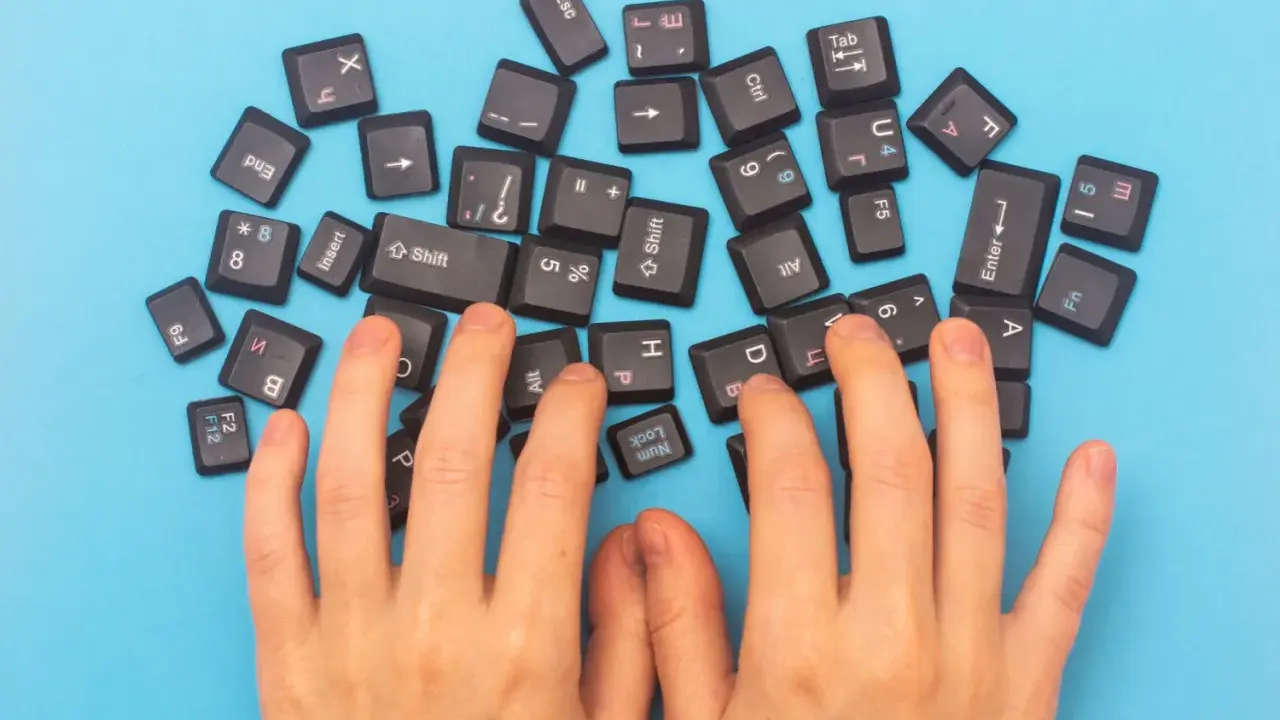
Att skriva specialtecken i Windows handlar oftast mindre om att “leta rätt knapp” och mer om att förstå vilken tangentbordslayout som är aktiv. När du väl har koll på AltGr, sifferkoder, emoji-panelen och teckenkartan går det snabbt att få fram allt från @ och € till §, © och längre tankstreck.
I den här artikeln går jag igenom hur tecken sitter på ett svenskt tangentbord, vilka genvägar som faktiskt är värda att lära sig och vad du gör när Windows eller ett program ställer till det.
Det här är genvägarna som sparar mest tid i Windows
- AltGr ger dig många av de extra tecken som finns på ett svenskt tangentbord.
- Alt-koder fungerar för symboler som inte finns direkt på layouten, men kräver numeriskt tangentbord.
- Windows + punkt öppnar en panel för emoji, symboler och vissa specialtecken.
- Teckenkarta och Alt + X i Word är bra när du behöver ett ovanligare tecken.
- Om tecknen blir fel beror det ofta på att fel tangentbordslayout är aktiv i Windows.

Så fungerar specialtecken på ett svenskt tangentbord
Jag brukar dela upp tangentbordet i tre nivåer. Först har du tecknen som syns direkt på tangenterna, sedan de som du får fram med Skift, och till sist de som ligger bakom AltGr. Det är där många av de mer användbara symbolerna gömmer sig på svenska datorer.
Poängen är enkel: ett svenskt tangentbord är inte bara bokstäverna å, ä och ö. Det är också en layout där flera symboler redan är förberedda, men där du måste veta vilken modifiering som öppnar rätt nivå. Microsoft påpekar dessutom att språkbyte i Windows kan påverka tangentbordslayouten, så det är lätt att skriva rätt på fel sätt om du har flera språk installerade.
| Tangentnivå | Vad den ger dig | När den är bäst |
|---|---|---|
| Direkt tryck | Vanliga bokstäver och de tecken som ligger öppet på layouten | När du skriver vanlig text och vill vara snabb |
| Skift | Versaler och tecken som ligger på den övre nivån av en tangent | När samma tangent har två funktioner |
| AltGr | Den tredje nivån på många svenska tangentbord | När du behöver symboler som inte ryms på första eller andra nivån |
Det här är också förklaringen till varför samma Windows-dator kan kännas helt annorlunda beroende på om layouten är svensk, amerikansk eller internationell. När du förstår den skillnaden blir resten betydligt enklare, för då vet du om problemet sitter i tangentbordet eller i Windows. Nästa steg är att titta på de metoder som faktiskt går snabbast i vardagen.
De snabbaste sätten att skriva tecken i Windows
För de flesta räcker det inte att “veta att tecknet finns”. Man vill ha en metod som går fort, fungerar i rätt program och inte kräver att man kopierar från webben hela tiden. Här är de genvägar jag själv tycker är mest användbara.
| Metod | Styrka | Begränsning |
|---|---|---|
| AltGr | Snabbast för vanliga tecken på svensk layout | Kräver att du vet var tecknet ligger |
| Alt + sifferkod | Bra för symboler som inte finns direkt på layouten | Fungerar bara med numeriskt tangentbord |
| Windows + punkt | Smidigt för symboler, emojis och vissa specialtecken | Inte alla textfält hanterar panelen lika bra |
| Teckenkarta | Pålitligt när du bara behöver ett enstaka tecken | Tar några extra klick |
| Alt + X i Word | Mycket effektivt i dokumentarbete | Fungerar främst i Word och vissa kompatibla appar |
Alt-koderna är värda att kunna om du ofta skriver symboler som inte finns på tangentbordet. Microsoft listar till exempel koder för vanliga tecken som © (Alt+0169), ® (Alt+0174), ™ (Alt+0153), § (Alt+0167), • (Alt+0149), € (Alt+0128), – (Alt+0150) och — (Alt+0151). Det viktiga är att koderna skrivs på det numeriska tangentbordet, inte siffrorna högst upp på raden.
I Word finns också en genväg som många missar: skriv Unicode-koden för tecknet och tryck sedan Alt + X. Om du till exempel skriver 00B0 och trycker Alt + X blir det °. Den metoden är inte lika allmän som Alt-koder, men när du jobbar i dokument är den riktigt effektiv.
För snabb åtkomst till emojis och vissa symboler använder jag själv ofta Windows + punkt eller Windows + semikolon. Det är inte lösningen för allt, men för ett tecken här och där är den oväntat praktisk. Det leder oss vidare till vilka tecken som oftast ställer till det i verkligheten.
De tecken som oftast orsakar problem
Det är sällan de “fina” specialtecknen som skapar mest frustration. Oftare är det helt vanliga symboler i lösenord, e-postadresser, kod, dokument eller priser som folk fastnar på. Jag ser särskilt tre grupper om och om igen.
| Typ av tecken | Exempel | Varför de spelar roll |
|---|---|---|
| Språk och stavning | å, ä, ö, é, ü, ñ, ç | Vanliga i namn, språk, citat och internationell text |
| Kommunikation och dokument | @, #, &, %, +, -, –, —, § | Används i mejl, rubriker, juridiska texter och typografi |
| Teknik och kod | { }, [ ], <, >, \, |, ~, ^, / | Viktiga i sökvägar, kod, config-filer och terminalkommandon |
| Mått och värden | °, €, $, ©, ®, ™, • | Vanliga i prisuppgifter, temperaturer och varumärkestext |
Det är ofta just de tekniska tecknen som märks mest när något går fel. Ett felaktigt backslash i en sökväg, ett saknat snedstreck i en adress eller en felplacerad parentes kan räcka för att en hel instruktion slutar fungera. I lösenord är det ännu känsligare, eftersom ett enda tecken som ser rätt ut på skärmen ändå kan vara fel om layouten har bytts.
Min erfarenhet är att det lönar sig att lära sig de 10 till 15 tecken du använder oftast, i stället för att försöka memorera hela tangentbordet. När du väl kan de viktigaste symbolerna blir resten mer av ett reservsystem än ett dagligt problem. Nästa fråga är därför vad du gör när Windows ändå levererar fel tecken.
Så felsöker du när rätt tecken inte kommer fram
När ett tecken blir fel är det frestande att börja pilla slumpmässigt på tangenterna. Jag tycker att det är effektivare att felsöka i en bestämd ordning.
- Kontrollera tangentbordslayouten i aktivitetsfältet. Om du ser fel språk där, byt till svensk layout innan du testar igen.
- Se över om Windows har bytt layout efter språkbyte. Det händer oftare än man tror, särskilt på datorer där flera språk är installerade.
- Kontrollera Num Lock om du använder Alt-koder. Utan numeriskt tangentbord och korrekt Num Lock blir koden lätt fel eller helt utan effekt.
- Testa i ett annat program. Om tecknet fungerar i Anteckningar men inte i webbläsaren eller i ett formulär ligger problemet ofta i appen, inte i tangentbordet.
- Använd en reservväg vid behov. Teckenkarta, emoji-panelen eller infogning via symbolmenyn är långsammare, men de räddar arbetet när genvägen strular.
Om du arbetar på en laptop utan separat numeriskt tangentbord är det extra vanligt att Alt-koder blir opraktiska. Då tycker jag att det är bättre att luta sig på AltGr, Windows-panelen för symboler eller ett program som Word, i stället för att kämpa med en metod som inte passar hårdvaran. Det här är också anledningen till att jag alltid börjar med layouten innan jag misstänker själva tangentbordet.
Det som faktiskt gör skrivandet snabbare i längden
Den största vinsten kommer sällan från att kunna hundra symboler. Den kommer från att bygga en enkel rutin som matchar hur du faktiskt jobbar. Jag brukar rekommendera tre nivåer: svensk layout för vardagstext, AltGr för de tecken du använder ofta och Alt-koder eller symbolpanel för det som bara dyker upp ibland.
- Lägg svensk layout som standard om du skriver mest svenska.
- Lär dig AltGr-tecknen du faktiskt använder varje vecka, inte hela tangentbordskartan.
- Memorera några få Alt-koder för symboler som återkommer i dokument och mejl.
- Använd Windows + punkt när du vill ha en snabb symbol- eller emoji-panel utan att leta i menyer.
- Behåll en extra layout om du växlar mellan svenska, engelska och kod ofta.
Om jag ska koka ner allt till en enda princip så är det den här: välj den metod som minimerar friktionen i ditt eget arbete. För vissa betyder det att lära sig layouten utan och innan, för andra att ha två språk aktiva i Windows och för många att helt enkelt hålla koll på ett litet antal väl valda genvägar. Då blir specialtecken en del av skrivflödet i stället för ett avbrott.
