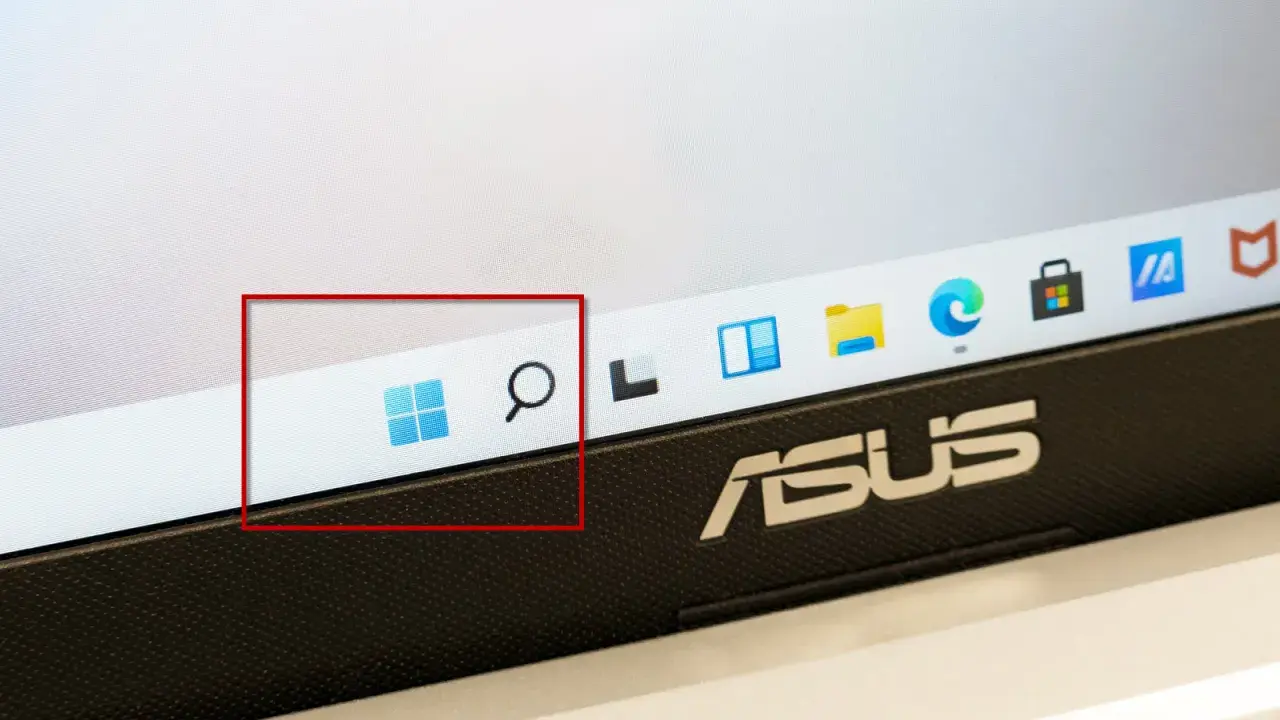
Startmenyn i Windows 11 är liten på ytan men central i vardagen: där öppnar du appar, hittar filer, söker efter inställningar och styr vad som ska ligga nära till hands. Jag brukar se den som en kombination av genvägslåda och sökfält, inte som ett traditionellt programbibliotek. I den här genomgången går jag igenom hur den är uppbyggd, hur du anpassar den och vad du kan göra när den inte riktigt fungerar som du vill.
Det viktigaste är att förstå tre ytor, två lägen och en tydlig gräns
- Fästa appar är den del du själv styr mest och där du sparar flest klick.
- Alla appar passar bäst när du vet namnet på programmet men inte vill leta bland genvägar.
- Rekommendationer kan vara användbara, men många vill tona ned dem för att få en renare yta.
- Startmenyn kan anpassas med fler fästa appar, mappar och val av om Start ska ligga centrerat eller åt vänster.
- Den klassiska Windows 10-menyn går inte att återställa fullt ut med en inbyggd inställning i Windows 11.
- Om Start känns trasig börjar jag oftast med att starta om Utforskaren innan jag letar efter mer avancerade fel.

Så är startmenyn byggd i Windows 11
Det som skiljer Windows 11 från tidigare versioner är framför allt att Microsoft har gjort menyn enklare och mer koncentrerad. Du får inte samma fria, gamla rutnät av grupper och levande paneler som många minns från Windows 10. I stället bygger ytan på några fasta delar som är lätta att förstå när man väl ser dem i rätt ordning.
| Del | Vad den gör | Min praktiska tolkning |
|---|---|---|
| Fästa appar | Visar genvägar du själv väljer | Det här är den viktigaste delen om du vill spara tid varje dag. |
| Alla appar | Lista över allt som är installerat | Bra när du vet vad du letar efter, men inte vill ha en genväg för allt. |
| Rekommendationer | Visar nyligen använda eller föreslagna objekt | Kan vara praktiskt, men också onödigt brus om du vill ha en ren meny. |
| Konto och ström | Snabb åtkomst till användarkonto, låsning och avstängning | Underskattad del som ofta gör att man slipper fler steg i vardagen. |
Jag tycker att det viktigaste att förstå är att Start i Windows 11 inte längre försöker göra allt samtidigt. Den försöker i stället vara snabb, tydlig och ganska förutsägbar. Det är bra om du vill öppna samma program om och om igen, men mindre bra om du förväntar dig full frihet i layouten. Nästa steg är därför att finjustera den efter hur du faktiskt arbetar.
Så anpassar du den efter ditt arbetssätt
De flesta blir nöjdare med startmenyn när de slutar tänka på den som något statiskt. I Windows 11 går det ganska snabbt att forma den till en yta som passar ditt eget mönster, särskilt om du använder samma appar varje dag.
Fäst bara det du verkligen använder
Det enklaste sättet att få ordning är att fästa ett begränsat antal appar som du återkommer till ofta. Jag brukar rekommendera att börja med 6 till 10 appar, inte 25. Om allt är viktigt blir ingenting snabbt åtkomligt.
- Högerklicka på en app och välj att fästa den i Start-menyn.
- Dra appar för att ändra ordning på dem.
- Ta bort sådant du nästan aldrig öppnar direkt från Start.
Välj hur mycket rekommendationer du vill se
I Inställningar under Anpassning och Start kan du normalt styra balansen mellan fästa appar och rekommenderat innehåll. Microsofts support beskriver just den här ytan som en del av den vanliga anpassningen, och det märks att fokus ligger på att låta dig välja mellan mer plats för genvägar eller mer plats för förslag.
Om du vill ha en ren arbetsyta väljer jag nästan alltid att prioritera fler fästa appar. Om du däremot ofta öppnar dokument eller installerar nya program kan rekommendationerna faktiskt hjälpa dig att hitta tillbaka snabbare.
Lägg till mappar där de gör nytta
En detalj som många missar är att du kan styra vilka mappar som ska synas nära avstängningsknappen. Det är praktiskt om du vill nå till exempel Dokument, Nedladdningar eller Bilder utan att först öppna Utforskaren. För en ny dator är det en liten justering som ofta ger stor effekt.
Du kan också flytta själva Start-knappen i aktivitetsfältet. Som Microsofts support beskriver det går Start normalt centrerat i Windows 11, men du kan ändra justeringen så att den ligger åt sidan om det passar ditt muskelminne bättre. Det är en enkel inställning, men för vissa användare gör den ovanligt stor skillnad.
När grundlayouten sitter blir det också lättare att avgöra när du ska använda Start-menyn och när du ska använda ett snabbare arbetssätt i stället.
När fästa appar, alla appar och sök spelar olika roller
Jag ser ofta att användare blandar ihop vad de olika delarna i menyn egentligen är till för. Det leder till onödigt klickande. Start-menyn blir bäst när du använder varje del för rätt jobb, inte när du försöker få allt att bete sig likadant.
| Situation | Bästa valet | Varför det fungerar |
|---|---|---|
| Du öppnar samma appar varje dag | Fästa appar | Du ser genvägarna direkt och slipper söka varje gång. |
| Du behöver ett program som sällan används | Alla appar | Du behöver inte fästa något som du bara använder någon gång ibland. |
| Du vet vad du vill ha men inte var det ligger | Sök | Det är ofta snabbare än att bläddra igenom listor. |
| Du vill öppna dokument, nedladdningar eller bilder | Mappar vid strömknappen | Det sparar ett steg varje gång du behöver en vanlig plats i filsystemet. |
Det här är också anledningen till att jag sällan rekommenderar att man bygger hela sitt arbetssätt runt att klicka i menyn. Sökfältet i Start är ofta snabbare än att navigera visuellt, särskilt när du redan vet namnet på appen eller inställningen. För mig är det just kombinationen av sök, fasta genvägar och en tydlig app-lista som gör Windows 11 rimligt effektivt. Nästa fråga blir då vad som faktiskt stör användare mest.
Det som brukar irritera mest och vad som faktiskt hjälper
De vanligaste klagomålen handlar inte om att Start-menyn saknar funktioner helt, utan om att den känns för låst eller för full av sådant man inte bett om. Jag tycker att det är en rättvis invändning. Windows 11 ger dig mindre formell frihet än många äldre versioner, men du kan ändå komma ganska nära en ren och praktisk lösning om du gör rätt saker.
Den klassiska menyn går inte att få tillbaka fullt ut
Det här är den viktigaste begränsningen att känna till. Den gamla Windows 10-känslan finns inte som ett inbyggt, officiellt alternativ i Windows 11. Microsofts support är tydlig på den punkten, och det är bättre att utgå från det än att hoppas på en dold omkopplare som inte finns.
Jag skulle också vara försiktig med verktyg från tredje part som lovar en perfekt retro-startmeny. De kan fungera ett tag, men de bygger på antaganden som ofta blir sköra när Windows uppdateras.
Uppdateringar kan flytta runt saker
Efter större funktionsuppdateringar händer det ibland att vissa layoutval inte känns exakt som tidigare. Fästa appar kan ligga kvar, men rekommendationer, ordning eller visningslägen kan förändras. Det är inte alltid ett fel, bara ett tecken på att Windows har justerat gränssnittet.
- Kontrollera att du fortfarande har rätt layoutval i Start-inställningarna.
- Ta bort gamla genvägar som inte längre behövs.
- Bygg upp menyn på nytt om den blivit rörig efter en uppdatering.
Läs också: Urklippshistorik i Windows - så använder du Win+V
Om Start slutar svara börjar jag enkelt
När startmenyn känns seg eller inte öppnas brukar jag börja med Utforskaren, inte med avancerad felsökning. Att starta om Utforskaren via Aktivitetshanteraren löser förvånansvärt många tillfälliga problem. Om det inte räcker är nästa steg ofta en vanlig omstart av datorn.
Det är inte dramatiskt, men det är effektivt. Och i just den här delen av Windows 11 lönar det sig att hålla sig till enkla, beprövade steg innan man jagar mer ovanliga lösningar.
Så bygger jag en snabb startmeny på en ny dator
Om jag sätter upp en ny Windows 11-dator tänker jag inte på Start-menyn som dekoration. Jag ser den som ett arbetsverktyg som ska minska antalet beslut. Målet är inte att fylla den, utan att göra det uppenbara lätt att nå.
- Jag fäster bara appar som används dagligen eller nästan dagligen.
- Jag väljer fler fästa appar om skärmen annars känns rörig.
- Jag lägger till dokument- och nedladdningsmappar om jag ofta hoppar mellan program och filer.
- Jag flyttar Start åt vänster om jag vill att den ska bete sig mer som äldre Windows-versioner.
- Jag använder sök för resten, i stället för att försöka göra menyn till ett arkiv.
Den här modellen fungerar särskilt bra på arbetsdatorer, familjedatorer och laptops där skärmstorleken är begränsad. På en större skärm med många öppna fönster blir den också mer användbar än en överlastad Start-meny som försöker visa allt på en gång. Det är i praktiken samma princip som på en bra skrivbordsyta: färre prylar framme, snabbare åtkomst till det du faktiskt använder.
Om du vill få ut mest av Windows 11 är mitt råd att låta startmenyn vara just det den är bäst på: en snabb kontrollpanel för de appar, mappar och sökvägar du återkommer till varje dag. När du accepterar begränsningen i layouten och i stället optimerar för egna vanor blir menyn mycket mer användbar än den först ser ut att vara.
