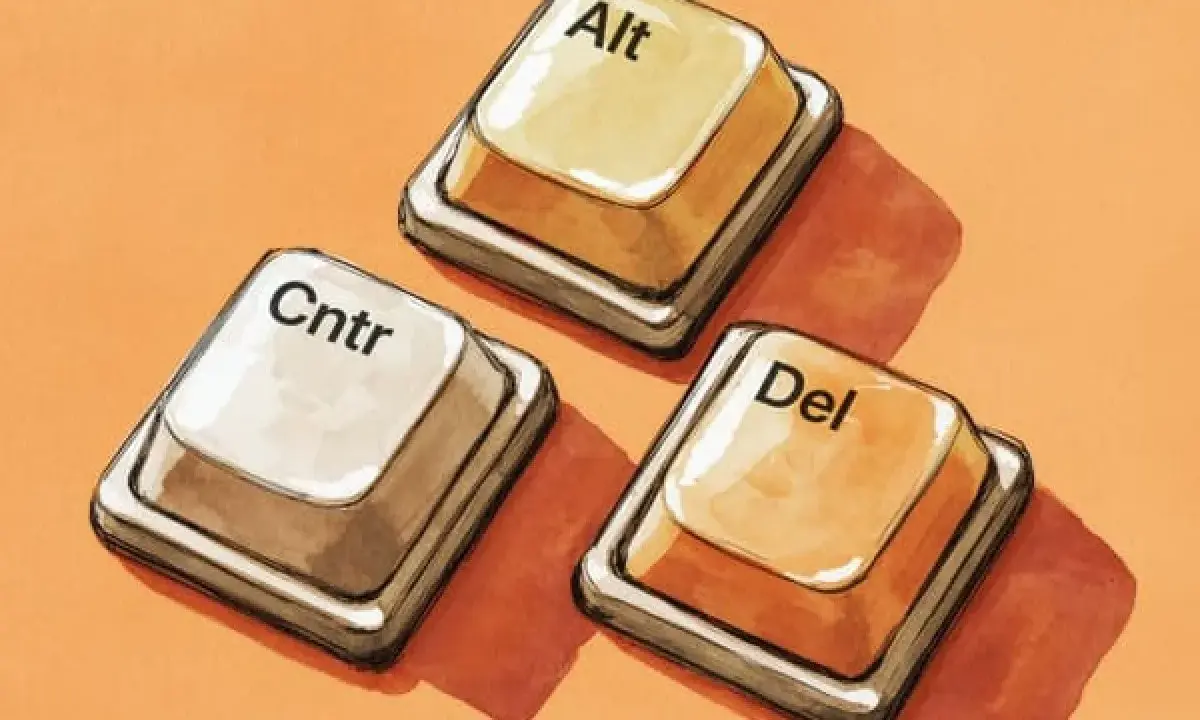
Ctrl+Alt+Delete är en av de mest användbara tangentkombinationerna i Windows när något känns osäkert, låst eller långsamt. Den leder dig till säkerhetsskärmen där du kan låsa datorn, byta användare, logga ut, ändra lösenord eller öppna Aktivitetshanteraren. I den här artikeln går jag igenom vad funktionen faktiskt gör, när den är rätt verktyg och när en annan genväg är bättre.
Det viktigaste om kombinationen i Windows
- Den öppnar Windows säkerhetsskärm i stället för att skicka en vanlig kommandorad till ett program.
- Den används främst vid inloggning, låsning, utloggning, lösenordsbyte och felsökning.
- I många lägen är Aktivitetshanteraren snabbare om du vill stänga ett fruset program direkt.
- På en dator som verkligen har hängt sig helt räcker den inte alltid, och då kan en omstart vara sista steget.
- På vissa bärbara datorer kräver tangenten Delete en extra Fn-kombination.
Vad som händer när du trycker på kombinationen
I Windows är den här tangensekvensen inte bara ännu en genväg. Den fungerar som en secure attention sequence, alltså en säker uppmärksamhetssekvens, vilket betyder att operativsystemet själv fångar upp signalen innan något vanligt program kan lägga beslag på den. Det är just den detaljen som gör funktionen intressant ur säkerhetssynpunkt.
Som Microsoft beskriver i sin Windows-dokumentation öppnar kombinationen säkerhetsskärmen där du kan låsa datorn, byta användare, logga ut, ändra lösenord eller öppna Aktivitetshanteraren. Jag brukar se den som en kontrollpunkt: du avbryter det normala arbetsflödet och får fram systemets egna val i stället för apparnas.
Det här är också skälet till att den fortfarande är viktig, trots att mycket i Windows har blivit mer automatiserat och mer pekvänligt. När något känns misstänkt, halvfruset eller bara oklart vill jag hellre gå via systemets egen säkerhetsyta än genom ett enskilt program. Nästa fråga blir därför när kombinationen faktiskt är rätt val i vardagen.
När jag använder den i praktiken
Jag använder den här funktionen i några tydliga scenarier, och det är där den verkligen gör nytta:
- När inloggningen krånglar - säkerhetsskärmen ger mig tillgång till inloggnings- och låsningslägen även när lockskärmen beter sig märkligt.
- När ett program fryser - jag går vidare till Aktivitetshanteraren och stänger det som inte svarar.
- När jag vill låsa datorn snabbt - det är smidigt i delade miljöer, på kontor eller hemma om jag lämnar platsen en kort stund.
- När jag ska byta användare eller logga ut - då är det ofta snabbare än att leta rätt i Start-menyn.
- När jag behöver ändra lösenord - särskilt på arbetsdatorer där kontopolicyn är striktare.
En viktig detalj är att funktionen inte bara är för krislägen. Jag använder den också som ett snabbt sätt att hoppa till rätt systemverktyg utan att behöva leta i menyer. Det gör att man sparar sekunder på varje tillfälle, och i praktiken blir de sekunderna rätt många under ett år. För att välja rätt genväg behöver man ändå skilja den från andra kommandon som ofta blandas ihop.
Så skiljer den sig från andra genvägar
Många blandar ihop Windows-genvägar som ser lika ut men gör helt olika saker. Den här jämförelsen brukar jag ha i bakhuvudet:
| Genväg | Vad den gör | När den är bäst |
|---|---|---|
| Ctrl+Alt+Delete | Öppnar säkerhetsskärmen med systemets egna val | När du vill låsa, logga ut, byta användare, ändra lösenord eller komma vidare till Aktivitetshanteraren |
| Ctrl+Shift+Esc | Öppnar Aktivitetshanteraren direkt | När ett program har hängt sig och du vill spara ett klick |
| Windows+L | Låser datorn direkt | När du bara vill lämna datorn snabbt och säkert |
| Alt+F4 | Stänger det aktiva fönstret | När det är ett vanligt fönster som ska stängas, inte hela systemet |
Det praktiska slutsatsen är enkel: använd den säkra tangentkombinationen när du vill nå systemets kontrollpunkter, och använd en direktgenväg när du redan vet exakt vilket verktyg du vill öppna. Om datorn redan har börjat låsa sig på riktigt behöver du däremot en mer metodisk felsökningsväg.
Så tar du dig vidare när Windows fryser
När en dator beter sig trögt eller ett enskilt program fastnar brukar jag börja i rätt ände. Målet är inte alltid att starta om direkt, utan att se om Windows fortfarande svarar tillräckligt för att rädda arbetet.
- Testa först Ctrl+Shift+Esc om det bara är ett program som hängt sig.
- Om inget händer, använd säkerhetsskärmen och öppna Aktivitetshanteraren.
- Markera programmet som inte svarar och välj att avsluta uppgiften.
- Om det är skrivbordet, aktivitetsfältet eller Utforskaren som har fastnat kan du ofta starta om Windows Explorer i Aktivitetshanteraren i stället för att starta om hela datorn.
- Om varken mus eller tangentbord svarar och skärmen är helt låst återstår ofta en tvingad omstart som sista utväg.
Det här är den delen många underskattar. Den här tangentkombinationen löser inte allt, men den köper dig ofta en chans att stänga en process, rädda osparade arbetsflöden eller åtminstone förstå vad som har hängt sig. Den logiken blir ännu tydligare när man tittar på begränsningarna.
Vanliga missförstånd och begränsningar
Det finns några återkommande feluppfattningar kring den här funktionen, och de är värda att reda ut.
- Den stänger inte ett fryst program av sig själv. Du får först upp säkerhetsskärmen och behöver sedan välja rätt verktyg.
- Den är inte samma sak som en hård omstart. Om systemet verkligen har låst sig helt hjälper den inte längre än till nästa kontrollpunkt.
- Den beter sig annorlunda i fjärrskrivbord. Microsofts dokumentation för fjärrskrivbord beskriver kombinationen som lokal, alltså inte som något som skickas vidare till den fjärranslutna datorn.
- På vissa bärbara datorer ligger Delete bakom Fn-läget. Då behöver du ibland använda en extra tangentkombination för att få fram rätt knapptryckning.
- På arbetsdatorer kan beteendet styras av policy. Det betyder att inloggningsflödet kan se annorlunda ut beroende på hur miljön är konfigurerad.
Jag tycker att det här är den mest realistiska bilden av funktionen: den är stark, men den är inte magisk. När du vet var gränsen går slipper du både onödig frustration och felaktiga förväntningar. Det leder till den sista, praktiska delen som brukar göra störst skillnad i vardagen.
Detaljerna som gör störst skillnad i vardagen
Om jag bara fick ge några få råd skulle de vara dessa. De är enkla, men de gör tangentkombinationen mycket mer användbar i verkliga felsituationer.
- Använd den som ett första steg, inte som sista panikåtgärd.
- Lär dig skillnaden mellan säkerhetsskärmen och Aktivitetshanteraren så att du väljer rätt verktyg direkt.
- Kom ihåg att Ctrl+Shift+Esc ofta är snabbare när målet bara är att stänga en låst app.
- Håll koll på om problemet återkommer efter omstart, eftersom det ofta pekar mot drivrutiner, autostart eller uppdateringar snarare än själva genvägen.
- På en del datorer är det värt att testa tangentbordet med extra Fn-läge innan du antar att Windows har slutat svara.
För mig är den här tangentkombinationen mest värdefull som ett säkert första steg tillbaka till kontrollen. När du använder den rätt sparar du tid, minskar risken att förlora arbete och får en tydligare bild av om problemet sitter i ett enskilt program eller i hela Windows.
