Det här behöver du ha koll på innan du börjar
- Säkerhetsuppdateringar täpper till kända hål och bör installeras så snart de är tillgängliga.
- En vanlig kontroll i Windows tar ofta bara några minuter, men nedladdning och omstart kan göra att hela processen tar längre tid.
- Ta en snabb backup innan större uppdateringar eller när du ska gå från Windows 10 till Windows 11.
- Windows 10 fick inte längre kostnadsfria säkerhetsuppdateringar efter den 14 oktober 2025.
- Drivrutiner och appar är inte samma sak som Windows själv, och de behöver ibland uppdateras var för sig.
- Om något låser sig är det oftast utrymme, omstart eller en konflikt med ett program som ställer till det.
Vad som faktiskt uppdateras när Windows hålls aktuellt
Jag brukar dela upp uppdateringar i flera nivåer, eftersom många problem uppstår när man tror att allt är samma sak. När Windows, appar och drivrutiner ligger efter märks det på olika sätt: systemet kan bli sårbart, en skrivare kan börja krångla eller Wi-Fi kan bli instabilt.
| Typ av uppdatering | Vad den gör | När den är viktigast | Min praktiska bedömning |
|---|---|---|---|
| Säkerhetsuppdatering | Täcker kända sårbarheter i Windows och ibland i inbyggda komponenter | Alltid, eftersom riskerna annars växer snabbt | Det här är den uppdatering jag aldrig hoppar över |
| Funktionsuppdatering | Lägger till nya funktioner och kan ändra gränssnitt eller beteende | När Microsoft släpper en ny större version eller när du vill ha ny funktionalitet | Viktig, men inte lika brådskande som säkerhetsfixar |
| Appuppdatering | Rättar fel och förbättrar säkerhet i enskilda program som webbläsare eller Office | När appen själv varnar eller när du vill undvika kända buggar | Ofta lätt att missa, men mycket viktig i vardagen |
| Drivrutinsuppdatering | Låter Windows prata med hårdvaran, till exempel grafikkort, nätverk och skrivare | När något presterar dåligt, tappar kontakt eller kraschar | Uppdatera gärna, men helst via Windows Update eller tillverkaren |
| Firmware eller UEFI | Uppdaterar låg nivå i hårdvaran och kan förbättra stabilitet eller säkerhet | Endast när tillverkaren rekommenderar det | Viktigt, men inget man kör på rutin utan skäl |
UEFI är den moderna startmiljön som ersatte det äldre BIOS, och firmware är den inbyggda mjukvaran som styr delar av hårdvaran. En drivrutin är i praktiken översättaren mellan Windows och en viss komponent, till exempel grafikkortet eller nätverkskortet. När du ser skillnaden mellan de här nivåerna blir det också lättare att uppdatera på rätt sätt i stället för att bara klicka på allt som råkar dyka upp.

Så här uppdaterar du Windows steg för steg
På en modern Windows-dator är det normalt Windows Update som sköter det mesta. Jag brukar rekommendera att du gör själva kontrollen manuellt ibland, även om automatiska uppdateringar är på, eftersom det hjälper dig att upptäcka om något har fastnat eller väntat för länge.- Spara allt du jobbar med och koppla in laddaren om du använder en bärbar dator.
- Öppna Inställningar och gå till Windows Update i Windows 11, eller Uppdatering och säkerhet i Windows 10.
- Välj Sök efter uppdateringar.
- Installera allt som Windows föreslår, och låt datorn ladda ner filerna färdigt utan att avbryta processen.
- Starta om när du blir ombedd. Det steget är ofta det som faktiskt gör att uppdateringen blir klar.
- Kör en ny kontroll efter omstart, så att du ser att inget ligger kvar och väntar.
Om du arbetar mycket på datorn är aktiva timmar en bra inställning att känna till. Det betyder att Windows försöker undvika omstarter när du normalt använder datorn, vilket gör hela processen mindre störande. När grunderna sitter blir nästa fråga vad man gör när något inte går som det ska.
När uppdateringen stannar halvvägs
De flesta uppdateringsproblem är inte dramatiska, bara irriterande. Jag börjar nästan aldrig med avancerade åtgärder direkt, eftersom det ofta räcker med några enkla kontroller för att få igång systemet igen.
- Kontrollera ledigt utrymme på systemdisken. Större uppdateringar kan behöva mer plats än många tror, och jag hade velat se minst 15 GB ledigt som en rimlig buffert.
- Starta om datorn och prova igen. En halvfast process eller en väntande omstart löser fler problem än man tror.
- Koppla ur onödig kringutrustning som dockor, externa diskar och skrivare om installationen går i cirklar.
- Kör Windows Update-felsökaren om samma fel kommer tillbaka. Det är ofta den snabbaste vägen när något i uppdateringskedjan har låst sig.
- Skriv ner felkoden om du får en. Den är mycket mer användbar än ett allmänt meddelande om att något misslyckades.
Om datorn fortfarande vägrar efter det här brukar jag tänka att problemet inte längre är en vanlig uppdatering, utan något större som lagring, drivrutin eller systemfiler. Då är det bättre att felsöka metodiskt än att köra fler försök på måfå, och den frågan leder direkt till vilken Windows-version du faktiskt ska satsa på.
Varför Windows-versionen spelar störst roll 2026
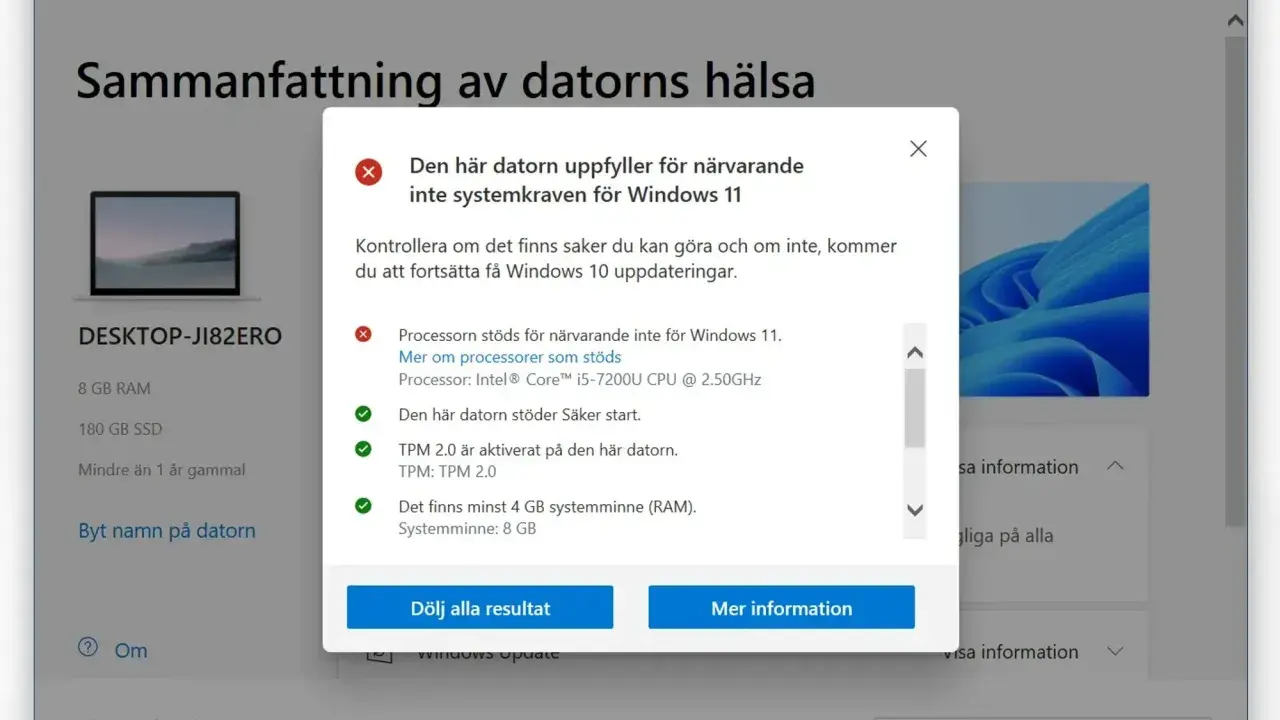
Microsoft Support skriver att Windows 10 inte längre får kostnadsfria säkerhetsuppdateringar efter den 14 oktober 2025. Det betyder inte att datorn slutar fungera, men det betyder att den blir ett sämre val för allt från bankärenden till vanlig vardagsanvändning om du fortsätter köra den utan plan.Det första jag gör i en sådan situation är att kontrollera om datorn klarar Windows 11. Microsoft rekommenderar själv att du använder Windows Update eller appen Datorhälsokontroll för att se om maskinen är berättigad. Om datorn klarar kraven är uppgraderingen ofta det mest rationella valet, eftersom du då får en supported plattform i stället för att försöka hålla liv i ett system som redan passerat slutdatum.
- Om datorn är kompatibel är en uppgradering till Windows 11 vanligtvis det bästa steget.
- Om datorn inte är kompatibel behöver du väga ny dator mot eventuell tillfällig lösning, till exempel utökade säkerhetsuppdateringar om det är aktuellt för just din miljö.
- Om du ska byta system är backup innan start viktigare än själva klickandet i installationsguiden.
Här gör många fel genom att tro att det räcker att bara fortsätta klicka på vanliga uppdateringar. En gammal Windows-version kan få patchar under en tid, men det är inte samma sak som att ligga på en fullt stödd plattform. När operativsystemet är rätt valt blir nästa steg att hålla resten av mjukvaran lika välskött.
Håll program, webbläsare och drivrutiner i samma takt
Windows Update sköter inte allt. Det är lätt att fokusera på själva systemet och glömma det som faktiskt används mest: webbläsaren, Office, mötesappar, spelklienter och ibland skrivare eller grafikdrivrutiner. Jag brukar se de här uppdateringarna som vardagsunderhållet som gör att datorn känns mindre trött.
- Webbläsaren bör i praktiken alltid ligga nära senaste versionen, eftersom den är en av de vanligaste attackytorna.
- Microsoft Store-appar kan uppdateras separat, så det räcker inte alltid att bara köra Windows Update.
- Grafik- och nätverksdrivrutiner kan vara värda att uppdatera när du ser krascher, lagg eller tappad anslutning.
- Skrivare och skannrar är klassiska exempel på hårdvara som börjar strula när drivrutinen är gammal.
- Säkerhetsprogram måste ha aktuella definitioner eller signaturer, annars missar de nya hot.
Jag är däremot försiktig med tredjepartsverktyg som lovar att uppdatera allt med ett enda klick. De kan ibland vara praktiska, men de kan också lägga till brus, onödiga komponenter eller fel version av något du inte ville röra. För de flesta hemmaanvändare är det bättre att hålla sig till Windows Update, tillverkarens egen programvara och apparnas inbyggda uppdateringsfunktioner. Med de rutinerna på plats blir det mycket enklare att hålla en dator i bra skick över tid.
Min enkla rutin för en trygg Windows-dator hemma
Om jag skulle sätta upp en lågfriktionsrutin för en vanlig svensk hemmadator hade jag gjort det så här: låt automatiska uppdateringar vara på, kontrollera läget ungefär en gång i månaden och gör alltid en backup innan större systemsteg. Det låter enkelt, men just enkelhet är det som gör att rutinen faktiskt blir av.
- Håll automatiska uppdateringar påslagna så att säkerhetsfixar inte fastnar i glömska.
- Se till att ha minst 10-20 GB ledigt på systemdisken innan större uppdateringar.
- Gör en snabb kontroll av version och supportstatus varje kvartal, särskilt om datorn är äldre.
- Ha laddaren inkopplad när du uppdaterar en bärbar dator, så att den inte avbryts halvvägs.
- Undvik att skjuta upp omstarter i flera veckor i rad, eftersom det ofta gör nästa uppdatering mer segdragen.
Det är sällan själva klickandet som avgör resultatet, utan förberedelsen runt omkring. Har du backup, ström och rätt Windows-version på plats blir uppdateringarna mest en rutin, inte ett projekt.
