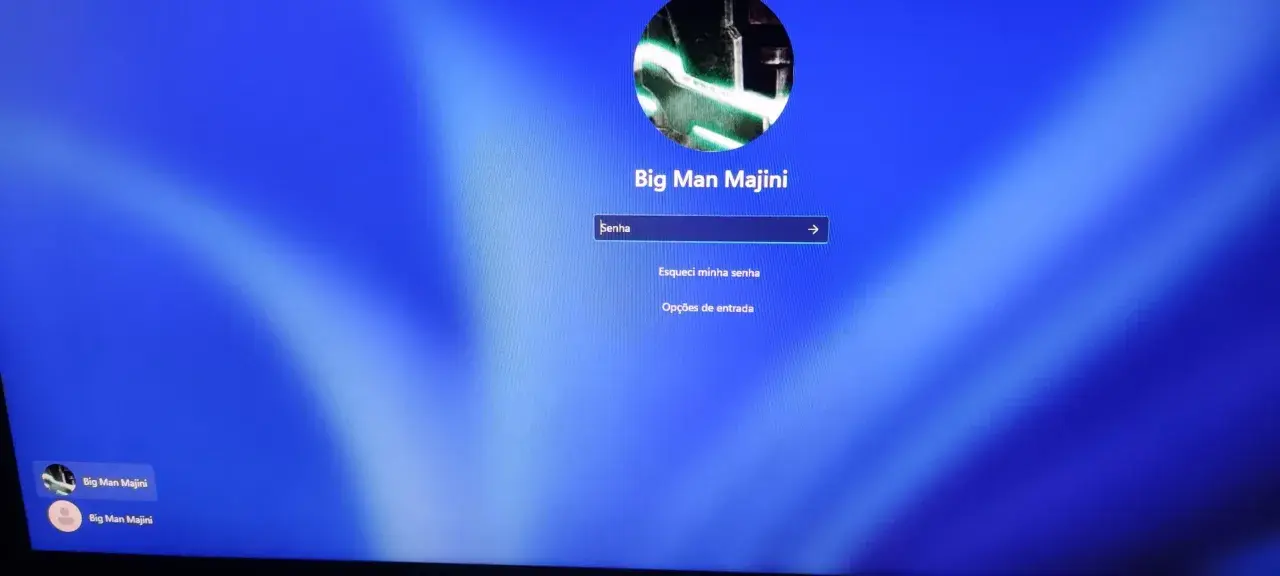
Att få bort inloggningsrutan i Windows 11 handlar sällan om att stänga av allt på en gång. I praktiken finns tre olika vägar: automatisk inloggning vid start, ett lösenordsfritt Microsoft-konto med Windows Hello eller ett lokalt konto där du styr lösenordet själv. Jag går igenom vad som faktiskt fungerar, vad som har blivit mer begränsat i moderna versioner och vilket alternativ som passar bäst beroende på hur du använder datorn.
Det här är viktigast innan du ändrar inloggningen
- Låsskärm, lösenord och automatisk inloggning är tre olika saker.
- För en ensam hemdator är automatisk inloggning oftast den snabbaste lösningen.
- Om du har Microsoft-konto är Windows Hello eller passkey ofta bättre än att ta bort lösenordet helt.
- På delade datorer bör du nästan aldrig ta bort inloggningen helt.
- Om Windows fortfarande frågar efter inloggning efter vila styrs det via Sign-in options, inte bara via lösenordet.
Det här behöver du egentligen ändra
Det första jag brukar reda ut är skillnaden mellan att ta bort själva inloggningskravet och att bara slippa skriva lösenordet hela tiden. Windows 11 visar ofta en låsskärm först, och därefter kommer själva autentiseringen med lösenord, PIN eller biometrik. Det är inte samma sak, och därför fungerar inte alla guider på samma sätt.
För att göra valet enklare brukar jag dela upp lösningarna så här:
| Metod | Vad den gör | När den passar | Min bedömning |
|---|---|---|---|
| Automatisk inloggning | Loggar in samma konto direkt vid start | En ensam hemdator eller stationär dator | Bäst om du vill ha minst friktion |
| Windows Hello eller PIN | Behåller skydd men gör inloggningen snabbare | Laptop, familjedator eller maskin som lämnar hemmet | Bästa balansen mellan säkerhet och bekvämlighet |
| Lösenordsfritt Microsoft-konto | Tar bort lösenordet och använder andra metoder | Du vill bli lösenordsfri men ändå ha ett modernt skydd | Bra om du redan lever i Microsoft-ekosystemet |
| Lokalt konto | Skiljer datorn från molnkontot och ger mer kontroll | Du vill hålla datorn enkel och mer avskild | Smart för vissa, men inte i sig en genväg till noll säkerhet |
Det här är den viktigaste skillnaden att förstå, för annars är det lätt att följa fel metod och ändå stå kvar med samma irritation vid varje start.

Så får du automatisk inloggning med netplwiz
Det här är den klassiska lösningen när du vill att datorn ska gå direkt till skrivbordet. Den passar bäst på en privat dator som bara används av dig, eftersom du då byter bort bekvämlighet mot ett tydligt säkerhetssteg. På en ensam stationär dator hemma är det ofta helt rimligt; på en bärbar dator tycker jag att det kräver mer eftertanke.
- Tryck Win + R.
- Skriv netplwiz och tryck Enter.
- Markera ditt användarkonto.
- Avmarkera rutan som kräver att användaren anger namn och lösenord för att använda datorn.
- Klicka på Verkställ och bekräfta med ditt aktuella lösenord.
- Starta om datorn och kontrollera att den loggar in automatiskt.
Läs också: Verisure huvudenhet manual - så läser du den rätt
Om kryssrutan inte syns
På många Windows 11-datorer döljer den moderna inloggningsinställningen den gamla rutan i netplwiz. Då går du till Inställningar > Konton > Inloggningsalternativ och stänger av alternativet som bara tillåter Windows Hello-inloggning för Microsoft-konton på den här enheten. När det är gjort går du tillbaka till netplwiz och testar igen.
Den detaljen är viktig, eftersom många annars tror att funktionen är borta när den egentligen bara är låst av en annan säkerhetsinställning. På arbetsstyrda datorer kan dessutom en policy från organisationen överstyra allt detta, så där är det inte alltid användaren själv som bestämmer.
När du vill göra ett Microsoft-konto lösenordsfritt
Om du vill slippa lösenord men ändå behålla ett modernt skydd är det här den väg jag själv skulle titta på först. Microsoft beskriver det här som ett passwordless-läge, där lösenordet ersätts av Windows Hello, Authenticator, säkerhetsnyckel eller annan godkänd metod. För många är det en bättre lösning än att helt enkelt försöka gömma inloggningen.
Så här brukar jag lägga upp det:
- Öppna Inställningar > Konton > Inloggningsalternativ.
- Slå på alternativet som bara tillåter Windows Hello-inloggning för Microsoft-konton på den här enheten.
- Kontrollera att PIN, ansiktsigenkänning, fingeravtryck eller passkey fungerar innan du går vidare.
- Om du vill ta bort lösenordet från själva kontot aktiverar du lösenordsfritt läge i kontots säkerhetsinställningar och verifierar med din alternativa metod.
Jag brukar rekommendera att du har minst en reservmetod på plats innan du stänger av lösenordet helt. Ett fungerande Windows Hello-upplägg eller en passkey är betydligt mer robust än att hoppas att du aldrig behöver återställning senare. Det är också därför jag i praktiken ser passkeys som den lösning som känns mest framtidssäker 2026.
Om du kör lokalt konto
Med ett lokalt konto har du inte samma koppling till Microsofts molntjänster, och det gör upplägget enklare att hålla avskilt. Om målet är att slippa skriva lösenordet varje gång brukar jag ändå föredra automatisk inloggning framför att försöka leva med ett tomt lösenord. Tomma lösenord är en säkerhetsrisk, och de ger dessutom sämre spelrum om du någon gång vill använda datorn mer flexibelt.
Om du vill gå över till lokalt konto gör jag så här:
- Gå till Inställningar > Konton > Din information.
- Välj att logga in med ett lokalt konto i stället.
- Följ stegen för att bekräfta bytet och slutför omstarten.
- Kontrollera att du fortfarande vet hur kontot ska återställas om du skulle låsa dig ute.
Microsoft rekommenderar också att du har en återställningsväg för lokala konton, till exempel ett lösenordsåterställningsminne, eftersom ett lokalt konto utan bra återställning snabbt blir opraktiskt om något går fel. För en isolerad dator kan det fungera att pressa ner säkerheten, men jag tycker att det är en dålig standardlösning för de flesta hemmabrukare.
Därför frågar Windows ibland ändå efter inloggning
Det här är en vanlig fälla: du har stängt av lösenordet vid start, men Windows fortsätter ändå att fråga efter PIN eller lösenord efter vila, låsning eller när skärmen har slocknat. Då är det inte samma inställning som spökar. Du behöver gå tillbaka till Inställningar > Konton > Inloggningsalternativ och leta efter inställningen Om du har varit borta, när ska Windows kräva att du loggar in igen?
På en privat dator väljer jag själv normalt det minst påträngande alternativet där, och ofta betyder det att Windows väntar längre innan det kräver ny inloggning. På vissa datorer med Windows 11 24H2 eller senare kan även Enhanced sign-in security påverka vilka kameror och fingeravtrycksläsare som får användas. Om biometrin plötsligt slutar fungera efter en ändring är det där jag börjar felsöka.
Det är också bra att komma ihåg att låsskärmen inte alltid går att "ta bort" helt i samma mening som ett lösenord. Det du kan styra är hur ofta Windows vill bekräfta att det verkligen är du som sitter framför datorn.
Så skulle jag välja i olika lägen
Om du vill ha en enkel tumregel brukar jag landa i det här:
- Ensamt skrivbord hemma: automatisk inloggning med netplwiz.
- Bärbar dator som följer med dig: Windows Hello eller passkey i stället för automatisk inloggning.
- Du vill bli helt lösenordsfri: aktivera passwordless-läge på Microsoft-kontot och säkra en reservmetod först.
- Familjens eller arbetsplatsens dator: behåll inloggningen och minska bara friktionen där det går.
Jag tycker att det är lockande att jaga ett helt friktionsfritt Windows, men i praktiken vinner nästan alltid den lösning som är enkel nog att leva med och ändå tillräckligt säker om datorn tappas bort, delas eller behöver återställas. För de flesta är därför automatisk inloggning eller Windows Hello bättre än att försöka göra kontot oskyddat helt och hållet.
