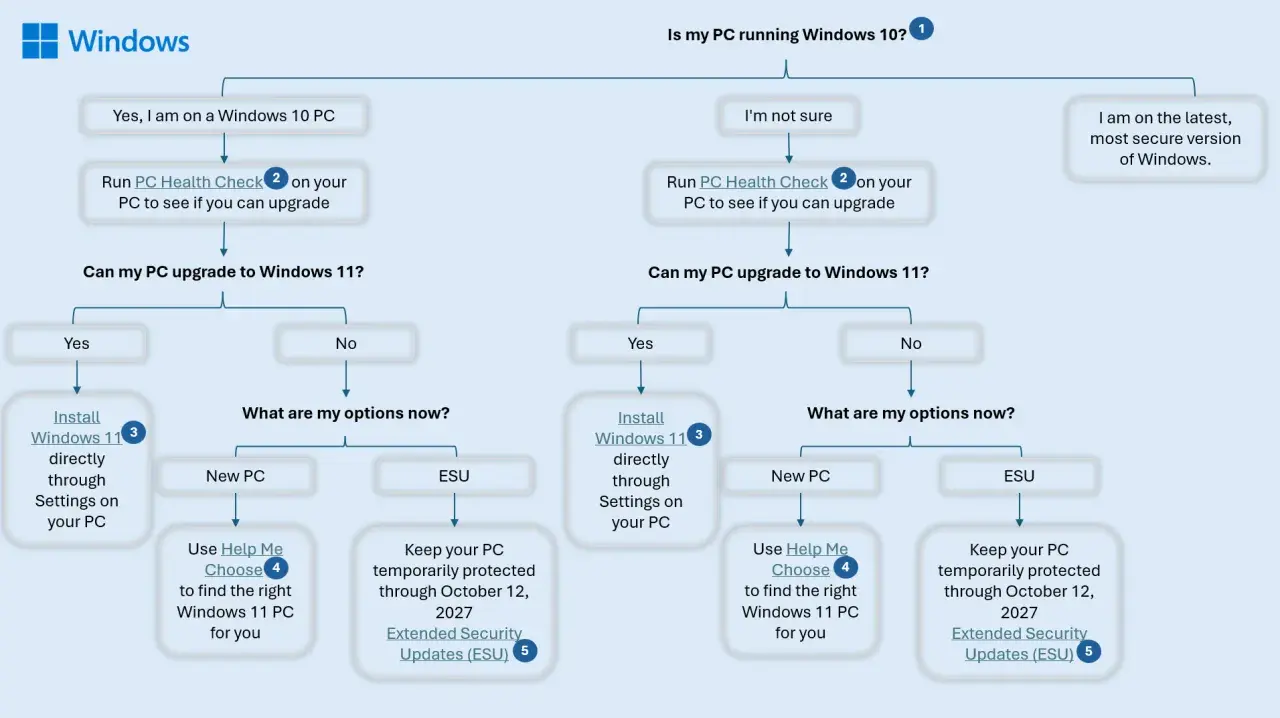
Windows 10 fungerar fortfarande, men läget för windows 10 support har förändrats på ett sätt som påverkar både säkerhet och planering. Här går jag igenom vad som faktiskt gäller nu, vilka val du har och hur du avgör om du ska uppgradera, köpa tid med extra skydd eller byta dator.
Det viktigaste du behöver veta nu
- Vanligt stöd för Windows 10 tog slut den 14 oktober 2025, så datorn får inte längre vanliga säkerhetsfixar eller teknisk hjälp.
- Om din dator uppfyller kraven är uppgradering till Windows 11 gratis och oftast det mest långsiktigt rimliga valet.
- Om du behöver mer tid kan konsument-ESU ge viktiga säkerhetsuppdateringar till den 12 oktober 2027.
- Windows 10 fortsätter att starta och fungera, men varje månad utan patchar ökar risken för nya säkerhetsproblem.
- Microsoft 365-appar kan fortsätta fungera på Windows 10, men säkerhetsuppdateringar för dem fortsätter bara under en begränsad period.
Vad stödet för Windows 10 innebär i praktiken
Det första jag brukar förklara är att “slut på stöd” inte betyder att datorn slutar fungera. Den startar, du kan öppna filer, surfa och köra dina vanliga program. Men Microsoft ger inte längre ut ordinarie säkerhetsuppdateringar, funktionsuppdateringar eller teknisk support för vanliga Windows 10-installationer. Det är just den kombinationen som gör att systemet gradvis blir en sämre plats att ha bankärenden, lösenord, jobbmail och andra känsliga uppgifter på.
Med andra ord: det här handlar mindre om dramatik och mer om riskhantering. Jag ser ofta att folk fortsätter använda en dator för att den “känns stabil”, men stabilitet och säkerhet är inte samma sak. En gammal installation kan fungera utan att vara ett klokt val för vardagsbruk, särskilt om den är uppkopplad mot nätet varje dag.
Det mest användbara sättet att tänka är därför att dela upp läget i tre delar: vad du kan göra nu, vad du bör undvika att skjuta upp och hur länge du faktiskt kan köpa tid. Därifrån blir nästa fråga vilken väg som passar just din dator bäst.
Vilket spår som passar din dator bäst
Jag brukar dela upp valen i tre realistiska alternativ. Det gör beslutet mycket enklare än att försöka resonera abstrakt om “om man ska byta eller inte”.
| Alternativ | Kostnad | Passar när | Min bedömning |
|---|---|---|---|
| Uppgradera till Windows 11 | Gratis om datorn är berättigad | Datorn uppfyller kraven och känns tillräckligt snabb | Det bästa valet för de flesta |
| Stanna kvar med ESU | 0 kr med synkade inställningar, 1 000 Microsoft Rewards-poäng eller engångsköp på 30 USD plus skatt | Du behöver mer tid men vill minska risken under övergången | En tillfällig brygga, inte en långsiktig lösning |
| Köpa ny dator | Varierar mycket | Hårdvaran är för gammal, för långsam eller inte kompatibel | Ofta billigare i längden än att pressa en dator som redan är i gränslandet |
Om datorn redan är seg, bullrig eller ofta känns begränsande skulle jag vara försiktig med att lägga för mycket energi på temporära lösningar. Men om den fungerar bra i övrigt och bara saknar lite marginaler kan ESU vara en rimlig övergång. Nästa steg är att ta reda på om Windows 11 faktiskt är ett alternativ.

Så kontrollerar du om datorn klarar Windows 11
Här är det lätt att fastna i gissningar, men jag tycker att man ska gå rakt på verifieringen. Microsofts egna verktyg för detta är PC Health Check, alltså appen som kontrollerar om datorn uppfyller Windows 11-kraven och förklarar varför den eventuellt inte gör det.
De viktigaste kraven att hålla koll på är ganska konkreta: TPM 2.0, Secure Boot, minst 4 GB RAM, minst 64 GB lagring och en processor som stöds. TPM 2.0 är ett säkerhetschip som hjälper till att lagra kryptonycklar och stöder funktioner som BitLocker och Windows Hello. Secure Boot betyder i praktiken att datorn kontrollerar att uppstarten inte har manipulerats. Det är två detaljer som många missar när de bara tittar på “hur gammal datorn är”.
- Öppna Windows Update i Inställningar och se om uppgraderingen redan erbjuds där.
- Kör PC Health Check för att få ett tydligt svar på kompatibiliteten.
- Om problemet är att TPM eller Secure Boot är avstängt i BIOS/UEFI kan det ibland lösas utan ny hårdvara.
- Om processorn inte stöds, eller om maskinen saknar grundkraven, är det bättre att sluta jaga genvägar och väga in ESU eller ny dator.
Det jag brukar varna för är att tro att varje inkompatibilitet går att “fixa”. Vissa saker går att slå på i firmware, men en äldre processor blir inte ny för att man vill det. Därifrån blir nästa fråga hur man väljer mellan uppgradering och en tillfällig förlängning.
Om du behöver stanna på Windows 10 ett tag till
Här är det viktigt att vara nykter. Microsoft erbjuder ett konsumentprogram för Extended Security Updates, ESU, för datorer med Windows 10 version 22H2. Det programmet ger endast kritiska och viktiga säkerhetsuppdateringar. Du får inga nya funktioner, ingen vanlig teknisk support och ingen fullständig återgång till ett normalt stödläge.Det positiva är att det faktiskt kan ge dig mer tid. Enligt Microsoft kan konsument-ESU för Windows 10 ge skydd fram till den 12 oktober 2027. För privatpersoner finns också flera sätt att aktivera det, beroende på villkor och region: synkade PC-inställningar utan extra kostnad, 1 000 Microsoft Rewards-poäng eller ett engångsköp motsvarande 30 USD plus skatt. I EES kan upplägg och timing skilja sig något, så jag skulle alltid kontrollera vad som gäller i just ditt konto och på just din dator.
Det här är också punkten där många överskattar antivirus. Ett bra antivirusprogram hjälper, men det ersätter inte operativsystemets säkerhetsuppdateringar. Jag brukar beskriva det som att du kan låsa dörren, men om själva dörrkarmen är svag hjälper det bara en bit.
| Vad ESU ger | Vad ESU inte ger |
|---|---|
| Kritiska och viktiga säkerhetsuppdateringar | Nya funktioner eller designförändringar |
| Mer tid innan du måste byta | Vanlig teknisk support för Windows 10 |
| Möjlighet att fortsätta använda en fungerande dator under en övergångsperiod | En permanent lösning för en osäker plattform |
Om datorn används i arbete eller är kopplad till en organisation skulle jag låta IT-avdelningen avgöra vägen framåt, eftersom företagslicenser och policyer kan se annorlunda ut. För privat användning är poängen enkel: ESU köper tid, men det ersätter inte ett planerat byte eller en riktig uppgradering.
Så gör jag när jag vill minimera risk utan att köpa i panik
När jag skulle råda någon att agera pragmatiskt, utan överdrift åt något håll, skulle jag börja med tre steg: först backup, sedan kompatibilitet, därefter beslut. Backupen är viktigare än folk tror, eftersom den gör att du kan byta dator eller uppgradera utan att fastna i panik över filer, bilder och lösenordshanterare.
- Gör en fullständig säkerhetskopia av dokument, foton och viktiga inställningar.
- Kontrollera om Windows 11 faktiskt går att installera på just din dator.
- Om den är kompatibel, uppgradera istället för att skjuta på problemet.
- Om den inte är kompatibel men fortfarande duger, använd ESU som en tidsbegränsad övergång.
- Om datorn redan är långsam, instabil eller saknar viktiga krav, planera ett byte i stället för att lappa ihop den.
Jag skulle också tänka igenom vad du använder datorn till. För enklare surf och streaming kan en äldre maskin ofta leva vidare lite längre med extra skydd. För bankärenden, arbete, administration och delade konton är toleransen för gamla system mycket lägre. Det är där Windows 10 utan vanligt stöd blir ett tydligare problem än många först inser.
Det korta svaret är alltså att du inte behöver få panik, men du behöver göra ett aktivt val. För de flesta är den bästa ordningen idag att kontrollera Windows 11-kompatibilitet, uppgradera om det går och annars använda ESU som en kort brygga medan du planerar nästa dator. Det är den mest balanserade vägen mellan säkerhet, kostnad och praktisk vardag.
