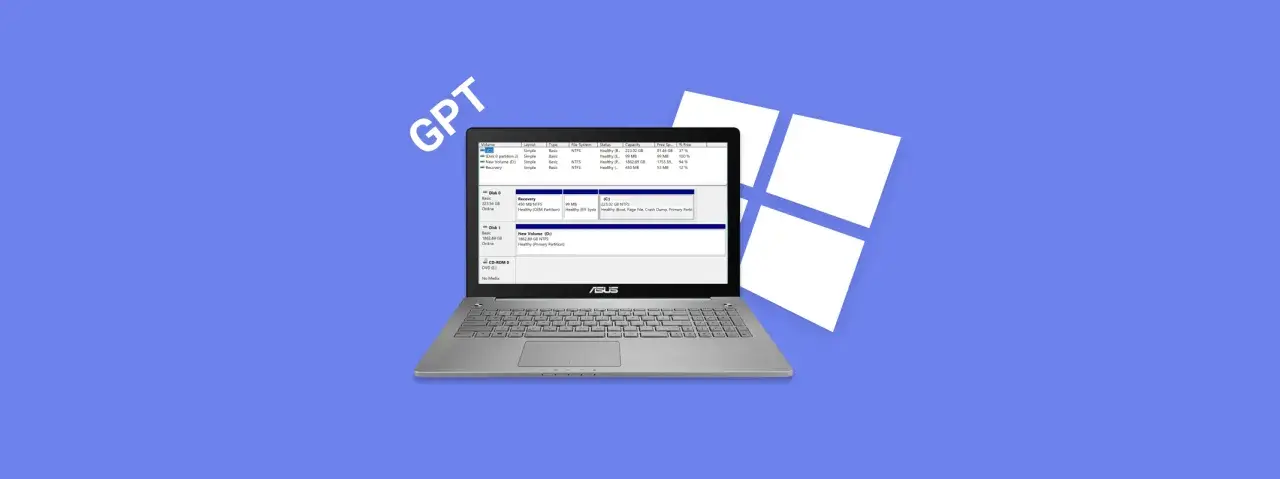
Valet mellan GPT och MBR påverkar både hur Windows startar och hur mycket av en disk du faktiskt kan använda. För moderna datorer är GPT oftast rätt svar, men MBR lever kvar där kompatibilitet med äldre firmware fortfarande spelar roll. Här går jag igenom skillnaderna, när de betyder något i praktiken och hur du byter utan onödigt strul.
Det viktigaste på en minut
- GPT är det moderna valet och passar bäst för UEFI, Windows 11 och stora diskar.
- MBR fungerar fortfarande på äldre datorer med legacy BIOS och på mindre diskar, men har tydliga begränsningar.
- MBR når i praktiken cirka 2 TB per disk med vanliga 512-byte-sektorer och har max fyra primära partitioner.
- GPT ger bättre redundans, fler partitioner och en renare väg till Secure Boot.
- Att konvertera från MBR till GPT går ofta med MBR2GPT utan att radera data, men bara om diskens layout uppfyller kraven.
- För en ny Windows-installation skulle jag nästan alltid välja GPT om hårdvaran stödjer UEFI.
Vad GPT och MBR faktiskt är
GPT och MBR är två sätt att beskriva hur en disk är uppdelad och hur datorn hittar rätt början när den ska starta. MBR är den äldre modellen och bygger på ett litet startblock i första sektorn av disken. GPT är modernare, hör ihop med UEFI och använder GUID:er, alltså unika identifierare, för att märka både diskar och partitioner.
Skillnaden är inte bara teoretisk. MBR har en tydlig gräns på fyra primära partitioner och blir snabbt trångt på större diskar, medan GPT har en backup-kopia av sin partitionstabell och är byggt för mer flexibla lagringsmiljöer. UEFI:s Compatibility Support Module, ofta förkortat CSM, är dessutom bara ett kompatibilitetsläge som låter modern firmware bete sig mer som gammal BIOS.
Det är därför valet mellan dem ofta avgörs av både hårdvara och hur Windows ska installeras eller repareras. Nästa steg är att se vad det faktiskt betyder i vardagen.

Så skiljer de sig i Windows
Det här är den praktiska skillnaden som brukar spela roll när man sitter framför Diskhantering eller Windows-installationen.
| Egenskap | MBR | GPT | Vad det betyder för dig |
|---|---|---|---|
| Startmiljö | Legacy BIOS eller CSM | UEFI | GPT passar moderna datorer och Secure Boot |
| Diskstorlek | Cirka 2 TB med vanliga 512-byte-sektorer | Mycket större, upp till 18 exabyte enligt standarden | Stora SSD:er och hårddiskar hör nästan alltid hemma i GPT |
| Partitioner | 4 primära partitioner, fler kräver utökad/logisk struktur | Vanligtvis upp till 128 partitioner i Windows | GPT gör layouten enklare när du vill dela upp en disk ordentligt |
| Redundans | En partitionstabell i början av disken | Primär och backup-kopia av partitionstabellen | GPT tål skada bättre |
| Typisk användning | Äldre datorer, gamla installationsmiljöer och kompatibilitetsfall | Moderna Windows-datorer, stora diskar och nyinstallationer | GPT är det naturliga valet när du inte är låst av gammal hårdvara |
Om du bara ska minnas en sak här, är det att GPT inte är ”bättre” i varje tänkbart läge, men det är den modell som passar dagens Windows-miljö bäst. I praktiken är det därför modern firmware, inte bara diskstorleken, som brukar styra valet.
Det leder direkt till frågan om när MBR fortfarande är ett rimligt val.
När MBR fortfarande kan vara rätt val
Jag ser MBR som ett kompatibilitetsval, inte som förstahandsval för nya system. Det finns fortfarande situationer där det är helt rätt, särskilt om datorn är äldre och bara har BIOS eller ett låst CSM-läge.
- Äldre stationära och laptops där UEFI inte finns, eller där den inte går att använda på riktigt.
- Små systemdiskar där du ändå ligger tydligt under 2 TB.
- Återställningsmedia, specialutrustning och äldre bootlösningar som förväntar sig MBR.
- Miljöer där maximal bakåtkompatibilitet väger tyngre än flexibilitet och framtidssäkerhet.
MBR är alltså inte dött, bara begränsat. Så fort du inte längre är låst till den världen blir GPT oftast ett bättre långsiktigt val.
När GPT är det smartare valet
GPT är det jag väljer när jag bygger eller installerar om en modern dator. Det är inte bara för att standarden är nyare, utan för att den passar UEFI-start, Secure Boot och stora lagringsenheter utan konstiga kompromisser. Enligt Microsofts installationsguider är GPT det naturliga spåret för UEFI-baserade datorer.
- Stora diskar fungerar bättre, särskilt när du passerar 2 TB.
- Windows 11 bygger på UEFI och Secure Boot-kompatibel firmware, vilket i praktiken pekar mot GPT.
- Bättre redundans gör att partitionstabellen inte är lika sårbar om metadata skadas.
- Renare partitionering passar bättre med Windows egen layout, till exempel EFI System Partition, MSR, Windows-partition och återställningspartition.
- BitLocker och återställning får en stabilare grund i en modern UEFI/GPT-installation.
En viktig detalj är att GPT inte löser hela Windows 11-kravet på egen hand. Du behöver fortfarande rätt processor, TPM 2.0 och UEFI-stöd, men GPT är den del som brukar skapa minst friktion när systemet byggs eller installeras om. Nästa fråga är därför hur du faktiskt byter om du redan sitter med MBR.
Så byter du från MBR till GPT utan att radera allt
För en systemdisk är MBR2GPT det smidigaste sättet att konvertera utan att radera data. För en vanlig datadisk är det ofta enklare att säkerhetskopiera, ta bort volymerna och skapa om disken som GPT i Diskhantering.
- Bekräfta att datorn har UEFI-stöd och att det är systemdisken du vill konvertera.
- Gör en fullständig backup innan du fortsätter.
- Öppna kommandotolken som administratör och kör
mbr2gpt /validate /disk:X /allowFullOS. - Om valideringen går igenom, kör
mbr2gpt /convert /disk:X /allowFullOS. - Starta om i firmwareinställningarna och byt boot-läget från Legacy/CSM till UEFI.
- Kontrollera i
msinfo32att BIOS-läget nu visar UEFI och att disken är GPT i Diskhantering.
Om valideringen misslyckas är det ofta ett tecken på för många partitioner, en ovanlig layout eller en maskin som inte riktigt lämpar sig för UEFI-start. Då är det bättre att göra en ren installation än att försöka pressa igenom en halvdan konvertering. Det är också här många blandar ihop teknikfrågorna, så den sista tumregeln är värd att hålla fast vid.
Det som avgör i praktiken är mer än själva partitionstabellen
När jag väger GPT mot MBR tittar jag alltid på tre frågor: hur ny datorn är, hur stor disken är och om du vill köra UEFI med Secure Boot. Svarar du ja på två av tre, lutar det nästan alltid åt GPT.
- Ny dator eller nyinstallation - välj GPT direkt.
- Disk över 2 TB - välj GPT utan tvekan.
- Äldre maskin med BIOS/CSM - MBR är fortfarande rimligt.
- Windows 11 och modern säkerhet - GPT är den stabila grunden.
Den vanligaste missuppfattningen är att partitionstabell och filsystem är samma sak. GPT eller MBR beskriver hur disken är strukturerad, medan NTFS, exFAT och FAT32 beskriver hur filer lagras. När man håller isär de två blir felsökning, installation och migrering mycket enklare.
