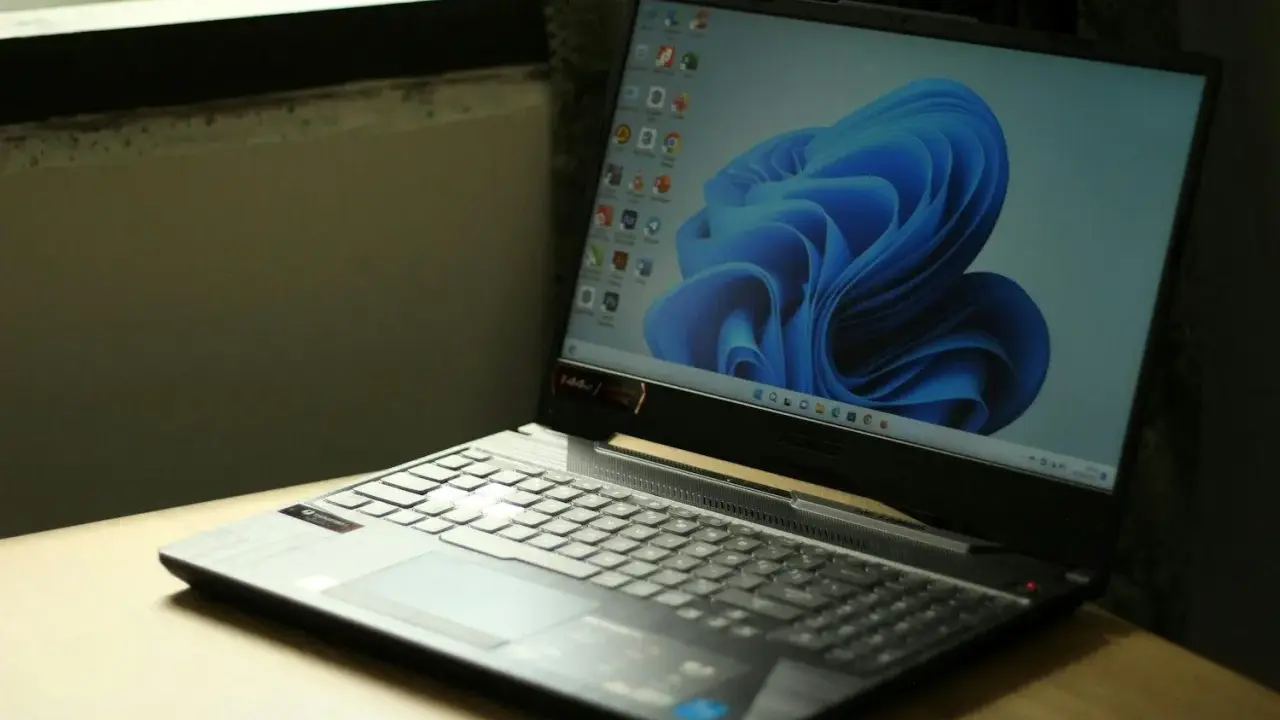
Windows 11 har tydligare hårdvarukrav än många äldre Windows-versioner, och det märks särskilt på datorer som är några år gamla. I den här artikeln går jag igenom vad som faktiskt krävs, hur du kontrollerar din egen dator och vilka hinder som går att lösa utan att byta hela maskinen. Jag tar också upp skillnaden mellan att kunna installera Windows 11 och att faktiskt få en stabil upplevelse av systemet.
Det här behöver du veta innan du installerar Windows 11
- Processorn måste vara en kompatibel 64-bitars CPU med minst 1 GHz och 2 kärnor.
- Du behöver minst 4 GB RAM och 64 GB lagring, men mer utrymme gör stor skillnad i praktiken.
- UEFI med Secure Boot och TPM 2.0 är ofta det som stoppar äldre datorer.
- Windows 11 Home och Windows 11 Pro för privat bruk kräver internet och Microsoft-konto vid första installationen.
- PC Health Check är det snabbaste sättet att se varför en dator inte godkänns.
- Att klara grundkraven betyder inte att datorn räcker för alla nya funktioner.
Så ser miniminivån ut för Windows 11
Microsofts miniminivå är inte särskilt komplicerad när man bryter ned den, men den är strikt. Det räcker inte att datorn känns snabb eller att den ”bara” är några år gammal. Processorn måste vara kompatibel, säkerhetsfunktionerna ska vara på plats och systemet behöver rätt typ av firmware för att installationen ska bli godkänd.
| Del | Minimikrav | Vad det betyder i praktiken |
|---|---|---|
| Processor | 1 GHz eller snabbare, 2 kärnor eller fler, kompatibel 64-bitars CPU | Datorn måste finnas på stödslistan, inte bara ha ”bra nog” specifikationer på pappret. |
| RAM | 4 GB | Det här är absolut minimum, inte en nivå jag skulle sikta på för en dator som används dagligen. |
| Lagring | 64 GB eller mer | Det kan räcka för installationen, men uppdateringar och appar äter snabbt upp marginalen. |
| Systemfirmware | UEFI och Secure Boot | Äldre BIOS-lägen och avstängd Secure Boot är vanliga stoppklossar. |
| TPM | TPM 2.0 | TPM kan ibland vara avstängt i stället för att saknas helt, vilket gör skillnad. |
| Grafik | DirectX 12 eller senare med WDDM 2.0-drivrutin | De flesta moderna datorer klarar detta, men mycket gamla grafikkort kan falla bort. |
| Skärm | 720p, större än 9 tum, 8 bitar per färgkanal | Små skärmar kan göra att gränssnittet inte visas som tänkt. |
| Uppgradering från Windows 10 | Windows 10 version 2004 eller senare | Den punkten gäller framför allt om du uppgraderar via Windows Update. |
| Första installationen | Internet och Microsoft-konto för Home och Pro för privat bruk | Det här gäller vid initial installation, inte som ett evigt krav för all användning. |
Jag brukar se den här listan som en gräns mellan ”kan installeras” och ”bör fungera bra”. Det första är en teknisk kontroll, det andra är en användarupplevelse som kräver lite mer marginal. När miniminivån är klarlagd blir nästa fråga hur du faktiskt testar den på din egen maskin.
Så kontrollerar du datorn utan att gissa
Det snabbaste sättet att få ett tydligt svar är att låta verktygen göra jobbet åt dig. Jag brukar börja med tre steg: först en snabb kompatibilitetskontroll, sedan en titt i säkerhetsinställningarna och till sist en kontroll i BIOS eller UEFI om något saknas.
- Kör PC Health Check och läs exakt vad som stoppar uppgraderingen. Verktyget visar inte bara om datorn godkänns, utan också varför den inte gör det.
- Öppna Windows Säkerhet och gå till enhetssektionen för att se om TPM 2.0 är aktivt och om Secure Boot är påslaget.
- Starta om datorn till UEFI eller BIOS om TPM eller Secure Boot verkar vara avstängt. På många datorer ligger lösningen där, inte i själva Windows.
- Se till att du har installerat senaste uppdateringarna i Windows 10 om du uppgraderar därifrån. För uppgradering via Windows Update måste systemet vara tillräckligt nytt.
- Kontrollera ledigt lagringsutrymme. Även om 64 GB räcker på miniminivå blir installationen betydligt smidigare med större marginal.
De vanligaste orsakerna till att uppgraderingen stoppas
De flesta fel jag ser återkommer i samma mönster. Det handlar sällan om att hela datorn är ”trasig”, utan oftare om att en specifik del inte möter Windows 11-kraven. Här är de vanligaste orsakerna och vad de betyder i praktiken.
| Stoppkloss | Typisk orsak | Min bedömning |
|---|---|---|
| Processor | CPU:n finns inte på Microsofts kompatibilitetslista | Det här är den svåraste punkten att lösa. Om processorn inte stöds är det oftast ett hårt stopp. |
| TPM 2.0 | Modulen är avstängd i firmware eller inte aktiverad på rätt sätt | Det här går ofta att lösa utan att byta dator, särskilt på relativt nya maskiner. |
| Secure Boot | Datorn kör Legacy-läge i stället för UEFI | Ofta en inställningsfråga, men ibland ett tecken på äldre hårdvara. |
| RAM | Mindre än 4 GB installerat minne | Går ibland att uppgradera, men 4 GB är i minsta laget även om installationen lyckas. |
| Lagring | För lite ledigt utrymme på systemdisken | Det här är vanligtvis det enklaste problemet att åtgärda. |
| Windows-version | För gammal version av Windows 10 vid uppgradering via Windows Update | Uppdatera först, kontrollera sedan igen. |
Det finns också ett särskilt fall för S-läge. Windows 10 Home kan uppgradera till Windows 11 Home i S-läge, men vissa andra editioner måste lämna S-läget och kan inte gå tillbaka. Det är en detalj som lätt drunknar i all hårdvarujargong, men den kan vara avgörande om datorn är förinstallerad från butik. Nästa fråga blir därför vad du själv faktiskt kan ändra och vad som bara är ren hårdvarugräns.
Det här kan du ofta fixa själv
Jag brukar se TPM och Secure Boot som två saker man ska försöka aktivera innan man dömer ut datorn. På ganska många maskiner finns stödet redan där, men det är inte påslaget. Det samma gäller lagring och minne: ibland handlar det inte om att datorn är för gammal, utan om att den är för snålt konfigurerad.
TPM och Secure Boot är ibland bara avstängt
Om datorn är från de senaste åren kan TPM 2.0 ofta finnas i chipset eller firmware, men vara inaktiverat. Då hjälper det att gå in i UEFI och leta efter inställningar som heter TPM, fTPM, PTT eller Secure Boot. Jag skulle börja där innan jag ens funderar på att ge upp.
- Aktivera TPM om den finns men är avstängd.
- Slå på Secure Boot.
- Byt från Legacy BIOS-läge till UEFI om datorn stöder det.
- Uppdatera firmware om tillverkaren har släppt en version som förbättrar stödet.
Lagring och minne går ibland att uppgradera
Har datorn för lite RAM eller för liten SSD kan du ofta rädda situationen med en relativt enkel uppgradering. Ett extra minne eller en större SSD gör inte bara att Windows 11 kan installeras, utan brukar också ge en märkbart bättre vardagsupplevelse. Här är det tydligt vad som är värt insatsen: lagring och RAM är ofta rimliga att förbättra, särskilt i stationära datorer och vissa äldre bärbara modeller.
Läs också: Uppdatera datorn i Windows 11 utan onödigt strul
När det inte är värt att jaga vidare
Om det är processorn som faller bort, eller om moderkortet saknar stöd för de funktioner Windows 11 kräver, blir läget annorlunda. Då hjälper det sällan att justera runt problemet. Microsoft varnar dessutom för att köra Windows 11 på datorer som inte möter minimikraven, eftersom support och uppdateringar inte garanteras och kompatibilitetsproblem kan uppstå. Det är den punkten där jag själv brukar sluta leta genvägar.
När du väl vet vad som går att fixa och inte, blir nästa steg att förstå varför vissa datorer klarar själva installationen men ändå inte räcker till för de nyare funktionerna.
Varför en dator kan klara installationen men ändå kännas för svag
Det här är en vanlig källa till förvirring. Att en dator klarar basinstallationen av Windows 11 betyder inte att den automatiskt är bra för allt som hör till den moderna Windows-miljön. Vissa funktioner kräver tydligt mer än minimikraven, och det märks särskilt på AI-funktioner, spel och videomöten.
| Funktion | Extra krav utöver grundinstallationen | Vad det betyder |
|---|---|---|
| Copilot+ funktioner | NPU med 40+ TOPS, 16 GB RAM och 256 GB SSD eller UFS | En vanlig Windows 11-dator kan fungera utmärkt utan att vara en Copilot+-dator. |
| DirectStorage | NVMe SSD och DirectX 12-GPU med Shader Model 6.0 | Viktigt för spel där snabb laddning spelar roll. |
| Auto HDR | HDR-kompatibel skärm | Det handlar om bildkvalitet, inte bara om att systemet startar. |
| Vissa videofunktioner | Kamera, mikrofon och högtalare | Relevant för möten, kameraeffekter och samtalsfunktioner. |
Det här är viktigt eftersom många blandar ihop systemkraven för operativsystemet med kraven för enskilda funktioner. En dator kan alltså vara fullt godkänd för Windows 11 men ändå kännas medelmåttig om du vill använda tunga AI-funktioner eller moderna speltekniker. Med den gränsen i huvudet blir det mycket enklare att avgöra om datorn är värd att rädda eller inte.
När det är bättre att byta dator än att försöka pressa igenom det
Om datorn faller på processorn, på ett moderkort utan rimligt stöd för TPM eller Secure Boot, eller på för låga grundresurser, är ett nytt köp ofta det mest rationella valet. Det är särskilt sant nu när Windows 10 redan har nått slutet på stöd den 14 oktober 2025. En gammal dator som inte kan köras vidare på Windows 11 blir då inte bara ett installationsproblem, utan också ett säkerhetsproblem.
- CPU:n finns inte på listan och går inte att byta på ett rimligt sätt.
- RAM är för lågt och sitter fastlött i datorn.
- Förvaringsutrymmet är för litet och chassit lämnar ingen praktisk uppgraderingsväg.
- Firmware saknar stöd för UEFI, Secure Boot eller TPM 2.0.
- Datorn används för bank, arbete eller annan känslig vardagsanvändning där stabilitet väger tungt.
Jag skulle inte lägga tid på genvägar i de lägena. Det blir ofta dyrare i tid än vad man först tror, och resultatet blir ändå ett system som lever på lånad tid. När du har den bilden klar blir nästa steg ganska enkelt.
Så skulle jag själv gå vidare i rätt ordning
Om jag satt med en äldre dator och ville veta om den är värd att uppgradera, skulle jag följa samma ordning varje gång. Det är snabbast, det minskar risken för fel och det gör beslutet lättare att försvara.
- Kör PC Health Check och notera exakt vad som saknas.
- Uppdatera Windows och firmware innan du drar slutsatser.
- Kontrollera TPM 2.0 och Secure Boot i UEFI eller BIOS.
- Se om problemet bara är lagring eller minne.
- Byt dator om processorn eller moderkortet sätter stopp.
Det viktigaste är att inte låta en enda röd markering styra hela beslutet. Vissa hinder är små inställningar, andra är rena hårdvarugränser. Börja med kontrollen, gör backup innan du installerar och välj sedan den väg som är mest rimlig för just din dator.
