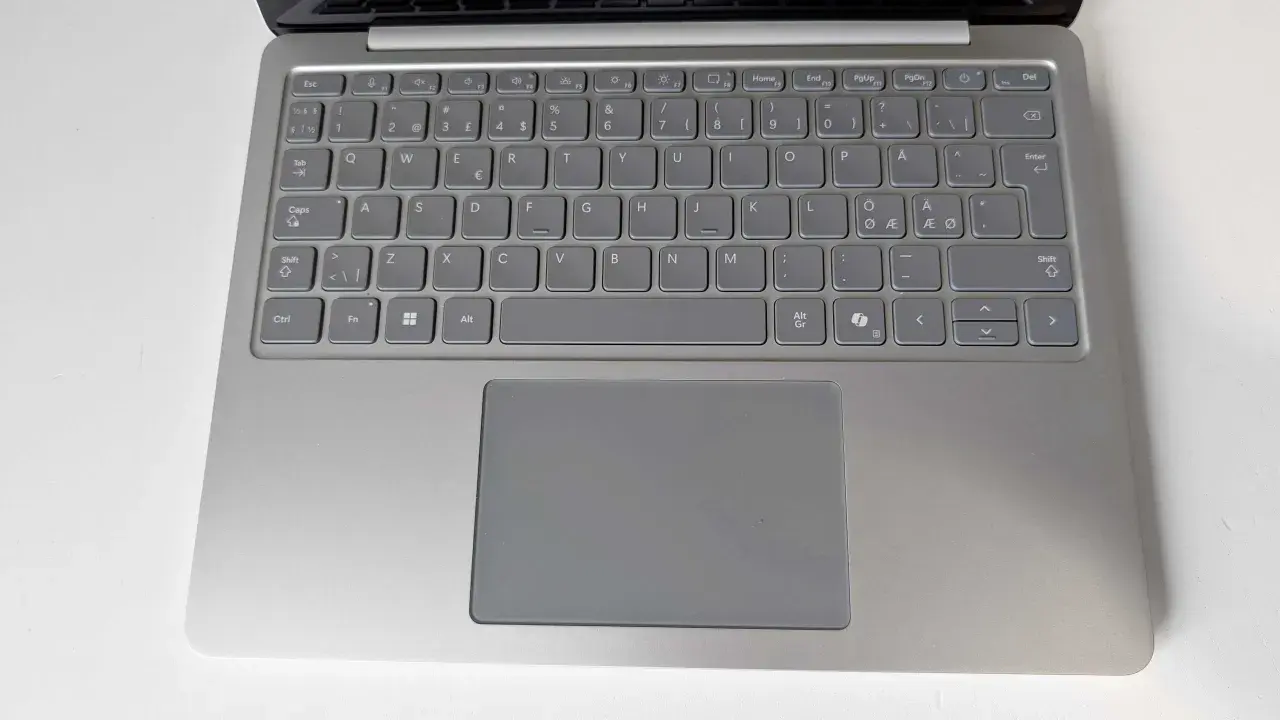
Tankstreck på tangentbordet är en sådan detalj som verkar enkel tills man faktiskt behöver det i Windows. Här går jag igenom skillnaden mellan bindestreck, tankstreck och minustecken, visar de snabbaste genvägarna i Windows och förklarar vad som fungerar bäst i Word, Outlook och på bärbara datorer utan numeriskt tangentbord. Jag tar också upp de vanligaste misstagen som gör att strecket blir fel eller att kortkommandot inte reagerar alls.
Det viktigaste är att välja rätt genväg för din layout
- Tankstreck är inte samma sak som bindestreck eller minus, och i text märks skillnaden direkt.
- På många svenska tangentbord fungerar Alt Gr + - som snabbaste väg till tankstreck.
- I Word på Windows fungerar ofta Ctrl + minustecknet på det numeriska tangentbordet för det korta strecket och Ctrl + Alt + minustecknet för det långa.
- Alt-koder kräver det numeriska tangentbordet och fungerar inte med sifferraden överst.
- Om du saknar numeriskt tangentbord är Windows + . och symbolpanelen ett säkert reservval.
I många svenska texter menar man med tankstreck oftast tecknet –. Microsofts stilguide skiljer tydligt mellan bindestreck, tankstreck och minus, och det är just den skillnaden som gör att rätt genväg inte alltid är den uppenbara. När du väl har koll på vilket streck du behöver blir resten mycket enklare.
| Tecken | Namn | Vanlig användning | Vad det betyder i praktiken |
|---|---|---|---|
| - | Bindestreck | Sammansättningar och avstavning | Det är den vanliga tangenten på tangentbordet. |
| – | Tankstreck / kort tankstreck | Intervall, inskott och viss typografisk markering | Det här är oftast tecknet folk vill ha när de söker efter tankstreck. |
| — | Långt tankstreck | Tydligare avbrott eller starkare markering i text | Har en annan genväg än det korta tankstrecket. |
| − | Minustecken | Matematik och negativa tal | Ser nära nog likadant ut, men ska inte blandas ihop med tankstreck. |
Om du bara vill få fram rätt symbol snabbt räcker det att minnas en sak: i vanlig svensk text är det oftast – som efterfrågas. Det långa strecket — är mer av ett specialfall och används främst när texten behöver ett tydligare avbrott. Därför går jag nu rakt på hur du skriver dem i Windows.
Så skriver du tankstreck i Windows
På många svenska tangentbord är snabbaste vägen Alt Gr + -. Om det inte fungerar i ditt program, eller om du sitter på en layout där tangenterna beter sig annorlunda, finns det flera säkrare metoder. Jag använder själv den som passar sammanhanget: snabb genväg i en texteditor, Alt-kod i särskilda fall och symbolpanelen när jag sitter på en laptop.
| Metod | Resultat | När den är bäst |
|---|---|---|
| Alt Gr + - | – | Snabb vardagsanvändning på svensk layout |
| Ctrl + minustecknet på numeriska tangentbordet | – | Word och andra Microsoft-appar |
| Ctrl + Alt + minustecknet på numeriska tangentbordet | — | När du vill skriva långt tankstreck i Word |
| Alt + 0150 | – | När Alt-koder fungerar och du har numpad |
| Alt + 0151 | — | När du behöver det längre strecket via kod |
| Windows + . och sedan Symboler | Båda varianterna | Reservväg när du vill klicka fram tecknet |
Microsoft Support påpekar att Alt-koder bara fungerar med det numeriska tangentbordet, inte med sifferraden högst upp. Det är den detaljen som ställer till det för många, särskilt på tunna laptops där numpaden saknas helt. Om du får noll respons är det alltså ofta inte strecket som är fel, utan inmatningsvägen.
Det korta strecket
Det korta tankstrecket, –, är det jag använder mest i svensk text. I Word på Windows fungerar det normalt med Ctrl + minustecknet på det numeriska tangentbordet, och i många svenska tangentbordslayouter fungerar också Alt Gr + - direkt. Om du föredrar en kod går det även att skriva Alt + 0150, förutsatt att Num Lock är på och att du använder den numeriska delen.
Läs också: Kortkommandon i Windows 11 som verkligen sparar tid
Det långa strecket
Om du specifikt behöver det längre strecket, —, är Word ofta den enklaste miljön. Där använder jag Ctrl + Alt + minustecknet på det numeriska tangentbordet. Ett annat alternativ är Alt + 0151. Det är inte lika snabbt första gången, men efter några repetitioner sitter det i handen.
För mig är det här skillnaden mellan att memorera ett enda vardagskommando och att bära runt på tre olika varianter i huvudet. När jag skriver mycket text väljer jag därför alltid den metod som min dator faktiskt svarar på utan krångel.
Word och Outlook gör mycket av jobbet åt dig
I Microsofts egna genvägslistor för Word finns både kort och långt tankstreck med, och det är ofta den mest robusta vägen när du skriver längre dokument. Det här är värt att utnyttja, eftersom Word och Outlook ofta ger dig bättre kontroll än en vanlig textfält i webbläsaren. Jag brukar se det som skillnaden mellan att skriva snabbt och att skriva konsekvent.
- Word är bäst när du skriver längre text och vill ha samma tecken varje gång.
- Outlook följer i praktiken samma idé: skriv med tangentbordet när du kan, använd symboler när du måste.
- Infoga > Symbol > Fler symboler är ett bra val när du inte vill minnas en kod.
- Specialtecken är rätt plats om du vill dubbelkolla att du väljer rätt streck och inte råkar ta minus.
Det som gör stor skillnad här är att du inte behöver vara beroende av en enda genväg. Om en metod känns osäker i ett visst dokument, öppnar jag hellre symbolvyn och väljer tecknet därifrån än chansar. Det är långsammare i stunden, men sparar tid när texten ska bli rätt första gången.
När du inte har numeriskt tangentbord behöver du en reservplan
Många laptopägare fastnar exakt här. De försöker med Alt-koder, men det finns ingen riktig numpad, eller så råkar de trycka på sifferraden i stället för det numeriska tangentbordet. Då händer ingenting, eller så kommer fel tecken upp. Den enklaste lösningen är att använda en metod som inte kräver numpad alls.
| Problem | Vad jag hade gjort |
|---|---|
| Ingen numpad | Testa Alt Gr + - eller öppna symbolpanelen med Windows + . |
| Alt-koden reagerar inte | Kontrollera att du använder numeriskt tangentbord och att Num Lock är på. |
| Du skriver i en app som fångar genvägar konstigt | Infoga tecknet via symbolpanelen eller från en egen textsnutt. |
| Du växlar mellan språk ofta | Se till att svensk tangentbordslayout är aktiv när du skriver svensk text. |
Microsofts Windows-tips visar också att symbolpanelen är tänkt som ett verkligt arbetsverktyg, inte bara som en nödlösning. För någon som skriver mycket på en kompakt dator är det faktiskt ofta den mest stabila vägen. Jag tycker att det är bättre att ha en metod som alltid fungerar än att jaga den snabbaste kombinationen som bara fungerar ibland.
De vanligaste misstagen som gör att strecket blir fel
De flesta problem med tankstreck är inte tekniska utan ganska mänskliga. Man blandar ihop strecken, använder fel tangentbord eller tror att ett kortkommando ska fungera överallt. När man väl vet vad man ska se upp med försvinner halva irritationen.
- Du använder bindestreck i stället för tankstreck. Det syns direkt i intervall, dialog och inskott.
- Du försöker med siffrorna överst. Alt-koder fungerar inte där, bara på det numeriska tangentbordet.
- Num Lock är avstängt. Då gör numpaden ofta inte det du tror.
- Du blandar ihop minus och tankstreck. I matematik ska det vara minustecken, inte ett typografiskt streck.
- Du lägger på fel mellanslag. I intervall som 2024–2026 ska det normalt inte vara mellanslag, medan inskott i löptext ofta behöver det om det följer din stil.
Jag brukar också vara noga med konsekvensen: skriver jag ett intervall i en artikel, håller jag samma stil genom hela texten. Det gör mer för läsbarheten än att jaga perfekta synonymer eller byta streckform bara för variationens skull.
Min snabbaste arbetsrutin när jag skriver mycket på Windows
Om jag ska skriva mycket text på Windows väljer jag nästan alltid en av tre vägar. I Word använder jag kortkommandot för den variant jag behöver. I andra appar med svensk layout provar jag Alt Gr + - först. Och om jag sitter på en laptop utan numpad öppnar jag symbolpanelen med Windows + . i stället för att krångla med Alt-koder som ändå inte passar min maskin.
- Word eller Outlook när jag vill ha kontroll och konsekvens.
- Alt Gr + - när jag vill skriva snabbt i vanlig svensk miljö.
- Windows + . när jag behöver ett säkert reservspår.
- Infoga-symbolen när jag skriver sällan och hellre klickar än minns kod.
Det viktiga är inte att kunna alla varianter utantill, utan att välja en metod som fungerar stabilt på just din dator. För de flesta räcker en enda säker genväg, och när den sitter slipper du fundera på strecken alls.
