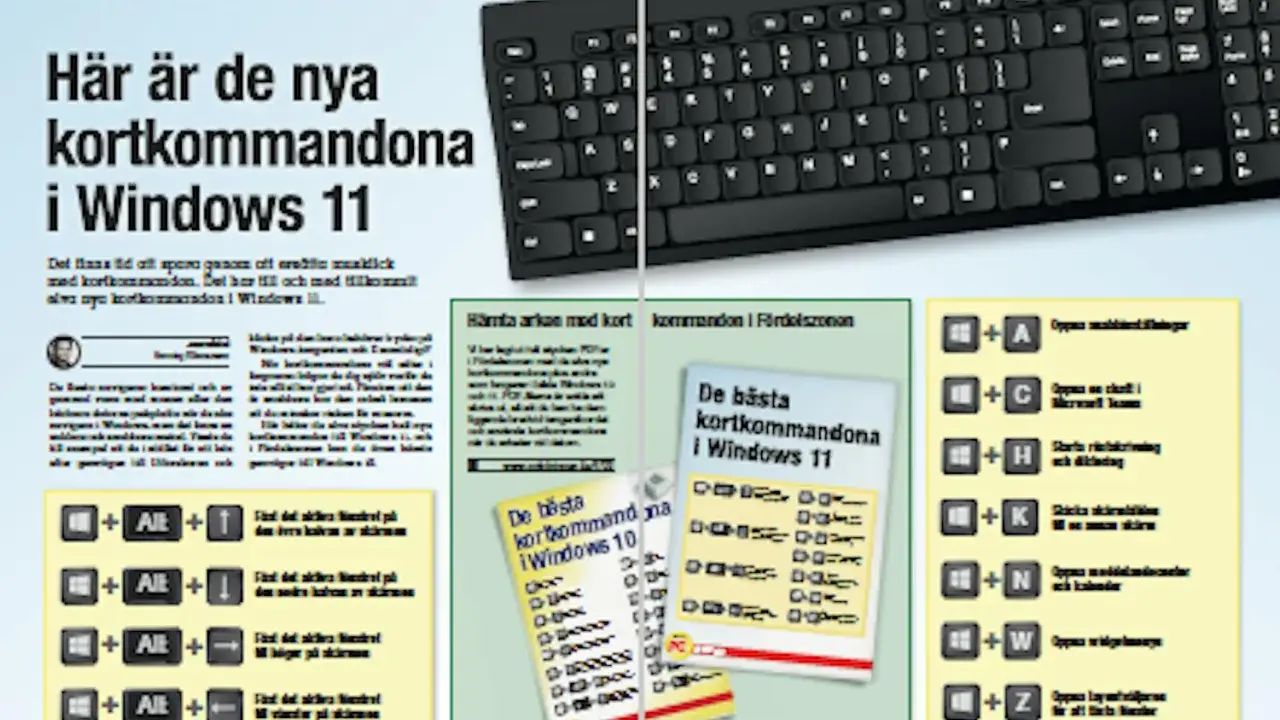
Kortkommandon i Windows sparar inte bara tid, de minskar också friktionen i hela arbetsflödet. I den här guiden går jag igenom de genvägar som faktiskt gör skillnad i vardagen, hur de används smartast i Windows 11 och vilka fallgropar som gör att många ger upp för tidigt. Målet är att du ska kunna jobba snabbare utan att behöva lära dig ett helt nytt system.
Det här är de genvägar som gör störst skillnad i Windows
- Börja med 5 till 10 genvägar som du använder flera gånger per dag, inte med hela listor.
- De största vinsterna brukar komma från fönsterhantering, Utforskaren, urklipp och skärmbilder.
- Win + E, Win + I, Win + L och Win + Shift + S är fyra av de mest praktiska kombinationerna.
- Vissa genvägar kräver att en inställning är aktiverad, till exempel urklippshistorik för Win + V.
- Genvägar fungerar bäst när du lär dig dem i samma ordning som du använder datorn: fönster först, filer sedan, systemåtgärder sist.
Varför kortkommandon i Windows lönar sig direkt
Jag brukar se Windows-kortkommandon som små tidsvinster som staplas på varandra. En enstaka sekund här och där låter inte mycket, men när du hoppar mellan fönster, öppnar Inställningar, söker filer och tar skärmbilder flera gånger i timmen blir effekten tydlig ganska snabbt. Det är också därför det är bättre att lära sig några få genvägar riktigt väl än att samla på sig tjugo stycken som aldrig fastnar.
Det praktiska värdet ligger inte bara i snabbhet. Du får också ett jämnare arbetsflöde, eftersom du slipper avbryta tanken för att nå musen i varje litet moment. I min erfarenhet räcker det ofta med 5 till 10 väl valda genvägar för att kännas som ett tydligt lyft. Då är det enklare att bygga vidare utan att det känns mekaniskt eller påtvingat.
Microsofts egna listor över Windows-genvägar bekräftar samma mönster: det är de vardagliga kombinationerna som gör störst skillnad, inte de ovanliga specialfallen. Därför börjar jag alltid med det som faktiskt används varje dag, och först därefter går jag vidare till mer nischade kommandon. Nästa steg är att se vilka kortkommandon som ger mest effekt direkt.
De viktigaste genvägarna jag lär ut först
Om du bara ska memorera ett litet antal genvägar först, börja här. Microsoft lyfter själv fram flera av de här kombinationerna, och det är ingen slump: de täcker de moment där de flesta av oss fastnar allra oftast. Jag brukar tänka i tre grupper: text, navigation och systemåtgärder.
| Kortkommando | Vad det gör | När jag använder det |
|---|---|---|
| Ctrl + C | Kopierar markerat innehåll | När jag vill flytta text, filer eller delar av ett dokument utan att börja om |
| Ctrl + V | Klistrar in det som kopierats eller klippts ut | Nästan hela tiden, särskilt vid textarbete och filhantering |
| Ctrl + X | Klipper ut markerat innehåll | När något ska flyttas istället för kopieras |
| Ctrl + Z | Ångrar senaste steget | När jag gjort fel och vill backa snabbt |
| Win + E | Öppnar Utforskaren | När jag ska hitta filer, mappar eller gå till en annan plats i systemet |
| Win + I | Öppnar Inställningar | När jag vill ändra något utan att leta i Start-menyn |
| Win + L | Låser datorn | Varje gång jag lämnar skrivbordet, även bara kort |
| Win + V | Öppnar urklippshistorik | När jag vill återanvända flera saker som jag kopierat |
| Win + Shift + S | Tar en skärmklippning av en valfri del av skärmen | När jag bara behöver ett utsnitt, inte hela skärmen |
| Alt + Tab | Växlar mellan öppna fönster | När jag hoppar mellan två eller fler appar hela tiden |
Om du vill börja smart skulle jag välja Alt + Tab, Win + E, Win + I, Win + L, Win + Shift + S och Win + V först. Det är en liten kärna som täcker förvånansvärt mycket. När de sitter i fingrarna blir nästa nivå mycket lättare att ta till sig.
När du kan de här grundkombinationerna blir fönsterhanteringen nästa stora tidsvinst.
Fönsterhantering som gör skrivbordet lugnare
Det här är området där många märker störst skillnad i praktiken. Att hela tiden klicka mellan fönster, minimera manuellt och leta efter rätt program tar mer mental energi än man först tror. Jag brukar därför lägga extra vikt vid genvägar som hjälper dig att styra skrivbordet utan att bryta rytmen.
- Alt + Tab är snabbast när du bara ska tillbaka till ett annat öppet fönster.
- Win + Tab passar bättre när du vill få överblick över flera fönster eller skrivbord samtidigt.
- Win + vänsterpil och Win + högerpil snäpper fönstret till vänster eller höger sida av skärmen.
- Win + uppil maximerar fönstret, medan Win + nedpil ofta minimerar eller återställer det beroende på läge.
- Win + D visar skrivbordet direkt.
- Win + M minimerar alla fönster, och Win + Shift + M återställer dem.
- Alt + F4 stänger aktivt fönster, vilket är snabbare än att klicka på krysset om du redan jobbar med tangentbordet.
Det jag gillar mest med de här kommandona är att de gör det lättare att hålla ordning när du jobbar med många öppna appar. Särskilt snapping, alltså att fästa fönster i halvor eller kvartar av skärmen, gör att du slipper manuellt dra och justera varje gång. På en bred skärm är det ofta skillnaden mellan rörig multitasking och ett arbetsflöde som faktiskt känns kontrollerat.
Om du jobbar med flera projekt samtidigt är det här också ett bra ställe att börja innan du lär dig mer avancerade systemgenvägar. När skrivbordet sitter blir resten av arbetet tydligare, och då blir sök, filer och urklipp mycket enklare att använda effektivt.
Utforskaren, sök och urklipp där tiden faktiskt sparas
Här hittar vi några av de mest underskattade genvägarna i Windows. Många lär sig dem inte förrän de redan jobbar mycket i datorn, men då blir de snabbt självklara. Jag tänker särskilt på filer, namnbyte, sökningar och återanvändning av sådant du redan kopierat.
- Win + E öppnar Utforskaren direkt.
- F2 byter namn på markerad fil eller mapp.
- F5 uppdaterar aktuell vy.
- Ctrl + F söker i många appar och webbläsare.
- Win + R öppnar dialogrutan Kör, som är bra när du vill starta något snabbt.
- Win + V öppnar urklippshistorik, men bara om funktionen är aktiverad i Inställningar.
- Win + Shift + S gör det möjligt att markera exakt den del av skärmen du vill fånga.
- PrtScn tar en skärmbild av hela skärmen, och på vissa datorer kan den också ställas in att öppna skärmklippning direkt.
Det här är också ett bra exempel på varför genvägar ibland känns ojämna för nya användare. Win + V gör inte särskilt mycket om urklippshistorik är avstängt, och PrtScn beter sig olika beroende på hur Windows är konfigurerat. Microsoft Support visar tydligt att de här funktionerna kan behöva slås på i Inställningar, och det är ofta där problemet ligger när en genväg “inte fungerar”.
Min rekommendation är enkel: lär dig Win + E, F2, Win + V och Win + Shift + S tillsammans. De fyra täcker en stor del av det dagliga arbetet med filer, urklipp och bildmaterial, och när de sitter får du direkt mer flyt i resten av arbetsdagen. Därefter är det logiskt att titta på systemverktyg och säkerhet.
Säkerhet och systemverktyg när du vill agera snabbt
Det här är genvägarna jag tycker att alla bör kunna, inte för att de används hela tiden utan för att de är viktiga när de väl behövs. De hjälper dig att låsa datorn, öppna systemverktyg och komma vidare när något låser sig eller beter sig märkligt.
- Win + L låser datorn direkt och är den genväg jag använder oftast ur säkerhetssynpunkt.
- Ctrl + Shift + Esc öppnar Aktivitetshanteraren utan omvägar.
- Ctrl + Alt + Del tar dig till säkerhetsskärmen där du bland annat kan låsa, byta användare eller logga ut.
- Win + X öppnar snabbmenyn med systemverktyg som många använder som en genväg till administrativa funktioner.
Jag ser ofta att nya användare blandar ihop Ctrl + Shift + Esc och Ctrl + Alt + Del. Skillnaden är värd att kunna. Den första går direkt till Aktivitetshanteraren, vilket är snabbast om ett program hänger sig. Den andra går till säkerhetsskärmen, vilket är bättre när du vill låsa datorn, logga ut eller hantera en användarsituation på ett säkert sätt.
Win + L är dessutom en av de genvägar som ger mest praktisk nytta per sekund inlärning. Jag skulle faktiskt kalla den obligatorisk i alla miljöer där du arbetar med känslig information, även om du bara lämnar datorn några minuter. Det leder vidare till nästa fråga: varför känns vissa genvägar ändå opålitliga eller irrelevanta i vardagen?
Vanliga skäl till att genvägar inte fungerar som väntat
Det finns några typiska orsaker till att Windows-kortkommandon upplevs som inkonsekventa. När man känner till dem blir det mycket lättare att felsöka utan att börja tvivla på hela konceptet.
- Genvägen är appspecifik. Vissa kombinationer styr bara det aktiva programmet och inte hela Windows.
- Laptoptangenter kan kräva Fn. På många bärbara datorer ligger F-tangenterna bakom en Fn-lagerfunktion, vilket påverkar till exempel F2, F5 och PrtScn.
- En inställning är avstängd. Urklippshistorik för Win + V och skärmklippning via PrtScn kan behöva aktiveras manuellt.
- Windows-versionen spelar roll. Vissa äldre guider blandar in funktioner som är irrelevanta eller omplacerade i dagens Windows.
- Tangentbordslayouten förändrar symboler. Om du använder svensk layout, internationell layout eller externa tangentbord kan vissa symboler ligga på andra platser än du tror.
Det här är också skälet till att jag alltid rekommenderar att man testar kortkommandon i den miljö där de ska användas, inte bara läser en lista och förväntar sig att allt ska fungera identiskt överallt. En genväg som fungerar perfekt i Utforskaren kan bete sig annorlunda i en webbläsare, i ett ritprogram eller i ett administrativt verktyg. När du känner till begränsningarna blir genvägarna mer pålitliga, inte mindre.
När du vet varför en genväg faller bort blir det mycket enklare att bygga en rutin som faktiskt håller i längden.
Så bygger du en rutin som fastnar utan att kännas krystad
Om jag skulle lära någon Windows-genvägar från noll skulle jag göra det i tre steg. Först några få kommandon som används hela tiden, sedan ett litet block för filer och skärmbilder, och sist några systemåtgärder för säkerhet och felsökning. Det är en ordning som brukar hålla bättre än att försöka memorera allt samtidigt.
- Börja med Alt + Tab, Win + E, Win + I, Win + L och Win + Shift + S.
- Lägg till Win + V, F2 och Ctrl + Shift + Esc när de första sitter automatiskt.
- Använd samma genvägar i en vecka innan du lägger till nya.
Jag tycker också att det hjälper att koppla varje genväg till ett konkret jobbmoment. Inte “jag borde kunna det här”, utan “det här sparar mig när jag byter fönster”, “det här använder jag när jag döper om filer” eller “det här behöver jag när jag skickar skärmbilder”. När genvägen har ett tydligt syfte fastnar den mycket snabbare. Microsofts egna exempel pekar i samma riktning: de mest användbara kortkommandona är de som löser vardagens vanligaste småproblem.
Om du vill ha mest nytta för minst ansträngning är min raka rekommendation att du börjar med fönsterhantering, sedan Utforskaren och urklippet, och först därefter lägger tid på allt mer specialiserat. Det är så man gör Windows smidigare på riktigt, inte genom att kunna flest kommandon, utan genom att kunna rätt kommandon konsekvent.
