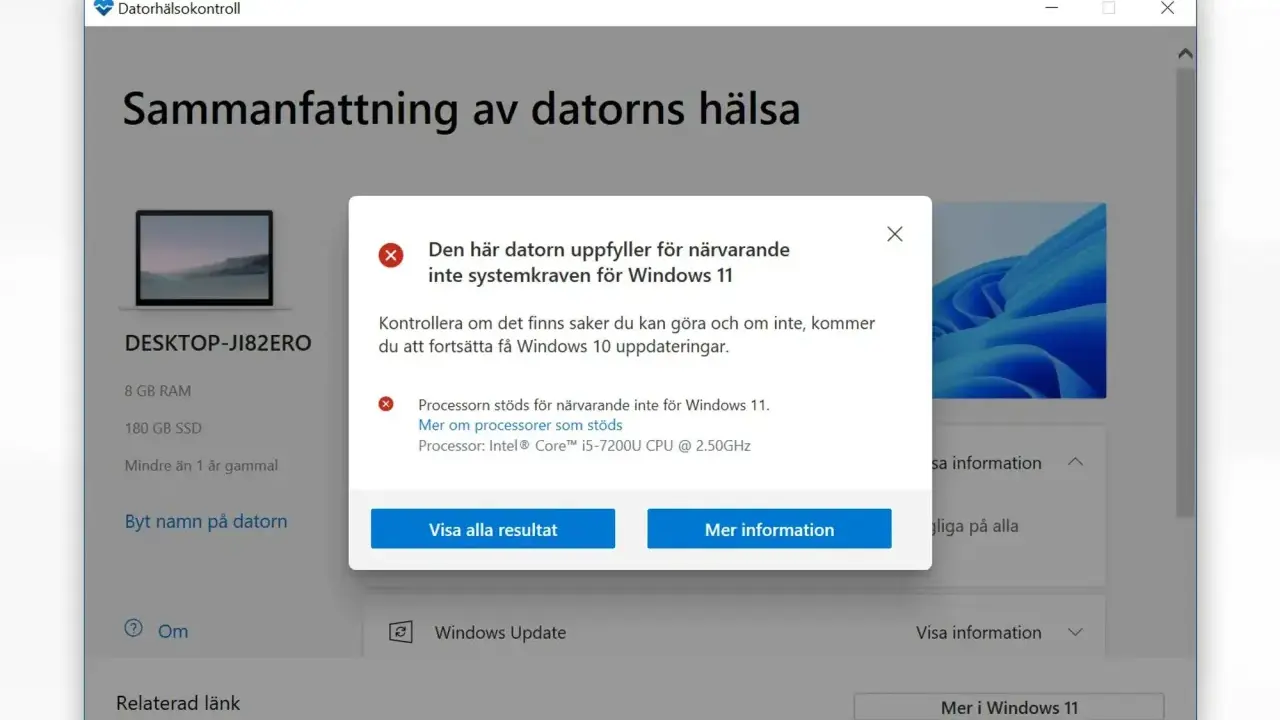
En uppdatering av Windows 10 handlar i 2026 inte längre bara om att trycka på Sök efter uppdateringar. Nu är frågan lika mycket om säkerhet, stödstatus och om datorn ska leva vidare på Windows 10 eller ta steget till Windows 11. Här går jag igenom vad som fortfarande gäller, hur du avgör nästa steg och vad du gör när uppdateringar fastnar eller inte längre dyker upp.
Det här är det viktigaste att veta innan du fortsätter med Windows 10
- Windows 10 nådde slutet av supporten den 14 oktober 2025, så vanliga säkerhetsuppdateringar är inte längre kvar för Home och Pro.
- Om datorn klarar kraven är uppgraderingen till Windows 11 gratis för version 22H2.
- Consumer ESU kan förlänga säkerhetsuppdateringar till den 12 oktober 2027 på kompatibla datorer.
- Om Windows Update strular brukar diskutrymme, omstart, antivirus och felsökaren vara första steget.
- Att fortsätta utan stöd kan fungera tekniskt, men det är en dålig idé på en dator som är online.
Vad som faktiskt gäller för Windows 10 i 2026
Det viktigaste är att skilja mellan att ett operativsystem fortfarande fungerar och att det fortfarande är säkert att använda. Windows 10 fungerar fortfarande, men för vanliga Home- och Pro-installationer är den ordinarie supporten slut. Det betyder att Microsoft inte längre levererar vanliga säkerhetsuppdateringar, funktionella förbättringar eller teknisk support för den här grenen av systemet.
Det här är också skälet till att många Windows 10-datorer känns “färdiga” snarare än trasiga. Problemet är inte att de slutar starta, utan att de gradvis lämnas utan det skydd som moderna uppkopplade datorer behöver. Det finns undantag, till exempel vissa LTSC-utgåvor i företagsmiljöer, men för vanliga hemmaanvändare är huvudbudskapet enkelt: Windows 10 är inte längre en plattform man bör planera långsiktigt kring.
Jag brukar därför se en uppdatering av Windows 10 som en beslutspunkt, inte som en löpande rutin. Nästa steg är inte att leta efter “en ny patch”, utan att avgöra vilken väg som passar just din dator bäst.
Så väljer du rätt väg för din dator
För att göra valet tydligt brukar jag dela upp det i tre spår. Då blir det lättare att se vad som är rimligt, vad som bara köper tid och vad som faktiskt är en återvändsgränd.
| Väg | När den passar | Fördelar | Begränsningar |
|---|---|---|---|
| Uppgradera till Windows 11 | När datorn uppfyller kraven och du vill ha en fortsatt stödd version av Windows. | Gratis uppgradering för kompatibla Windows 10-datorer, fortsatta säkerhetsuppdateringar och en modernare säkerhetsmodell. | Kan stoppas av hårdvarukrav som TPM 2.0, Secure Boot eller en äldre processor. |
| Använd ESU som tillfällig brygga | När datorn fortfarande är värd att behålla men du behöver mer tid innan byte. | Kritiska och viktiga säkerhetsuppdateringar kan fortsätta till den 12 oktober 2027 för kompatibla enheter. | Ger inga nya funktioner och är inte en långsiktig lösning. |
| Stanna på Windows 10 utan ESU | Endast om datorn används mycket begränsat eller redan är på väg att ersättas. | Ingen omedelbar kostnad. | Inga nya säkerhetsuppdateringar, högre risk och sämre framtidsskydd. |
I praktiken är valet ofta ganska brutalt. Om datorn klarar Windows 11 hade jag uppgraderat. Om den inte klarar det men fortfarande är fullt användbar hade jag sett ESU som ett tillfälligt andrum. Och om datorn redan är gammal, långsam eller ostabil är det oftast mer rationellt att planera för ny hårdvara än att försöka pressa fram ett extra år av osäker drift. TPM 2.0 är den säkerhetsmodul som lagrar nycklar och skyddar identitet, medan Secure Boot är startkontrollen som hindrar manipulerad kod från att laddas vid uppstart.
När du vet vilken väg som passar blir nästa steg att ta reda på exakt vad datorn faktiskt visar i Windows Update och i systeminformationen.

Så kontrollerar du version, stöd och om datorn kan gå vidare
Jag brukar börja med tre snabba kontroller. De avslöjar ganska snabbt om du sitter på en normal Windows 10-installation, om den är redo för en övergång eller om du egentligen redan har nått slutet på den här vägen.
- Öppna Start > Inställningar > Uppdatering och säkerhet > Windows Update och se vad som visas där.
- Skriv
winveri sökfältet eller Kör-fönstret för att se version och buildnummer. - Kör PC Health Check om du vill veta om datorn uppfyller kraven för Windows 11.
Versionen är viktigare än många tror. 22H2 är den sista vanliga versionen av Windows 10, och om du ligger där men inte uppfyller Windows 11-kraven är det ett tydligt tecken på att du behöver välja mellan ESU och ny dator. Om du däremot ser att Windows 11-kraven faktiskt uppfylls finns det sällan någon god anledning att vänta.
Jag tycker också att uppdateringshistoriken är underskattad. Där ser du vad som redan är installerat, vilket är användbart när du felsöker eller vill förstå om en viss patch har gått igenom. Om det inte längre dyker upp nya vanliga uppdateringar är det inte nödvändigtvis ett fel längre, utan ofta bara ett tecken på att stödet har tagit slut.
När statusen är klar blir nästa fråga vad du gör om själva uppdateringen fastnar, misslyckas eller beter sig konstigt.
När Windows Update fastnar
Det vanligaste felet är att man går rakt på det mest avancerade felet innan man har rensat de enkla hindren. Jag gör nästan alltid samma ordning först, eftersom den löser fler problem än man tror.
- Starta om datorn först. Det låter banalt, men en omstart frigör låsta tjänster och väntande installationer.
- Kontrollera ledigt utrymme. Om systemdisken är full eller nästan full kan uppdateringen avbrytas tidigt.
- Pausa tillfälligt antivirus eller brandvägg från tredje part om de verkar blockera installationen. Uppdatera sedan skyddet direkt efteråt.
- Kör Windows Update-felsökaren i Inställningar om uppdateringen fortfarande vägrar röra sig framåt.
- Avinstallera senaste kvalitetsuppdateringen om datorn började bete sig konstigt direkt efter en installation.
Det sista steget ska användas med viss försiktighet. Att ta bort en uppdatering kan vara rätt om den faktiskt orsakat ett fel, men det är inget jag gör av vana. Säkerhetsuppdateringar är till för att täppa till hål, och varje gång du rullar tillbaka en sådan patch återinför du i praktiken en risk som redan var åtgärdad.
Om du inte ens kommer in i Windows finns det också en återställningsväg via Windows Recovery Environment, där du kan välja att avinstallera den senaste uppdateringen. Det är ett tyngre verktyg, men det är bättre än att fastna i en dator som inte startar ordentligt. När du väl har fått ordning på felsökningen återstår den mer strategiska delen: ESU och vad det faktiskt ger.
Vad ESU ger dig och vad det inte löser
ESU, Extended Security Updates, är Microsofts sätt att köpa tid. För privata användare på kompatibla Windows 10-datorer innebär det att du kan fortsätta få kritiska och viktiga säkerhetsuppdateringar fram till den 12 oktober 2027. Det är en tydlig förbättring jämfört med att stå helt utan skydd, men det är fortfarande inte samma sak som att ha ett fullt levande operativsystem.
För att kunna använda den här vägen behöver datorn normalt köra Windows 10 version 22H2, och du måste vara inloggad med ett Microsoft-konto när du enrollar. I konsumentvarianten finns tre vanliga sätt att gå med: utan extra kostnad om du synkar datorinställningar, genom att lösa in 1 000 Microsoft Rewards-poäng eller genom ett engångsköp på 30 USD plus skatt. Det är praktiskt, men det är fortfarande en brygga, inte en destination.
Det ESU inte ger dig är minst lika viktigt att förstå. Du får inga nya funktioner, inga designändringar och ingen vanlig teknisk support för Windows 10 i stort. Det här är alltså inte en licens för att fortsätta som förut, utan ett kontrollerat sätt att undvika att bli oskyddad medan du planerar nästa steg.
För en vanlig hemdator är min bedömning därför ganska rak: använd ESU om du behöver tid, men låt det inte bli en ursäkt för att skjuta upp ett verkligt beslut. Nästa fråga är vad jag själv hade gjort om det här var min egen dator.
Den snabbaste väg jag hade valt för en vanlig hemdator
- Jag hade först säkerhetskopierat filer, bilder och lösenord så att inget står och faller med en enda installation.
- Jag hade sedan kontrollerat om datorn klarar Windows 11, eftersom den fria uppgraderingen är det enklaste avslutet för en fungerande maskin.
- Om datorn inte klarar kraven men fortfarande är bra nog att behålla hade jag valt ESU som en tillfällig lösning.
- Om datorn är gammal, långsam eller saknar de krav som Windows 11 ställer hade jag lagt pengarna på ny hårdvara i stället för att försöka pressa fram mer tid.
- Jag hade också fortsatt hålla webbläsare, lösenordshanterare och molntjänster uppdaterade, eftersom ett gammalt operativsystem annars blir en svag länk i hela hemnätet.
Min tumregel är enkel: låt inte Windows 10 bli ett permanent mellanläge. Antingen uppgraderar du, eller så köper du tid med ESU och planerar ett skarpt byte. Att bara fortsätta utan stöd fungerar kanske i dag, men det är sällan ett klokt beslut när datorn faktiskt används på internet.
