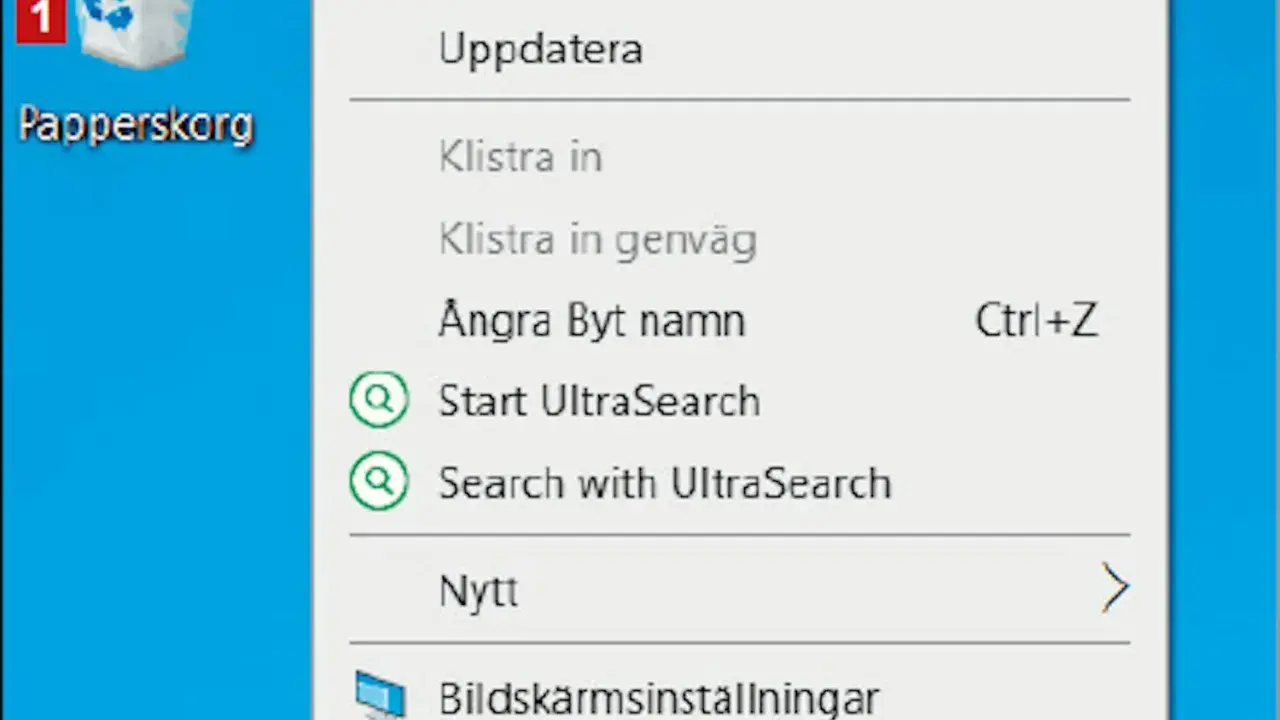
Det korta svaret på frågan var hittar jag papperskorgen i Windows är oftast: på skrivbordet, som en vanlig systemikon. När ikonen har försvunnit handlar det sällan om att något är trasigt, utan om att den är dold, avstängd eller att du tittar i fel papperskorg. Här går jag igenom var du letar först, hur du får tillbaka ikonen och vad du gör när den borttagna filen egentligen ligger någon annanstans.
Det här behöver du veta först
- I Windows ligger Papperskorgen normalt på skrivbordet.
- Om ikonen saknas kan du slå på den igen via Inställningar > Anpassning > Teman > Inställningar för skrivbordsikoner.
- OneDrive och SharePoint har egna papperskorgar som inte är samma sak som Windows Papperskorg.
- En återställd fil hamnar vanligtvis tillbaka i sin ursprungliga mapp.
- Om filen redan är borta från Papperskorgen kan Filhistorik eller Windows Filåterställning vara nästa steg.

Var papperskorgen normalt finns i Windows
I ett vanligt Windows-läge ska Papperskorgen ligga på skrivbordet. Det är en systemikon, inte en vanlig mapp, och därför kan den se lite annorlunda ut än andra genvägar. När allt fungerar som det ska öppnar du den genom att dubbelklicka precis som på vilken ikon som helst.
Det viktiga är att förstå skillnaden mellan att ikonen är borta och att den bara är dold. Om skrivbordet ser städat eller nästan tomt ut kan det vara inställningarna för skrivbordsikoner som har ändrats, inte själva papperskorgen. Jag brukar alltid börja där, eftersom det är den snabbaste och mest ofarliga kontrollen.
Om du vill leta metodiskt är ordningen enkel: skrivbordet först, sedan inställningarna för skrivbordsikoner. När det är klart vet du om problemet är visuellt eller faktiskt, och då blir nästa steg mycket lättare att välja.
Så får du tillbaka ikonen när den saknas
I Windows 11 och Windows 10 är vägen i stort sett densamma. Om Papperskorgen inte syns på skrivbordet brukar du kunna slå på den igen utan att installera något extra eller göra någon avancerad felsökning.
- Högerklicka på skrivbordet och välj Anpassa.
- Öppna Teman.
- Välj Inställningar för skrivbordsikoner under relaterade inställningar.
- Markera Papperskorgen.
- Klicka på Verkställ och sedan OK.
Om du använder ett tema som ändrar skrivbordsikoner kan det ibland skriva över din egen inställning. Det är inte ovanligt efter en temaväxling eller en uppdatering, och då räcker det oftast att gå tillbaka och bocka i ikonen igen. En liten detalj, men den sparar mycket letande.
Jag brukar också påminna om att det går att ha en snyggt avskalad desktop utan att förlora Papperskorgen för gott. Du kan alltså dölja andra ikoner och ändå behålla just den här, vilket är praktiskt om du vill hålla skrivbordet rent men fortfarande kunna återställa filer snabbt.
När ikonen väl är tillbaka blir nästa fråga ofta om man faktiskt tittar på rätt papperskorg, och där uppstår fler missförstånd än man tror.
När det inte är rätt papperskorg du letar efter
Det vanligaste felet är att blanda ihop Windows Papperskorg med molntjänsternas egna borttagningsfunktioner. Microsofts stöd skiljer tydligt på dem, och det är en viktig gräns: en fil kan vara borttagen från datorn men ändå ligga kvar i OneDrive eller SharePoint.
| Plats | Vad som hamnar där | Vad det betyder i praktiken |
|---|---|---|
| Windows Papperskorg | Filer och mappar som raderats lokalt i Windows | Det är den ikon som normalt ligger på skrivbordet |
| OneDrive Papperskorg | Filer som tagits bort i OneDrive-mappen eller på OneDrive-webben | Du måste gå via OneDrive för att återställa dem |
| SharePoint Papperskorg | Dokument från delade arbetsytor och Teams-relaterade filer | Filen kan vara borta ur Windows men fortfarande återställbar i SharePoint |
Det här spelar stor roll när du jobbar med synkade mappar. Om filen låg i OneDrive kan det se ut som om den försvann från datorn, men i själva verket ligger den i en separat papperskorg i molnet. Då hjälper det inte att leta på skrivbordet, hur länge du än klickar där.
Min tumregel är enkel: om filen kom från en vanlig lokal mapp på datorn, börja med Windows Papperskorg. Om den låg i en synkad OneDrive-mapp eller i ett delat arbetsdokument, kontrollera molntjänstens egen papperskorg. Den skillnaden avgör ofta om du hittar filen på en minut eller inte alls.
När du vet var filen sannolikt finns blir nästa steg att återställa den utan att göra det onödigt svårt för dig själv.
Så återställer du filer utan att göra misstag
Att återställa från Papperskorgen är enkelt, men det finns några detaljer som är värda att göra rätt från början. En återställd fil går normalt tillbaka till sin ursprungliga mapp, inte till skrivbordet eller till den plats du råkar ha öppen just nu.
- Öppna Papperskorgen.
- Markera filen eller mappen du vill ha tillbaka.
- Högerklicka och välj Återställ.
- Kontrollera den ursprungliga mappen när återställningen är klar.
Om du ser flera filer med liknande namn brukar jag rekommendera att titta på datum först. Många dokument, bilder och nedladdningar har namn som säger väldigt lite, och då är borttagningsdatumet ofta det som snabbt avslöjar rätt version. Det är ett litet arbete som sparar mycket frustration.
En annan viktig detalj är Skift + Delete. Den genvägen hoppar över Papperskorgen helt, vilket innebär att filen inte läggs där för återställning. Microsoft beskriver det som en permanent borttagning, och det är precis därför genvägen ska användas med stor försiktighet.
Det här leder direkt till nästa fråga: vad gör du när filen inte längre finns i Papperskorgen alls?
När filen redan är borta från papperskorgen
Om filen inte finns kvar där längre är det inte läge att chansa. Då är nästa steg att titta på om du har en backup eller någon återställningsfunktion som fortfarande kan hjälpa dig. Ju tidigare du gör det, desto bättre, eftersom fortsatt användning av datorn kan skriva över data som annars hade kunnat räddas.
Två alternativ är särskilt relevanta i Windows:
- Filhistorik om du har aktiverat den tidigare. Då kan du ibland gå tillbaka till en äldre version av en fil eller mapp.
- Windows Filåterställning, som är en kommandoradsapp för lokala diskar, externa enheter och USB-enheter.
Windows Filåterställning är användbar när filen inte längre finns i Papperskorgen, men den har också tydliga begränsningar. Den fungerar inte för molnlagring eller nätverksresurser, så den är inte rätt verktyg om filen låg i OneDrive, SharePoint eller en nätverksmapp. Där är det molntjänstens egna återställningsverktyg som gäller i stället.
Det här är också skälet till att jag alltid försöker skilja på lokal fil, synkad fil och molnfil innan jag börjar felsöka. Gör man den bedömningen rätt från början slipper man testa fel metod och förlorar mindre tid.
När återställning inte längre räcker handlar nästa steg mer om förebyggande än om räddning, och det är där några enkla inställningar gör stor skillnad.
Små inställningar som sparar tid nästa gång
- Behåll Papperskorgen synlig på skrivbordet om du ofta arbetar med filer du kan behöva återställa.
- Lär dig skillnaden mellan Windows Papperskorg, OneDrive och SharePoint så att du vet var du ska leta först.
- Ha en fungerande backup eller Filhistorik om du jobbar med dokument som inte får försvinna.
- Använd Återställ i stället för att dra filer manuellt om du vill minska risken att lägga dem i fel mapp.
Mitt praktiska råd är att alltid börja med skrivbordet, sedan kontrollera om filen låg i OneDrive eller någon annan synkad tjänst och först därefter gå vidare till mer avancerad återställning. Den ordningen är snabb, logisk och brukar lösa de flesta vardagsproblem utan onödig stress.
