Att installera typsnitt på Mac är oftast enkelt, men det blir riktigt smidigt först när du vet var filen ska hamna, hur Font Book kontrollerar typsnittet och vad du gör om något inte ser rätt ut. Här går jag igenom det praktiska arbetsflödet från nedladdning till felsökning, plus skillnaden mellan att radera, avaktivera och hålla ordning på flera typsnittsbibliotek.
Det här behöver du ha koll på innan du börjar
- På Mac installeras typsnitt normalt via Font Book, eller genom att dubbelklicka på filen i Finder.
- De vanligaste formaten som fungerar bra är .ttf och .otf; även samlingsfiler och variabla typsnitt stöds.
- Om du bara vill att typsnittet ska gälla dig väljer du Current User; för hela datorn krävs administratörslösenord.
- Font Book validerar nya typsnitt automatiskt och varnar för dubbletter.
- Systemtypsnitt går inte att ta bort eller avaktivera.

Så installerar du typsnitt på Mac steg för steg
Jag brukar utgå från Font Book eftersom det ger bäst kontroll över både installation och felsökning. Det går också snabbt när du vill lägga in ett enstaka typsnitt eller flera filer samtidigt.
- Ladda ner typsnittsfilen till din Mac och packa upp den om den ligger i ett arkiv.
- Öppna Font Book, eller dubbelklicka direkt på typsnittsfilen i Finder.
- Välj File > Add Fonts to Current User om typsnittet bara ska användas av dig, eller dra filen till Font Book-ikonen i Docken och bekräfta installationen.
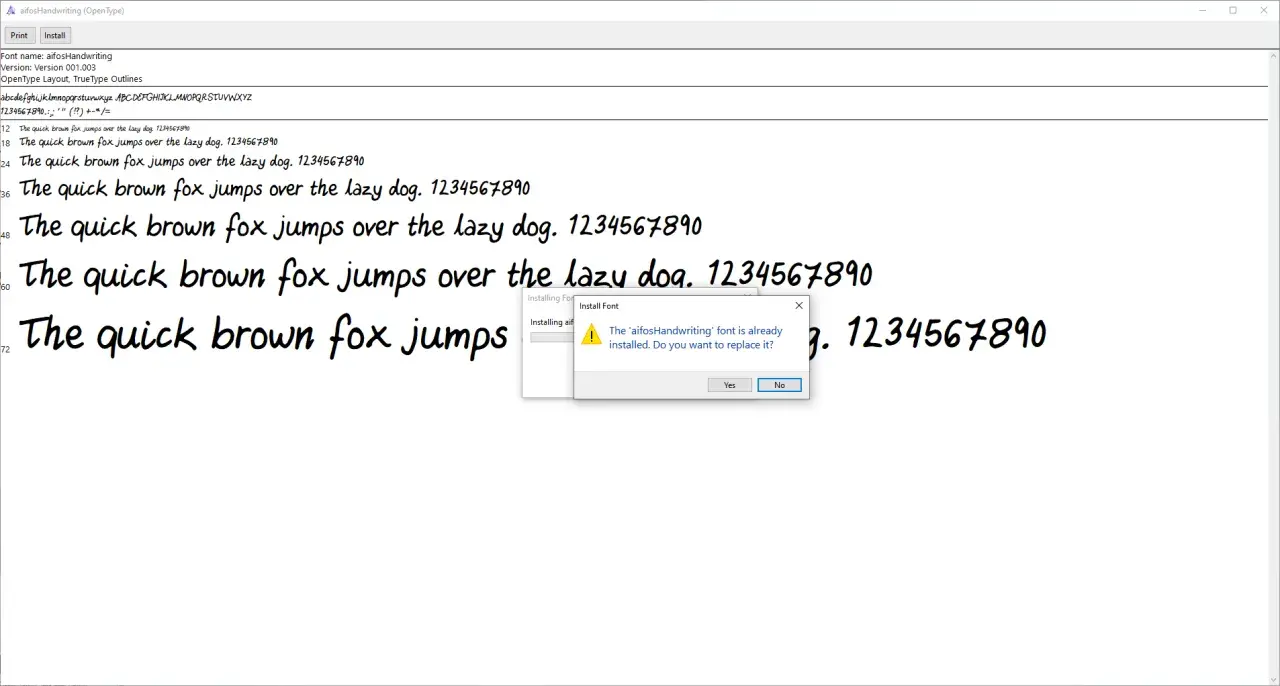
- Du kan också dra filen till Font Book-fönstret eller dubbelklicka på filen i Finder och klicka på Install i dialogrutan.
- Öppna ett dokument i den app där typsnittet ska användas och kontrollera att det finns i listan.
macOS fungerar bäst med moderna format som TrueType (.ttf) och OpenType (.otf). Variabla typsnitt och collections fungerar också, medan äldre suitcase- och Type 1-filer inte är något jag skulle välja i första hand längre. Poängen är enkel: ju modernare format, desto mindre risk för onödiga kompatibilitetsproblem.
När du installerar via Font Book valideras filen automatiskt. Det är en bra säkerhetsmekanism, eftersom ett typsnitt kan se korrekt ut i mappen men ändå ha tekniska fel som först märks när du försöker använda det. Nästa steg är därför att välja rätt plats för installationen, för det påverkar vem som faktiskt får tillgång till typsnittet.
Välj rätt installationsplats från början
I Font Book kan du styra var typsnittet ska ligga. Det låter som en detalj, men det avgör om bara du ser det, eller om alla användarkonton på Macen kan använda det.
| Val | Vad det betyder | När jag väljer det | Admin krävs |
|---|---|---|---|
| Current User | Typsnittet blir bara tillgängligt för ditt konto och lagras i din hem-mapp. | För privat bruk, test och projekt som bara du arbetar i. | Nej |
| All Users | Typsnittet blir tillgängligt för alla konton på datorn och lagras i systembiblioteket. | När flera personer använder samma Mac och ska ha samma typsnitt. | Ja |
| A library you’ve created | Typsnittet kopplas till ett eget bibliotek som du själv skapat. | När du vill hålla projekt, kunder eller arbetsflöden separat. | Nej |
För de flesta räcker Current User långt. Jag väljer All Users först när det finns ett tydligt behov på en delad dator, eftersom det gör installationen mer permanent och kräver mer kontroll. Ett eget bibliotek passar bäst om du jobbar mycket med design eller återkommande dokument och vill slippa blanda allt i en enda stor lista.
Systemtypsnitt som du laddar ner från Apple hamnar inte i samma vanliga mappar som andra typsnitt, så leta inte efter dem där om du inte hittar dem direkt. Om något ändå inte beter sig som det ska är nästa steg att felsöka i Font Book i stället för att gissa.
När ett nytt typsnitt inte beter sig som väntat
De flesta problem med typsnitt på Mac handlar inte om installationen i sig, utan om att filen är skadad, dubblerad eller olämplig för miljön där den används. Font Book ger faktiskt ganska tydliga signaler om vad som är fel, och det är där jag alltid börjar.
| Symbol i Font Book | Betydelse | Min tolkning |
|---|---|---|
| Grön | Typsnittet klarade kontrollen. | Det är normalt säkert att använda. |
| Gul | Font Book hittade en varning. | Typsnittet kan fungera, men jag skulle granska det innan jag använder det brett. |
| Röd | Typsnittet misslyckades. | Jag skulle inte lita på det förrän felet är löst eller filen bytts ut. |
- Välj File > Validate Selection om typsnittet redan finns i Font Book.
- Välj File > Validate File om du vill kontrollera en fil i Finder innan installation.
- Använd File > Resolve Duplicates om samma typsnitt redan finns i flera versioner.
- Kom ihåg att vissa typsnitt är systemtypsnitt och därför inte kan avaktiveras eller tas bort.
Om ett typsnitt syns i Font Book men inte i till exempel Word eller en annan tredjepartsapp, ligger problemet ofta i appens egen typsnittshantering. Det är ingen ovanlig situation, och då är det bättre att felsöka i appen än att installera om samma fil flera gånger. När du vet att filen är frisk handlar nästa steg mest om hur du vill städa upp eller tillfälligt stänga av typsnitt du inte använder.
Ta bort, avaktivera eller återaktivera utan att skapa röra
Här är det lätt att blanda ihop begreppen, men skillnaden spelar roll i praktiken. Jag använder inte borttagning och avaktivering för samma sak.
- Ta bort betyder att typsnittet försvinner från Font Book och Fonts-fönstret, och filen flyttas till papperskorgen.
- Avaktivera betyder att typsnittet ligger kvar på Macen men blir nedtonat och inte aktivt.
- Återaktivera betyder att du slår på ett avaktiverat typsnitt igen utan att installera om det.
Jag föredrar avaktivering när jag vill testa om ett typsnitt skapar konflikter, eller när jag vill hålla arbetsmiljön ren utan att radera något permanent. Det är särskilt användbart om du ofta växlar mellan projekt och inte vill bygga om samma typsnittsbibliotek hela tiden.
Det finns dock en tydlig gräns: systemtypsnitt kan inte tas bort eller avaktiveras. De är en del av macOS och ska vara kvar. Om du försöker ta bort dem kommer alternativen att vara nedtonade eller spärrade, och det är helt normalt.
Håll ordning när samlingen växer
När man börjar samla många typsnitt är det lätt att allt blir en enda lång lista. Då brukar jag istället dela upp arbetet i tre nivåer: samlingar, bibliotek och nedladdade systemtypsnitt.
Collections är bäst när du vill gruppera typsnitt efter stil, kund eller användningsområde utan att flytta själva filerna. Det är en visning, inte en ny lagringsplats. Libraries är bättre när du vill hålla ett projekt eller en dokumentuppsättning avskild på riktigt, eftersom typsnitten då kan ligga samlade i ett eget bibliotek.
- Skapa en ny collection när du vill sortera efter till exempel rubriktypsnitt, brödtext eller varumärke.
- Skapa ett eget library när du jobbar projektbaserat och vill ha en tydlig gräns mellan olika uppdrag.
- Använd sidofältet i Font Book om du inte ser dina grupper direkt.
- Ladda ner Apples systemtypsnitt från Font Book när du behöver dem, i stället för att leta efter en separat fil på datorn.
Det här är inte bara ordningsfråga. När jag håller bibliotek och samlingar rena blir det mycket lättare att upptäcka dubbletter, saknade filer och typsnitt som egentligen inte borde ligga aktiva längre. Nästa steg är att knyta ihop allt med en enkel rutin som gör installationen stabil från början.
Min korta rutin för nya typsnitt på Mac
Om jag vill undvika strul gör jag nästan alltid samma sak: jag sparar originalfilen separat, kontrollerar licensen och installerar typsnittet i rätt plats direkt. Det låter kanske enkelt, men det är just den sortens enkelhet som sparar tid senare.
- Behåll alltid originalfilen i en egen mapp så att du kan installera om den vid behov.
- Kontrollera licensen innan du exporterar eller delar typsnitt vidare.
- Välj Current User för privat bruk och All Users bara när flera konton verkligen behöver samma typsnitt.
- Testa typsnittet i den app där du faktiskt ska arbeta, inte bara i Font Book.
- Rensa dubbletter direkt om Font Book varnar för dem, annars växer problemet snabbt.
Det är den här rutinen som gör att installationen känns lugn i stället för osäker. När typsnittet är validerat, rätt placerat och testat i rätt app brukar resten sköta sig själv, och då har du en Mac som fungerar bättre både för vardagsjobb och mer krävande designarbete.
