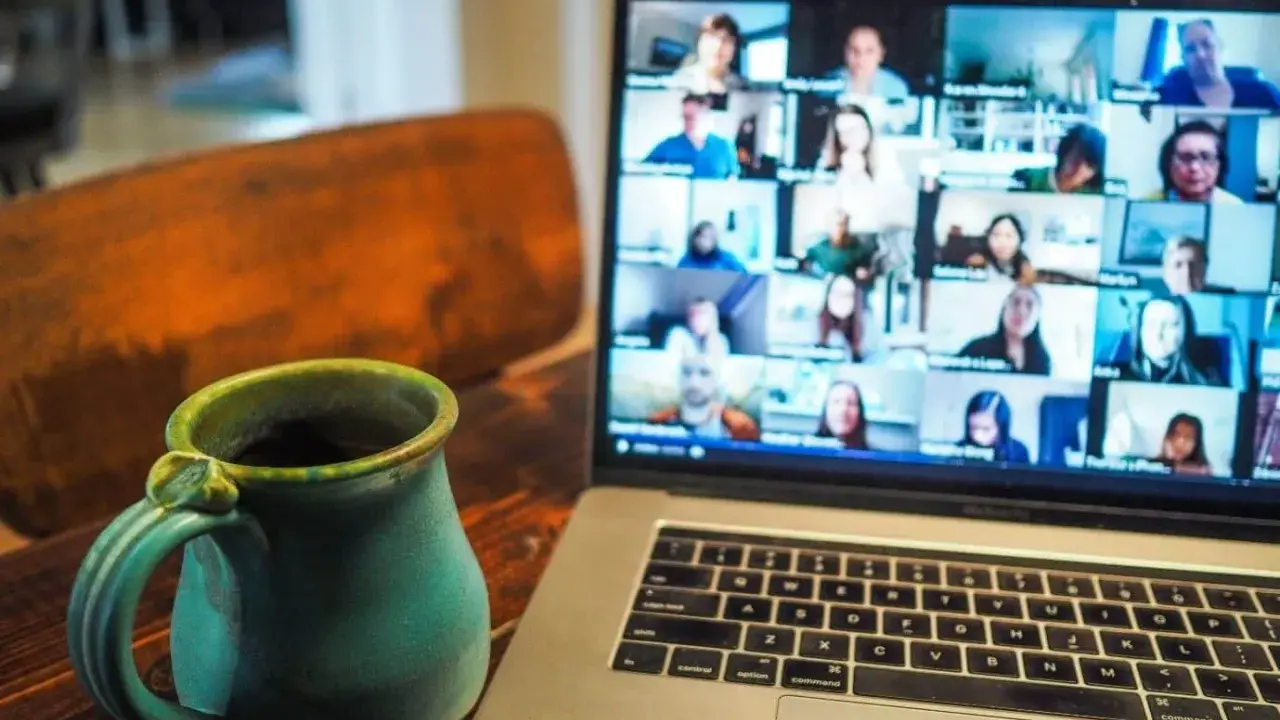
Videosamtal på Android fungerar bäst när tre saker sitter samtidigt: appen du använder, behörigheterna för kamera och mikrofon, och en uppkoppling som klarar bild utan att hacka. I 2026 är det sällan själva mobilen som är problemet; oftare är det en inställning, fel app eller ett svagt nät. Här går jag igenom vilka lösningar som passar i olika lägen, hur du startar första samtalet och vad du gör när bild eller ljud börjar strula.
Det viktigaste är appen, behörigheterna och nätet
- Android är inte en enda videosamtalslösning - du väljer oftast app efter vem du ringer.
- Första kontrollen är enkel - kamera, mikrofon och internet måste vara tillåtna.
- WhatsApp, Signal och Google Meet löser olika behov bättre än varandra.
- Bild och ljud påverkas mer av ljus, headset och nät än av många extra funktioner.
- Säkerhet spelar roll - särskilt när du ringer privat eller arbetar via länkar.
Så fungerar videosamtal på Android
Android i sig erbjuder inte en enda inbyggd videosamtalslösning. Det är i stället apparna som gör jobbet, och de behöver i praktiken fyra saker: åtkomst till kamera, åtkomst till mikrofon, en stabil internetanslutning och en mottagare som använder samma tjänst eller ett möte som går att ansluta till. På vissa telefoner finns även stöd för video direkt i Telefon-appen, men det beror på modell och operatör, så jag ser det som ett plus snarare än en självklarhet.
Det här är bra att förstå redan från början, eftersom många tror att problemet ligger i Android när det egentligen handlar om appen eller behörigheterna. När du väl ser strukturen blir resten mycket enklare: först väljer du kanal, sedan säkerställer du att mobilen får använda rätt hårdvara, och därefter finjusterar du kvaliteten.
När du ser Android så här blir nästa steg enklare: att välja rätt app för rätt situation.
Välj app efter situationen
Jag brukar utgå från vem samtalet gäller, inte från vilken app som råkar vara bäst i teorin. För familj, vänner, möten och privata samtal finns olika styrkor, och rätt val sparar både tid och frustration.
| Situation | App eller metod | Varför den passar | Begränsning |
|---|---|---|---|
| Familj och vänner | Enkelt, snabbt och vanligt att starta från en chatt. WhatsApp anger också att gruppsamtal kan rymma upp till 32 personer. | Alla måste ha appen installerad. | |
| Privata samtal där integritet väger tungt | Signal | Tydligt fokus på kryptering och privat kommunikation. Signal anger en gräns på upp till 75 deltagare i gruppvideosamtal. | Färre använder appen än de största alternativen. |
| Möten och schemalagda samtal | Google Meet | Passar när du vill skicka en länk, bjuda in flera personer och hålla ett mer ordnat möte. | Mindre smidigt för spontana vardagssamtal. |
| Sociala kontakter i redan pågående chattar | Funkar bra om du redan pratar med personen där och vill växla till video utan att byta miljö. | Inte mitt förstaval för jobb eller längre möten. | |
| Telefonnära lösning | Telefon-appen på vissa Android-mobiler | Kan vara smidigt när stödet finns inbyggt och du vill slippa extra appar. | Stöd varierar mellan tillverkare och operatörer. |
Min tumregel är enkel: välj den app som mottagaren redan använder, om du inte har ett tydligt skäl att prioritera sekretess eller mötesfunktioner. När appvalet väl är gjort går resten snabbare om du har rätt startordning.
Gör första samtalet steg för steg
Det snabbaste sättet att undvika misslyckade samtal är att ta en minut för att ställa in mobilen innan du ringer. Jag gör det alltid i samma ordning:
- Uppdatera appen i Google Play så att du inte felsöker en gammal version i onödan.
- Öppna Android-inställningarna och kontrollera att appen har behörighet för kamera och mikrofon.
- Välj rätt kontakt eller möteslänk i appen du faktiskt ska använda.
- Tryck på videoikonen och låt appen göra ett kort test innan du börjar prata.
- Om du ska tala länge, anslut gärna hörlurar eller ett headset direkt från start.
I WhatsApp startar du vanligtvis från samtalsfliken eller en chatt, i Google Meet från ett nytt möte eller en gruppinbjudan och i Signal från den aktuella konversationen. Det viktiga är inte exakt vilken knapp du trycker på, utan att appen redan har fått tillgång till rätt hårdvara innan du ringer.
Om du redan har gett rätt behörigheter men kameran ändå inte startar, är nästa steg att se om en annan app redan använder kameran eller om du behöver starta om mobilen. När samtalet väl fungerar vill de flesta få bättre kvalitet, och där gör små detaljer större skillnad än många tror.

Få bättre bild, ljud och stabilitet
Det är lätt att tro att en bättre kamera automatiskt löser allt, men i praktiken är ljus, ljud och nät minst lika viktiga. Jag brukar tänka i tre lager: hur du syns, hur du hörs och hur stabilt samtalet ligger.
- Bilden blir bättre av ljus framifrån. Sitt gärna nära ett fönster eller använd en enkel lampa, men undvik starkt ljus bakom dig som gör ansiktet mörkt.
- Ljudet blir ofta tydligare med hörlurar. Ett vanligt headset minskar eko och gör det lättare för appen att skilja din röst från bakgrundsljud.
- Nätet är viktigare än topphastighet. En stabil 4G- eller 5G-anslutning slår ofta ett snabbt men ryckigt nät, särskilt om du rör dig mycket.
- Stäng appar som konkurrerar om kameran. Kamera, videoredigering och vissa sociala appar kan låsa resurser som du behöver för samtalet.
- Rengör linsen. En tunn hinna av fett räcker för att ge en mjuk, grå bild som många tolkar som dålig kamera när det egentligen bara är en smutsig lins.
- Testa Live Caption om funktionen finns på din telefon. På många Android-mobiler kan den texta tal i samtal och videosamtal, men tillgången varierar mellan modeller.
Det här är också skälet till att jag ofta rekommenderar enklare lösningar framför överlastade appar. En telefon med bra ljus, rent ljud och rätt uppkoppling upplevs bättre än en dyr mobil som sitter i fel rum med fel inställningar. Bra kvalitet är också bra för batteriet, eftersom mindre omstarter och färre misslyckade försök sparar både tid och energi.
Så sparar du batteri och mobildata
Videosamtal är en av de mest krävande vardagsfunktionerna på mobilen, och därför märks både batteri och surf snabbt. Jag undviker att låsa mig vid en enda datasiffra här, eftersom förbrukningen varierar med upplösning, codec, rörelse i bilden och om appen prioriterar kvalitet eller stabilitet. Det som spelar störst roll i praktiken är hur länge du ringer och hur hårt nätet måste arbeta för att hålla bilden igång.
- Använd Wi-Fi när det är möjligt. Hemma eller på kontoret är det ofta det mest stabila valet.
- Om du kör på mobildata, välj stabilitet före högsta kvalitet. Det är bättre med en något mjukare bild än ett samtal som bryts hela tiden.
- Ha laddaren nära vid längre samtal. Kamera, skärm och nät drar mer än många räknar med.
- Var försiktig med batterisparläge. Det kan ibland strypa bakgrundsaktivitet eller påverka appens beteende precis när du behöver den mest.
- Stäng automatisk synkronisering i onödan om du verkligen pressar batteriet. Det hjälper inte alltid mycket, men i kombination med ett långt videosamtal kan varje liten besparing räknas.
- Kontrollera om appen erbjuder lägre kvalitet. Alla appar visar inte det tydligt, men när det finns är det ofta värt att prova.
Det här är särskilt viktigt om du ringer från tåget, bilen som passagerare eller en plats med ojämn täckning. När den biten sitter kan du fokusera mer på sekretess än på teknik, vilket ofta är den verkliga poängen.
Skydda samtalen när du pratar privat eller jobbar
En videochatt är inte automatiskt privat bara för att den känns vardaglig. Om du pratar om familj, ekonomi eller jobbfrågor är det klokt att tänka ett steg längre än bara att det fungerar.
- Välj appar med starkt integritetsfokus när det behövs. Signal och WhatsApp är vanliga val för privata samtal, men de passar olika typer av vardag och olika sociala kretsar.
- Dela inte möteslänkar öppet. En länk kan vidarebefordras snabbare än du tror, särskilt i jobb- och föreningssammanhang.
- Kontrollera vem som faktiskt får ringa dig. I sociala appar kan kontaktinställningar göra stor skillnad för hur mycket brus du utsätts för.
- Ge inte kamera- och mikrofonbehörighet slentrianmässigt till appar du inte litar på. På Android kan du alltid gå in i appens behörigheter och stänga av det igen.
- På en del mötesplattformar finns väntsal eller liknande kontroll. Använd det om du håller ett öppet eller halvöppet möte.
- Tänk på skärmen också. Om du delar skärm, visa bara det som verkligen behöver synas.
När det här sitter blir samtalet mer än bara ett tekniskt flöde; det blir något du faktiskt vågar använda för både privata och känsliga ämnen. Och just därför lönar det sig att ha en enkel checklista redo innan du trycker på ring.
Min snabba checklista innan jag ringer
När jag ska starta ett viktigt samtal på Android gör jag alltid samma fem saker, för de fångar nästan alla problem innan de blir pinsamma:
- Jag uppdaterar appen. Det löser fler problem än man gärna vill erkänna.
- Jag kontrollerar behörigheterna. Kamera och mikrofon måste vara tillåtna i Androids appinställningar.
- Jag testar ljudet. Ofta räcker ett snabbt provsamtal eller en kort inspelning för att avslöja fel med hörlurar eller Bluetooth.
- Jag ser till att batteriet räcker. Ett halvladdat batteri är sällan ett problem i ett kort samtal, men blir snabbt en störning i ett långt.
- Jag stänger det som stör. Tunga appar, notiser och onödiga bakgrundsprocesser kan göra samtalet mer ryckigt än det behöver vara.
Om du ringer ofta från samma plats lönar det sig att göra telefonen lite videosamtalsklar: lägg appen på hemskärmen, ha hörlurar nära laddaren och välj en plats med ljus snett framifrån i stället för rakt bakom dig. Då blir varje nytt samtal mindre av ett projekt och mer av något som bara fungerar.
