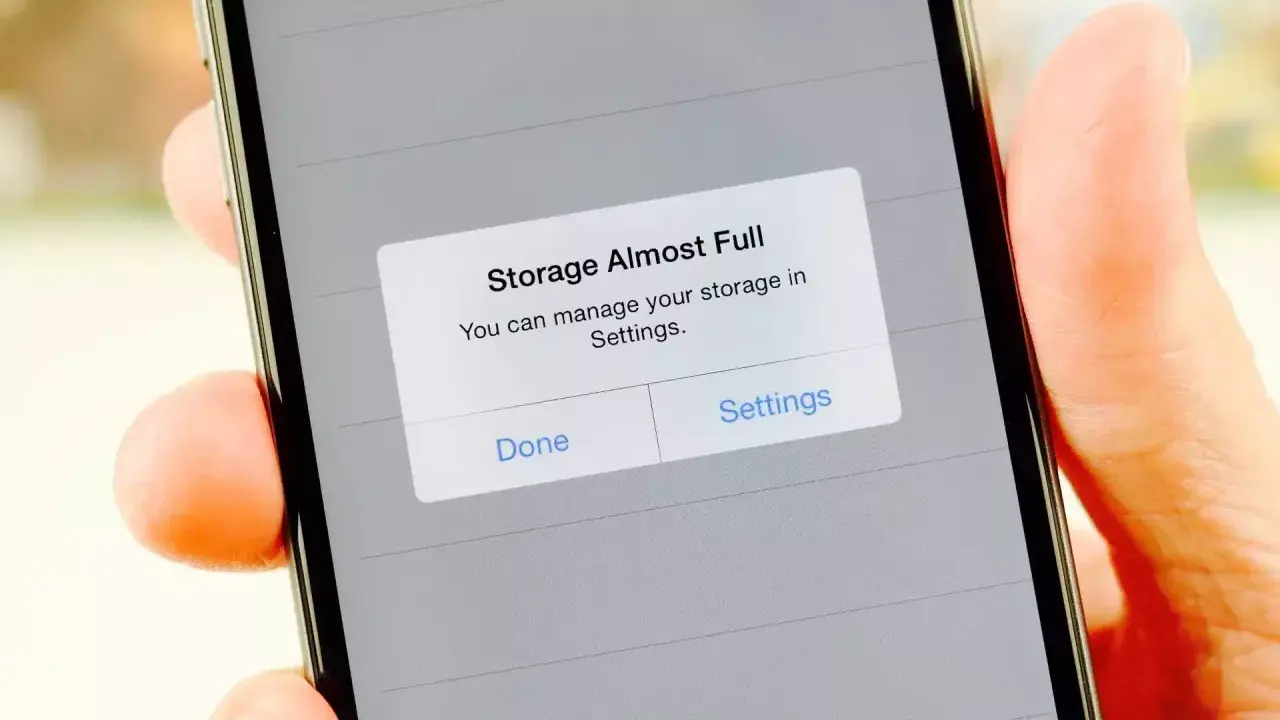
När lagringen på en iPhone börjar ta slut märks det snabbt i vardagen: kameran tvekar, uppdateringar fastnar och vissa appar blir onödigt tröga. Här går jag igenom vad som faktiskt fyller telefonen, vilka åtgärder som brukar ge mest effekt direkt och när det är smartare att ändra inställningar än att börja radera i blindo. Målet är att du ska kunna frigöra utrymme utan att förlora sådant du fortfarande behöver.
Det här behöver du veta först
- Börja i Inställningar > Allmänt > iPhone-lagring för att se vad som tar plats.
- Foton, video, meddelandebilagor, offlineinnehåll och stora appar är de vanligaste bovarna.
- Avlasta oanvända appar är ofta bättre än att radera allt direkt.
- iCloud kan avlasta, men det löser inte alla problem med full enhetslagring.
- En kort rutin varje månad är ofta effektivare än stora panikröjningar.
Det som brukar fylla en iPhone snabbast
Jag brukar tänka på full lagring i tre lager: innehåll du ser, innehåll apparna gömmer, och systemfiler som växer lite i taget. Det är därför en iPhone kan kännas full trots att du inte tycker att du har lagt till så mycket nytt. Ofta är det inte en enda stor fil som är problemet, utan flera kategorier som tillsammans äter upp marginalerna.
De vanligaste utrymmestjuvarna är ganska förutsägbara:
- Bilder och video - särskilt om du filmar mycket i hög upplösning eller sparar stora bildbibliotek.
- Meddelanden och bilagor - gruppchattar kan samla på sig flera år av bilder, klipp och dokument.
- Appar med offlineinnehåll - streaming, poddar, kartor och spel laddar gärna ner mer än man tror.
- Cache och tillfälliga filer - de ska göra appen snabbare, men kan växa ordentligt över tid.
- Systemdata - ett samlingsnamn för filer som iOS använder i bakgrunden, till exempel loggar och tillfälligt sparat innehåll.
Jag börjar därför sällan med att radera slumpmässigt. Jag börjar med att se vilken kategori som dominerar, och där är iPhone-lagring i Inställningar rätt väg in. Apple Support visar samma arbetssätt: där får du både rekommendationer och en lista över appar efter storlek.
När du vet vad som faktiskt fyller telefonen blir nästa steg betydligt enklare: att ta de snabbaste vinsterna först.
Så frigör du utrymme på snabbast möjliga sätt
Om telefonen redan är nästan full vill jag få tillbaka utrymme med minsta möjliga friktion. Det betyder att jag börjar med sådant som brukar ge stor effekt utan att du behöver rensa igenom hela biblioteket manuellt.
- Öppna Inställningar > Allmänt > iPhone-lagring och låt listan laddas klart.
- Titta på rekommendationerna överst. De är ofta mer relevanta än man först tror.
- Välj stora appar en efter en och avgör om du ska avlasta eller radera.
- Gå igenom videor, särskilt långa klipp och sådant som bara ligger kvar i biblioteket.
- Töm Senast raderade i Bilder och eventuella papperskorgar i Files eller liknande appar.
- Starta om telefonen efter en större rensning så att lagringsinformationen hinner uppdateras.
Det är också bra att veta att siffran inte alltid hoppar upp direkt. iOS kan behöva lite tid för att räkna om, och vissa tillfälliga filer försvinner först när systemet själv får andrum. Därför är det klokt att mäta efteråt, inte efter tio sekunder.
Om du vill tänka mer metodiskt kan du jämföra de vanligaste åtgärderna så här:
| Åtgärd | Vad som händer | När jag skulle välja den |
|---|---|---|
| Avlasta oanvända appar | Appen tas bort, men dokument och data sparas | När du vill få tillbaka utrymme utan att förlora inloggningar eller framsteg |
| Radera appen | Appen och dess lokala data tas bort | När appen inte längre behövs alls |
| Ta bort nedladdat innehåll | Offlinefiler försvinner men kan laddas ner igen | När du streamar musik, poddar eller video i stället för att spara lokalt |
| Töm bilagor och stora mediefiler | Gamla bilder, klipp och dokument frigör ofta mycket plats | När chattar och delade filer har vuxit över tid |
När de här snabba stegen inte räcker är det oftast inte telefonen som är konstig, utan innehållet som är för tungt. Då är bilder, video och meddelanden nästa steg att ta på allvar.

Bilder, video och meddelanden tar oftast mest plats
Om jag bara får välja ett område att granska först, blir det nästan alltid foton och video. De är ofta den största posten därför att de samlas tyst i bakgrunden, och för att man lätt underskattar hur mycket ett enda klipp faktiskt väger. Det gäller särskilt om du filmar mycket i hög upplösning eller sparar många Live Photos.
Här är det viktigaste att göra:
- Kontrollera om du använder iCloud-bilder och slå i så fall på optimering för iPhone-lagring om du vill behålla hela biblioteket men minska lokalt utrymme.
- Rensa video först. Det ger ofta mest effekt snabbast.
- Gå igenom stora meddelandetrådar, särskilt gruppchattar där bilder och filmklipp delas ofta.
- Glöm inte Senast raderade. Många tror att en bild är borta när den egentligen fortfarande ligger kvar där.
- Spara sådant du vill behålla innan du raderar, till exempel till en dator eller extern lagring.
Det finns också en vanlig missuppfattning här: om du använder iCloud-bilder och raderar något på telefonen så raderas det normalt även från dina andra enheter med samma fotobibliotek. Det är bra för synkningen, men kräver att du tänker igenom vad som ska bort innan du trycker på radera.
Apple lyfter samma princip i sina stödtexter: foton och video är ofta den snabbaste vägen till full lagring, men rätt inställning kan också ge mycket tillbaka utan att du behöver göra dig av med hela biblioteket. När medieinnehållet är under kontroll blir nästa vanliga boven mycket tydligare: appar, offlinefiler och cache.
Appar, nedladdningar och cache kräver olika åtgärder
Det är lätt att säga "ta bort appar", men det är inte alltid det smartaste. I många fall vill du behålla själva appen eller åtminstone dess data, särskilt om det handlar om spel, arbetsverktyg eller appar där du har sparade inställningar. Här är skillnaden viktig.
| Typ av rensning | Fördel | Nackdel |
|---|---|---|
| Avlasta app | Snabbt sätt att vinna utrymme utan att förlora innehåll | Du behöver installera om appen innan du använder den igen |
| Radera app | Tar bort både app och dess lokala data | Du förlorar ofta lokala inställningar, nedladdningar och sparade filer |
| Rensa cache via app eller ominstallation | Kan lösa stora, dolda filhögar i vissa appar | Det finns ingen universell knapp på iPhone för alla appar |
| Ta bort offlineinnehåll | Ofta mycket effektivt för streaming och kartor | Materialet finns inte kvar utan ny nedladdning |
Jag skulle särskilt titta på appar som Spotify, Netflix, Podcasts, YouTube och kartappar. De är byggda för att göra livet enklare offline, men det betyder också att de gärna fyller telefonen om du inte rensar ibland. I sociala appar kan cache också svälla, men där varierar lösningen mycket mellan olika tjänster.
Det här är också skälet till att jag inte gillar att lova en enda universallösning. Vissa appar har en tydlig funktion för att rensa lagring, andra kräver att du tar bort nedladdat innehåll, och ibland är en ominstallation faktiskt den renaste vägen. När appdelen är genomgången återstår den stora frågan många blandar ihop: vad iCloud gör, och vad det inte gör.
iCloud hjälper, men bara i rätt scenario
Det är här många fastnar. Device storage och iCloud storage är inte samma sak, och de löser inte samma problem. Du kan ha gott om plats i molnet men ändå ha en full iPhone, eller tvärtom. Apple skiljer tydligt mellan de två, och den skillnaden är viktig om du vill välja rätt åtgärd.
En enkel tumregel är att tänka så här:
- iCloud-bilder med optimering passar bäst när du vill behålla hela bildbiblioteket men minska lokalt utrymme.
- iCloud-säkerhetskopia är trygghet, men den är inte samma sak som att frigöra telefonutrymme direkt.
- iCloud Drive kan avlasta lokala filer om du bara tar bort nedladdningen från enheten och låter filen ligga kvar i molnet.
- iCloud+ blir rimligt först när bilder, videor och säkerhetskopior faktiskt är huvudorsaken till att du får slut på plats.
Du får dessutom 5 GB gratis när du ställer in iCloud. Det räcker för viss synkning och små säkerhetskopior, men inte långt om du har ett stort bildbibliotek eller många enheter som ska backas upp. Därför skulle jag inte köpa mer molnlagring innan jag sett vad som faktiskt dominerar i iPhone-lagringen. Annars riskerar du att betala för en lösning som inte träffar problemet.
Om du däremot märker att nästan hela lagringshärvan består av foton, video och backupdata, då är iCloud ofta den mest eleganta vägen. Om problemet i stället är offlineinnehåll, appar och bilagor, behöver du främst städa lokalt. Med den skillnaden klar blir det också lättare att skapa en rutin som håller längre än en enda städinsats.
Så håller du iPhone-lagringen under kontroll framåt
Det bästa sättet att slippa samma varning igen är inte att rensa hårdare, utan att rensa mer regelbundet. Jag brukar rekommendera en kort kontroll ungefär en gång i månaden, helst när telefonen ändå känns lite trög eller när du märker att kameran börjar protestera. Fem minuter räcker långt om du fokuserar på rätt saker.
Min praktiska rutin ser ut så här:
- Öppna iPhone-lagring och titta på de tre största kategorierna först.
- Rensa gamla videor innan du börjar med små filer.
- Gå igenom nedladdade album i streamingappar och kartappar.
- Kontrollera stora meddelandebilagor i chattar som används mycket.
- Töm Senast raderade när du vet att du inte behöver något därifrån.
Om du ofta hamnar i samma läge trots regelbunden rensning säger det egentligen något om hur du använder telefonen. Då kan en modell med mer intern lagring vara ett bättre köp nästa gång än att försöka pressa samma utrymme ännu längre. Det gäller särskilt om du filmar mycket, reser med offlinekartor eller använder telefonen för jobb, foto och kommunikation samtidigt.
Det viktigaste är att se full lagring som ett mönster, inte som en engångshändelse. När du vet vad som fyller telefonen, och när du skiljer på lokala filer, molnlagring och cache, blir problemet mycket enklare att hantera utan stress.
