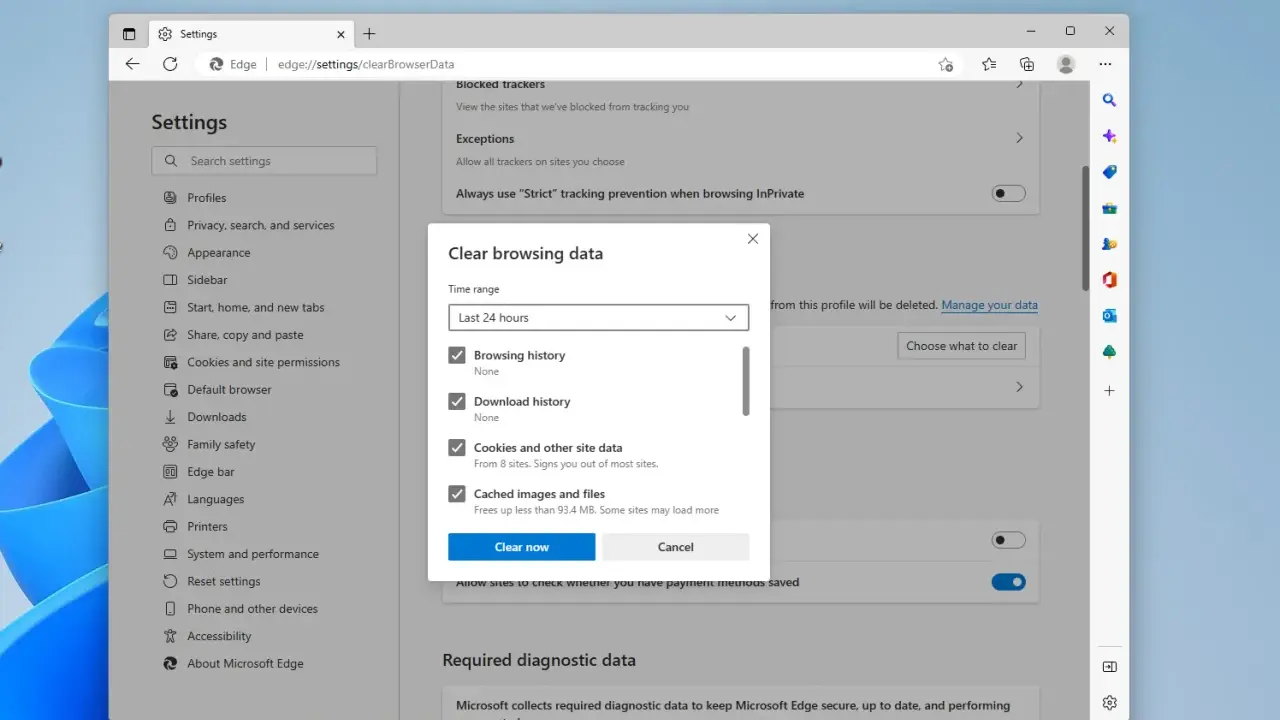
Det viktigaste är att skilja mellan historik i webbläsaren och historik i kontot
- Chrome-historik och Google-kontots sökhistorik är två olika saker.
- Du kan rensa webbhistorik, cookies och cache direkt i Chrome på Android.
- Google-aktivitet rensas separat via Google-appen eller kontots aktivitetsinställningar.
- Synk är på i Chrome kan historik påverka flera enheter samtidigt.
- Automatisk radering efter 3, 18 eller 36 månader är ofta ett bättre val än manuell städning.
Det här är skillnaden mellan historik i webbläsaren och i Google-kontot
När jag pratar om historik på Android brukar jag dela upp det i fyra nivåer. Först har du webbhistoriken i själva webbläsaren, alltså listan över sidor du har besökt. Sedan finns sökhistoriken som lagras i Google-kontot under webb- och appaktivitet. Därefter kommer cookies och cache, som inte är historik i strikt mening men som ändå påverkar både spårning och inloggning. Till sist finns apparnas egna historiker, som YouTube, Maps och andra tjänster sparar på sitt sätt.
| Typ av historik | Var den finns | Vad rensningen gör | Vanlig miss |
|---|---|---|---|
| Webbhistorik | I Chrome eller annan webbläsare | Tar bort listan över besökta sidor och kan även stänga öppna flikar | Man tror att Google-kontot också töms |
| Sökhistorik | I Google-kontot | Tar bort sökningar och annan aktivitet som är kopplad till kontot | Man rensar bara webbläsaren |
| Cookies | I webbläsaren | Tar bort webbplatsdata och kan logga ut dig från sajter | Man förväntar sig att lösenord och inställningar ligger kvar |
| Cache | I webbläsaren eller appen | Tar bort tillfälliga filer som används för snabbare laddning | Man tror att cache och historik är samma sak |
Den här uppdelningen är viktig, för det är just här många får känslan av att historiken “inte försvinner” trots att de har rensat. När du ser skillnaden blir det mycket lättare att välja rätt metod från början, och då är nästa steg att faktiskt ta bort det som ligger i Chrome.

Så rensar du webbhistoriken i Chrome
Om du främst vill få bort spår efter surfning är Chrome det första stället att börja på. Det är också den del som oftast påverkar vad du ser när du öppnar webbläsaren, vad som ligger i historiken och vilka sidor som snabbt dyker upp igen. Jag brukar rekommendera att du tar hela vägen genom dialogen i stället för att bara ta bort enstaka poster, om målet är en ordentlig städning.
- Öppna Chrome på din Android-telefon.
- Tryck på menyn Mer uppe till höger.
- Välj Radera webbinformation.
- Välj tidsintervall. För en snabb rensning räcker ofta senaste timmen, men vill du göra rent ordentligt väljer du längre period.
- Markera de typer av data du vill ta bort, till exempel webbhistorik, cookies och webbplatsdata samt cachade bilder och filer.
- Tryck på Radera data.
Om du vill ha mer kontroll kan du öppna Fler alternativ och välja mer specifika datatyper. Det är praktiskt när du till exempel vill ta bort historik men behålla viss webbplatsdata, eller tvärtom. Kom också ihåg att cookies kan göra att du loggas ut från många sajter, även om du inte blir utloggad från ditt Google-konto bara för att du rensar dem.
Om du använder en annan webbläsare, till exempel Samsung Internet, Firefox eller Brave, är principen densamma: öppna historiken eller inställningarna för webbinformation och välj att rensa data där. Det som varierar är menynamnen, inte själva logiken. Nästa fråga är dock viktigare än webbläsaren i sig: vad händer med sökningarna som redan har sparats i Google-kontot?
Ta bort sökhistoriken i Google-appen och styr vad som sparas framöver
Det här är den del som många missar. Chrome-historiken och Googles sökhistorik lever inte samma liv, och därför räcker det inte att bara tömma webbläsaren om du vill få bort aktivitet kopplad till kontot. På Android gör du det enklast i Google-appen, där du också kan stänga av fortsatt sparande eller låta Google radera aktiviteten automatiskt efter en viss tid.
- Öppna Google-appen på din telefon.
- Tryck på profilbilden eller initialen uppe till höger.
- Välj Sökhistorik och sedan Kontroller.
- Under Webb- och appaktivitet väljer du om du vill stänga av sparandet eller radera befintlig aktivitet.
- Om du vill att Google ska rensa automatiskt, välj Radera automatiskt och ställ in ett intervall på 3, 18 eller 36 månader.
- Bekräfta valet.
Jag tycker att automatisk radering är det mest praktiska valet för de flesta. Det är tillräckligt lång tid för att inte bli störande, men kort nog för att hålla kontot renare utan att du behöver tänka på det varje gång. Om du däremot bara vill ta bort en enstaka sökning, eller ett kort tidsfönster, är det bättre att öppna aktivitetsvyn och radera just de posterna manuellt. Det ger mer kontroll och mindre onödig städning.
Därför verkar historiken ibland komma tillbaka
Det vanligaste problemet jag ser är att folk rensar på telefonen men glömmer att historiken också kan finnas på andra håll. Om Chrome-synk är aktiverad kan delar av webbhistoriken återkomma från en annan enhet som är inloggad på samma konto. På samma sätt kan en app ha sin egen historik, till exempel visningshistorik i YouTube eller platsdata i Maps, och den försvinner inte bara för att Chrome töms.
| Problem | Vanlig orsak | Vad du gör åt det |
|---|---|---|
| Historiken dyker upp igen | Synk är på i Chrome eller i Google-kontot | Rensa även på andra enheter eller pausa synk tillfälligt |
| Sökningar finns kvar trots rensning | Du tog bara bort webbhistoriken | Gå via Google-kontots aktivitet och radera där också |
| En app minns tidigare användning | Appen har egen historik eller eget cachelager | Öppna appens inställningar och rensa där |
| Sajten beter sig konstigt efter rensning | Cookies eller cache är borta | Logga in igen eller rensa bara cache nästa gång om det räcker |
Det här är också skälet till att jag brukar skilja mellan “städning” och “felsökning”. Om en webbplats strular kan cache-rensning räcka. Om du vill ta bort spår av surfning behöver du ofta kombinera flera steg. Och om du använder flera Google-tjänster på samma telefon, blir kontodelen extra viktig att hålla koll på.
Så slipper du göra samma rensning om och om igen
Det mest effektiva sättet att slippa manuellt städa historik hela tiden är att förändra vanorna lite. Jag brukar föreslå några enkla rutiner som faktiskt gör skillnad i vardagen, utan att göra mobilen krångligare att använda.
- Använd privat läge eller inkognito när du bara ska göra en snabb sökning du inte vill spara lokalt.
- Slå på automatisk radering för Google-aktivitet om du ändå inte behöver gammal historik.
- Rensa cache när en app eller sajt krånglar, men låt cookies vara ifred om du vill spara inloggningar.
- Om mobilen delas av flera personer, kontrollera att rätt konto är inloggat och att synk inte blandar ihop historik mellan användare.
- Tänk separat på varje app som lagrar egen aktivitet, särskilt Google-appar som du använder dagligen.
För de flesta räcker det långt att rensa Chrome, kontrollera Google-kontots aktivitet och slå på automatisk radering. Då får du bort det viktigaste utan att behöva börja om från noll varje gång. Om målet är en renare och mer privat mobil är det just den kombinationen som brukar ge bäst resultat i praktiken.
