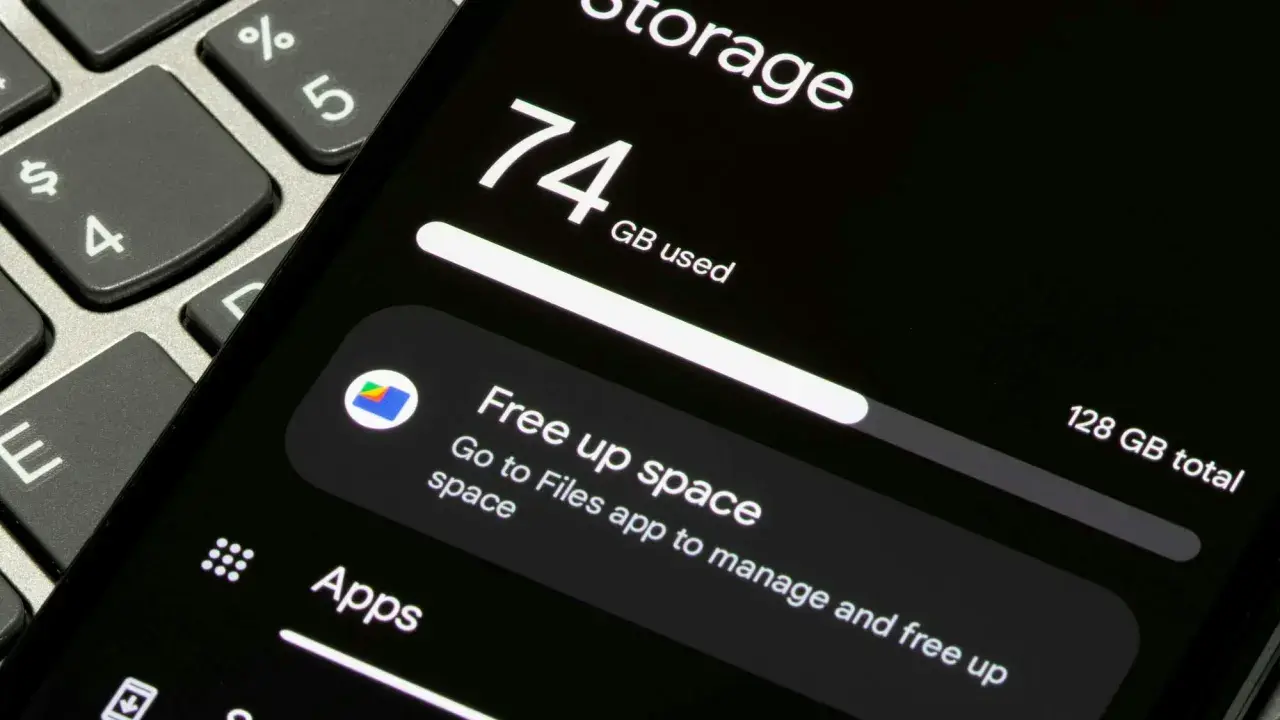
När du vill rensa telefonen utan att riskera att radera något viktigt gäller det att börja med rätt saker: bilder, video, nedladdningar, gamla bilagor och appar som tyst samlar på sig gigabyte över tid. Här går jag igenom vad som brukar ge mest plats tillbaka först, hur du gör på iPhone och Android och när molnlagring eller en återställning faktiskt är rätt väg.
Det här brukar frigöra mest plats först
- Börja med bilder, video och skärmdumpar, inte med slumpmässiga appar.
- På Android är cacheminne och oanvända appar ofta snabba vinster.
- På iPhone är Allmänt > iPhone-lagring och Optimera lagring de viktigaste verktygen.
- Töm papperskorgen eller Senast raderade efter rensningen.
- Om du har mindre än 10 procent ledigt utrymme på Android är det läge att agera direkt.
- Molnet hjälper bäst när du vill behålla innehållet men slippa lagra allt lokalt.
Börja med det som väger mest
Jag börjar alltid med lagringsöversikten eftersom den visar vad som faktiskt gör mobilen tung. På iPhone hittar du den under Inställningar > Allmänt > iPhone-lagring, och på Android under Inställningar > Lagring. Där ser du snabbt vilka kategorier som tar mest plats, och det gör rensningen betydligt mer träffsäker.
| Det som tar plats | Vad jag gör först | Effekt | Risk |
|---|---|---|---|
| Bilder och video | Rensar dubbletter, skärmdumpar och klipp jag inte behöver | Hög | Låg om jag har backup |
| Appar jag inte använder | Avinstallerar eller avlastar dem | Medel till hög | Låg |
| Offlinefiler och nedladdningar | Tar bort sådant jag redan sett eller lyssnat klart på | Medel | Låg |
| Cache och temporära filer | Rensar där det går, särskilt på Android | Medel | Låg till medel |
| Bilagor i meddelanden | Tar bort gamla videor, bilder och dokument | Medel | Låg |
När ledigt utrymme kryper under ungefär 10 procent brukar Android-telefoner börja kännas onödigt tröga, och Google nämner själv att det kan bli problem när mindre än 10 procent är ledigt. Då är det klokt att prioritera det som frigör mest utrymme direkt, inte det som bara känns ordningssamt.
När den första överblicken är klar brukar jag gå vidare till det som nästan alltid står för flest gigabyte: bilder och video.

Bilder, video och skärmdumpar är oftast den största boven
Det här är den del av rensningen som brukar ge mest utdelning. En bildsamling växer smygande, men video växer snabbt, och skärmdumpar samlas ofta i månader utan att någon öppnar dem igen. Jag brukar därför leta efter tre saker i den här ordningen: stora videor, upprepade bilder och skärmdumpar som inte längre fyller någon funktion.
- Radera dubbletter och serier av nästan likadana bilder.
- Gå igenom skärmdumpar först, eftersom de ofta är lätta att rensa utan ånger.
- Ta bort videoklipp du bara sparat "för säkerhets skull".
- Glöm inte albumet eller mappen för nyligen raderade, annars frigörs inte platsen direkt.
- Rensa bilagor i meddelanden om de innehåller samma typ av material som galleriet.
På iPhone ligger raderade bilder kvar i albumet Senast raderade i 30 dagar innan de försvinner permanent. I Google Foto kan säkerhetskopierade bilder ligga kvar i papperskorgen i 60 dagar, och andra raderade objekt ofta i 30 dagar. Det är bra ur säkerhetssynpunkt, men det betyder också att du ibland måste tömma det sista steget manuellt om du vill se effekten direkt.
Här är den viktiga fällan: om du använder iCloud-bilder eller Google Foto som synkning, inte bara backup, kan en radering på telefonen också påverka molnkopian. Jag brukar alltid kontrollera det innan jag tar bort större mängder material, annars är det lätt att rensa för mycket eller på fel ställe.
När bildarkivet är under kontroll brukar nästa stora vinst finnas i apparna och de filer de lämnar efter sig.
Appar, cache och nedladdningar som samlar damm
Appar är luriga eftersom de ofta verkar små i listan men växer med cache, offlineinnehåll och gamla data i bakgrunden. Cacheminne är tillfälliga filer som ska göra appen snabbare, men när det blir mycket av det kan det ändå bli en onödig belastning på lagringen.
Cacheminne är en snabb vinst på Android
På Android kan du vanligtvis rensa cache direkt i appens lagringsinställningar. Jag föredrar det framför att radera all appdata, eftersom data-rensning ofta nollställer inloggningar, inställningar och annat som du kanske vill behålla. Rensa cache när appen känns uppblåst eller när du vet att den har samlat mycket temporära filer. Rensa data först när du medvetet vill börja om från noll.
På iPhone är avlastning ofta smartare än hård rensning
iPhone har inte samma allmänna "rensa cache"-knapp för alla appar. Där brukar jag i stället använda avlasta app om jag vill få tillbaka plats men behålla dokument och data, eller avinstallera och installera om en app som har vuxit onormalt mycket. Det är inte lika elegant som på Android, men det är ofta mer förutsägbart.
Läs också: Google Lens på iPhone - så använder du funktionen rätt
Offlinefiler växer snabbare än många tror
Det är också här du hittar de tysta platstjuvarna: nedladdade poddar, offlinekartor, spelresurser, filmer från streamingappar och gamla dokument i nedladdningsmappen. Om jag inte har använt materialet på några veckor eller om det går att hämta igen med ett klick, tar jag bort det. Det är sällan värt att låta sådant ligga kvar bara för bekvämlighetens skull.
Nästa steg är att välja rätt metod beroende på om du använder iPhone eller Android, eftersom verktygen inte riktigt fungerar på samma sätt.
iPhone och Android kräver olika strategi
Det här är en av de vanligaste missuppfattningarna jag stöter på. Många försöker lösa mobilens platsbrist med exakt samma metod oavsett system, men det blir onödigt omständligt. På iPhone handlar mycket om att optimera och avlasta, medan Android oftare belönar att du går in och städar mer direkt i lagringshanteraren.
| Moment | iPhone | Android |
|---|---|---|
| Hitta det som tar plats | Inställningar > Allmänt > iPhone-lagring | Inställningar > Lagring |
| Rensa oanvända appar | Avlasta appen för att behålla data | Avinstallera eller låt systemet optimera oanvända appar |
| Hantera bilder | iCloud-bilder med Optimera lagring | Google Foto, Files by Google eller tillverkarens lagringsverktyg |
| Rensa temporära filer | Ofta indirekt, ibland via ominstallation | Ofta direkt via appens lagringsinställningar |
| Bra tumregel | Optimera först, ta bort sedan | Städa aktivt och rensa cache när det behövs |
Apple har också ett tydligt lager för optimering i iCloud-bilder: med Optimera lagring sparas mindre versioner på enheten medan originalen ligger i molnet. Det är en bra lösning om du vill ha tillgång till hela bildbiblioteket utan att bära runt på allt lokalt. Och ja, Apple ger 5 GB gratis iCloud, men det räcker mest som startnivå om du har många foton eller en fullständig backup.
På Android ser jag oftare att problemet löses snabbast genom att kombinera lagringsöversikten med automatiska hjälpfunktioner, som Smart lagring eller verktyg som föreslår vilka filer du kan ta bort. Det är mindre romantiskt än att manuellt sortera allt, men mer effektivt när mobilen verkligen är full.
När du har bestämt hur mycket som ska ligga lokalt och hur mycket som kan ligga i molnet blir resten av städningen mycket enklare.
Molnet hjälper bäst när det avlastar, inte när det dubblar jobbet
Många tror att molnlagring bara är ett sätt att köpa mer plats, men i praktiken är det ett sätt att flytta det du vill behålla till en plats som inte behöver ligga på telefonen hela tiden. Det gör störst nytta för bilder, videor och dokument som du vill ha kvar, men inte öppnar dagligen.
- Använd molnet för sådant du vill spara långsiktigt, inte för tillfälliga skräpfiler.
- Kontrollera om tjänsten är synkning eller ren backup innan du raderar något på mobilen.
- Se till att viktiga filer verkligen går att återställa innan du tömmer lokala kopior.
- Flytta inte bara problemet från telefonen till en full molnlagring.
Det här är också den punkt där jag brukar skilja mellan backup och synkning. Backup betyder att en kopia finns sparad för säkerhets skull. Synkning betyder att samma ändring ofta slår igenom överallt. Den skillnaden låter liten, men den avgör om din rensning blir trygg eller om den råkar ta bort mer än du tänkt.
Om mobilen fortfarande är hopplöst full efter detta är nästa nivå inte mer småstädning, utan att avgöra om en återställning faktiskt är motiverad.
När en återställning faktiskt är värd besväret
Jag rekommenderar inte en fabriksåterställning bara för att få några extra gigabyte. Det är ett stort steg, och priset är att du måste logga in på nytt, återställa appar och kontrollera att allt viktigt verkligen finns kvar. Men om telefonen är full, seg och uppför sig märkligt trots att du redan har rensat det uppenbara, då kan en återställning vara den mest effektiva lösningen.
Jag brukar se det som rimligt i tre lägen: när du ska sälja eller lämna vidare telefonen, när lagringen fortfarande är nästan full efter en ordentlig genomgång, eller när systemet har blivit så stökigt att enklare åtgärder inte längre ger effekt. Då är backup före reset inte valfritt, utan helt nödvändigt.
- Gör en komplett säkerhetskopia först.
- Kontrollera att foton, kontakter och meddelanden verkligen är sparade.
- Se över lösenord och återställningsmetoder innan du nollställer.
- Återställ bara när du vet varför du gör det, inte som första reflex.
För de flesta räcker dock riktad rensning långt. Om du får bort de stora filerna och håller koll på appar, nedladdningar och bilder brukar telefonen kännas som ny igen, utan att du behöver ta till det mest drastiska steget.
Rutinen som gör att mobilen håller sig lätt längre
Det bästa sättet att slippa en ny storstädning om några veckor är att göra rensningen till en liten rutin i stället för ett akut projekt. Jag brukar tänka så här: fem minuter nu sparar ofta en timme senare.
- Öppna lagringsöversikten en gång i månaden och se vad som växer.
- Rensa skärmdumpar och nedladdningar direkt efter att du använt dem.
- Töm Senast raderade eller papperskorgen när du vet att filerna inte längre behövs.
- Låt bilder och video säkerhetskopieras löpande, men kontrollera att du förstår vad som synkas.
- Gå igenom appar du inte öppnat på länge innan de hinner bli ett nytt lager digitalt damm.
Det är den här typen av enkel disciplin som gör störst skillnad i längden. När du väl har en tydlig ordning för vad som ska sparas, vad som ska flyttas och vad som ska bort blir det mycket enklare att hålla mobilen snabb, luftig och användbar.
