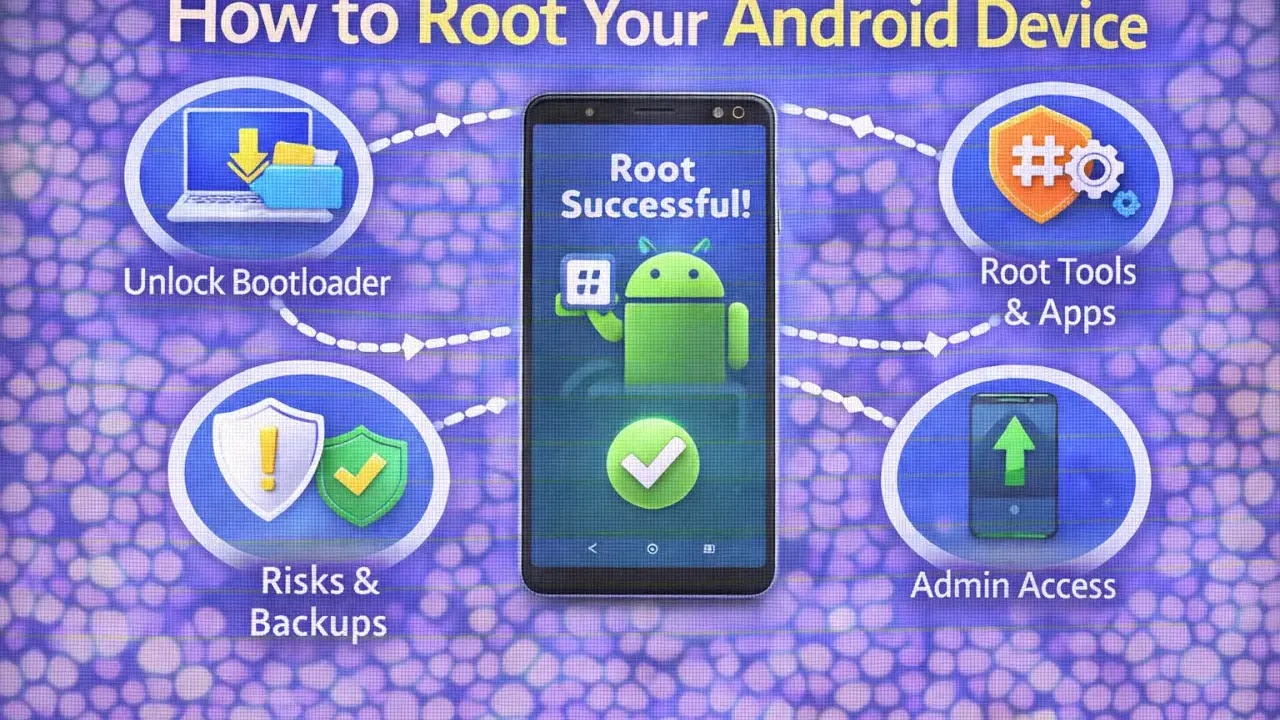
Att ge en Android-telefon rootbehörighet handlar om att ta bort de vanliga skyddslagren och få större kontroll över systemet. För rätt användare kan det ge bättre backup, djupare anpassning och möjlighet att ändra sådant som normalt är låst, men det påverkar också säkerhet, uppdateringar och appkompatibilitet. Här går jag igenom vad det faktiskt innebär, hur processen brukar se ut och när det finns bättre alternativ.
Det här behöver du veta innan du låser upp systemet
- Root och OEM-upplåsning är inte samma sak, men de hänger ofta ihop.
- Att låsa upp bootloadern raderar normalt all lokal data på telefonen.
- En modifierad Android-installation tappar delar av Googles säkerhetsskydd och kan missa automatiska säkerhetsuppdateringar.
- Bankappar, betalappar och arbetsappar kan börja bete sig annorlunda eller vägra starta.
- För många behov räcker utvecklarinställningar, vanliga systemfunktioner och enklare felsökning utan root.
Vad root betyder i Android och vad som egentligen låses upp
Root är i grunden högsta privilegienivån i systemet, alltså en nivå där du kan ändra sådant som vanliga appar aldrig får röra. På Android är den vägen normalt stängd på konsumenttelefoner: de levereras med låst bootloader, och det är OEM-upplåsning i utvecklarinställningarna som öppnar dörren till att flasha andra systembilder eller göra lågnivåändringar. Det viktiga är att bootloader-upplåsning och root inte är samma sak. Du kan låsa upp bootloadern utan att ha root än, men i praktiken öppnar du vägen för allt som brukar följa efter.
Google beskriver också att upplåsning av bootloadern kan påverka garanti, stabilitet och säkerhet. Det är inte bara en varning i marginalen. Det är en korrekt beskrivning av att du förändrar hur telefonen verifierar, startar och skyddar sin mjukvara. Och det är just där många missar den verkliga kostnaden.
När man väl ser skillnaden mellan root, bootloader och vanliga utvecklarinställningar blir nästa fråga betydligt mer konkret: hur går det faktiskt till i praktiken?

Så brukar processen se ut i praktiken
- Kontrollera först om din modell alls stödjer OEM-upplåsning. Alla enheter gör inte det, och vissa operatörslåsta modeller är extra begränsade.
- Säkerhetskopiera allt du vill spara. När bootloadern låses upp sker en fabriksåterställning i normalfallet, så lokala filer, appar och inställningar försvinner.
- Aktivera utvecklarinställningar och slå på OEM-upplåsning om alternativet finns.
- Lås upp bootloadern. Det är här telefonen går från ett låst, verifierat läge till ett mer öppet läge där nya systembilder kan installeras.
- Installera sedan den modifierade systemdelen eller den lösning du valt för att få rootbehörighet.
- Kontrollera att enheten startar som den ska, att grundfunktionerna fungerar och att du vet hur du återgår till originalsystemet om något går snett.
På vissa modeller finns extra väntetider, regionlås eller tillverkarstyrda steg som gör processen mer omständlig än den låter i forumtrådar. Andra modeller går helt enkelt inte att låsa upp alls. Därför är modellkontrollen viktigare än själva verktygen, och det är också det som skiljer en kontrollerad ändring från ett impulsivt experiment.
Riskerna som folk underskattar
Det som ofta säljs in som frihet är i praktiken ett ansvarsskifte. När du kör en modifierad version av Android tappar du enligt Google delar av de skydd som normalt håller systemet uppdaterat och avgränsat. Automatiska säkerhetsuppdateringar kan utebli, appar som bygger på en intakt enhet kan börja svara annorlunda och tjänster som använder Play Integrity kan blockera vissa flöden eller kräva ny verifiering. Jag ser det här oftast i appar som hanterar betalning, identitet eller arbetsdata.
| Risk | Vad det betyder | Praktisk effekt |
|---|---|---|
| Databortfall | Upplåsning av bootloadern utlöser normalt en fabriksåterställning. | Allt lokalt innehåll måste vara säkerhetskopierat i förväg. |
| Säkerhet | Modifierade versioner tappar delar av Googles skydd och kan missa automatiska säkerhetsuppdateringar. | Större angreppsytor och högre krav på egen disciplin. |
| Appkompatibilitet | Fler appar kontrollerar enhetens integritet. | Bank-, betalnings- och jobbappar kan begränsa funktioner eller vägra starta. |
| Support | Tillverkare kan bedöma enheten annorlunda efter upplåsning. | Service och garanti blir mer osäkert beroende på modell och region. |
| Startproblem | Felaktig bild eller avbruten flashning kan göra att telefonen inte startar som den ska. | Återställning kan bli tidskrävande eller i värsta fall kräva service. |
Androids egen säkerhetsdokumentation betonar dessutom att root-processer är vanliga mål för privilegieeskalering. Med andra ord: ju mer du öppnar, desto viktigare blir det att hålla modifieringarna få, tydliga och väl kontrollerade. Men det finns också skäl att göra allt detta, och de skälen är mer konkreta än många tror.
Vad root faktiskt är bra för
Root är inte ett mål i sig. Det är ett verktyg. Om du inte vet vad du ska använda det till är chansen stor att du egentligen vill något annat, som bättre kontroll över systemet eller mer effektiv felsökning. När root verkligen är motiverat brukar det handla om några återkommande behov.
| Behov | Varför root hjälper | När det är värt det |
|---|---|---|
| Djup backup | Du kan komma åt mer av appdata och systemnära innehåll än i standardläget. | När du byter enheter ofta eller vill kunna återställa allt mer exakt. |
| Systemanpassning | Du kan ändra beteenden som normalt är låsta, till exempel vissa systemparametrar eller tjänster. | När standardinställningar inte räcker och du vet exakt vad du vill uppnå. |
| Borttagning av bloatware | Förinstallerade appar och tjänster kan hanteras mer aggressivt. | När tillverkaren fyller telefonen med sådant du aldrig använder. |
| Nivå av kontroll | Du kan styra systemdelar som annars bara går att påverka ytligt. | När du felsöker, testar eller kör en gammal telefon längre än tillverkaren tänkt. |
| Integritetsjusteringar | Vissa nätverks- och behörighetslösningar blir möjliga på systemnivå. | När du vill finjustera hur telefonen beter sig mot appar och nätverk. |
Jag brukar sammanfatta det så här: root är mest värdefullt när du vill göra något som standard-Android inte är byggt för att göra. För många andra mål finns det enklare vägar, och det leder direkt till frågan om vad du kan göra utan att låsa upp hela systemet.
Alternativen som räcker för de flesta
Förvånansvärt ofta är root en lösning på ett problem som går att lösa på ett betydligt mjukare sätt. Om målet är bättre kontroll, färre störningar eller lite mer integritet behöver du inte alltid gå hela vägen ner på systemnivå. Här är de vanligaste alternativen jag brukar titta på först.
| Mål | Vad som ofta räcker utan root | Kommentar |
|---|---|---|
| Fler inställningar | Utvecklarinställningar och vanliga systemval | Räcker ofta för att testa, felsöka och fintrimma utan att ändra säkerhetsmodellen. |
| Mindre skräp | Avaktivera eller dölja förinstallerade appar | Du får ofta bort det störande utan att röra bootloadern. |
| Bättre integritet | Privat DNS och appbehörigheter | Ger tydliga vinster för många utan att påverka appkompatibiliteten lika mycket. |
| Felsökning | ADB och vanliga diagnostikverktyg | Ofta tillräckligt för att förstå vad som händer i systemet innan du tar större risker. |
| Stabil vardagsmobil | Behålla originalsystemet och uppdateringarna | Det är fortfarande den mest robusta lösningen för bank, jobb och vardagsbruk. |
Om du främst vill ha färre störningar, bättre batteritid eller renare gränssnitt är det ofta klokare att börja här. Root blir först motiverat när du har en tydlig funktion som faktiskt kräver det. Och om du ändå bestämmer dig för att gå vidare finns det några saker jag aldrig hoppar över före första försöket.
Så förbereder du dig om du ändå vill låsa upp
Det här är den del många skyndar förbi, och det är också där flest misstag börjar. Förberedelsen avgör om processen blir kontrollerad eller bara dyr i tid och frustration. Jag skulle börja med fem saker.
- Säkerhetskopiera lokalt och i molnet. Räkna inte med att något på telefonen överlever upplåsningen.
- Kontrollera exakt modellnummer och region. Samma telefonfamilj kan ha olika lås, olika firmware och olika stöd för upplåsning.
- Ta reda på återvägen innan du börjar. Om något går fel ska du redan veta hur du återgår till originalsystemet.
- Se till att du har tid och batteri. Det här är inte något jag skulle göra stressat mellan två möten.
- Utgå från att appar måste loggas in igen. Bank, e-post, autentiseringsappar och arbetsprofiler brukar behöva ny konfiguration efteråt.
Om telefonen också används för känsliga konton är det klokt att fundera på om den verkligen ska vara din experimentenhet. Det är ofta bättre att använda en äldre reservmobil än att förvandla sin primära vardagsenhet till testplattform.
När det är klokare att låta telefonen vara låst
Min tumregel är enkel: om mobilen är din viktigaste bank-, jobb- eller familjeenhet, låter jag den oftast vara i standardläge. Om du däremot har ett tydligt mål, en sekundär enhet och tålamod att hantera återställning, appproblem och säkerhetsdisciplin, kan root ge verklig nytta. För de flesta är det smartaste beslutet inte att få maximal kontroll, utan att behålla det skydd som redan fungerar.
