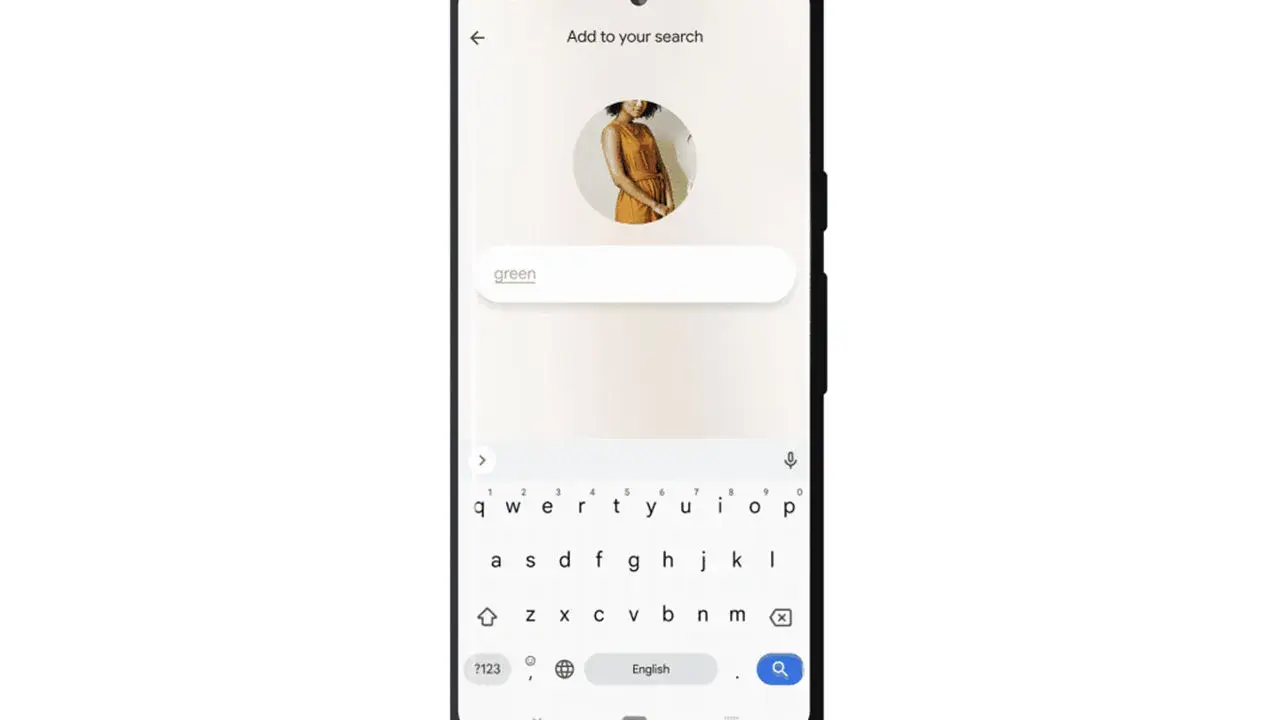
Google Lens på iPhone är ett av de mest praktiska verktygen när du vill förstå det du ser direkt i mobilen. Du kan identifiera föremål, översätta text, läsa av QR-koder, hitta liknande produkter och söka med en bild i stället för med ord. Det som ofta skapar förvirring är att funktionen inte sitter på samma ställe som på Android, så här går jag igenom var du hittar den, vad den faktiskt är bra på och vilka begränsningar som är värda att känna till.
Det här behöver du veta för att använda Lens på iPhone utan omvägar
- På iPhone använder du Lens via Google-appen, Chrome eller Google Foto, inte som en egen kamera-app i iOS.
- Den fungerar bäst för bildsök, textigenkänning, översättning, QR-koder, produktjämförelser och enklare identifiering.
- I Chrome kan du markera en del av en bild eller video i stället för att söka på hela skärmen.
- Om funktionen saknas beror det ofta på fel app, gamla behörigheter eller att bilden är för suddig.
- Apple har sin egen Visual Intelligence på vissa iPhone-modeller, men Lens är fortfarande enklare att komma åt i Googles appar.

Så använder du Lens på iPhone i de tre vanligaste apparna
Det viktigaste att förstå är att Lens inte är en separat del av kameran i iPhone. I praktiken använder du den genom Google-appen, Chrome eller Google Foto, beroende på om du vill analysera något du just ser, något på en webbsida eller en bild som redan finns sparad.
I Google-appen
- Öppna Google-appen på din iPhone.
- Tryck på Lens-ikonen i sökfältet.
- Välj om du vill ta en ny bild eller ladda upp en befintlig bild från kamerarullen.
- Markera området du vill att Lens ska tolka, till exempel en etikett, en produkt eller ett textstycke.
- Växla mellan sökning, översättning och andra åtgärder beroende på vad du vill få ut av bilden.
I Chrome
- Öppna Chrome på iPhone.
- Gå till sidan med bilden eller objektet du vill undersöka.
- Tryck på Lens i adressfältet, eller använd menyalternativet för att söka skärmen med Lens.
- Markera en del av bilden, ett objekt eller en textbit.
- Använd resultatvyn för att jämföra träffar, öppna källor eller förfina sökningen.
Läs också: Samsungs One UI förklarat - nyheterna och hur du uppdaterar
I Google Foto
- Öppna Google Foto.
- Välj bilden du vill analysera.
- Tryck på Mer och sedan Google Lens.
- Granska vad Lens hittar i bilden och välj om du vill översätta, identifiera eller söka vidare.
Det här upplägget gör att Lens passar lika bra när du står framför något i verkligheten som när du vill förstå en bild du redan har sparat. Nästa fråga är förstås vad verktyget faktiskt är bra för i vardagen.
Det här är Google Lens bäst på i vardagen
Jag brukar se Lens som ett snabbt visuellt stöd, inte som en ersättning för vanlig sökning. Det är särskilt starkt när du har en bild, en etikett eller en bit text framför dig och inte vill formulera en lång fråga.
| Situation | Vad du gör | Vad Lens kan hjälpa med |
|---|---|---|
| Produkt i butik eller på nätet | Fotografera objektet eller markera det i en bild | Hitta liknande produkter och ibland köpställen. Shoppingresultat finns även i Sverige. |
| Skylt, meny eller dokument | Rikta kameran mot texten | Översätta text eller plocka ut delar av den för vidare sökning. |
| QR-kod eller streckkod | Låt Lens läsa av koden | Öppna rätt länk eller hämta produktinformation snabbare än med manuell inmatning. |
| Växt, djur eller landmärke | Ta en tydlig bild | Få en identifiering och mer sammanhang kring det du tittar på. |
| Läxa eller matteuppgift | Fotografera uppgiften | Få stegvis hjälp eller enklare förklaringar till problemet. |
En detalj som är lätt att missa är att Lens kan översätta text till alla språk som stöds i Google Translate. Det gör stor skillnad om du reser, läser instruktioner eller vill förstå innehåll utan att först skriva av det. Samtidigt märks det snabbt när bilden är otydlig eller när motivet är för generiskt, och då faller träffsäkerheten. Därför är det lika viktigt att veta när verktyget inte räcker till.
När resultatet blir svagt och vad du gör åt det
De vanligaste missarna är sällan tekniska. Oftare handlar det om att Lens får för lite att arbeta med, eller att man letar på fel plats i iPhone.
- Du letar i Kamera-appen. På iPhone ligger Lens inte som en vanlig kamerafunktion i Apples kamera.
- Bilden är för mörk eller suddig. Då blir igenkänningen osäkrare, särskilt för text och små detaljer.
- Motivet ligger i en rörig miljö. En produkt mot en stökig bakgrund ger ofta sämre träffar än ett rent utsnitt.
- Du har inte gett rätt behörigheter. Om Google-appen inte får använda kameran blir användningen onödigt krånglig.
- Du försöker göra för mycket på en gång. Sök en sak i taget, till exempel text, produkt eller objekt, i stället för hela scenen.
Det finns också en liten men viktig begränsning i Googles iPhone-flöde: röstfrågor via shutter-knappen stöds bara för engelska frågor. För svenska användare betyder det att vanlig bildsök och översättning fungerar bättre än röststyrd förfining. Min tumregel är enkel: om Lens inte ger ett bra svar, förbättra först bilden innan du funderar på om verktyget är fel.
Google Lens eller Apples Visual Intelligence
På en iPhone är det lätt att anta att Apple nu löser samma sak inbyggt. Det stämmer delvis, men inte helt. Apples Visual Intelligence är stark när du vill analysera det som finns framför kameran eller på skärmen, medan Google Lens ofta känns mer tillgängligt om du redan lever i Googles appar och vill söka snabbt utan extra steg.
| Aspekt | Google Lens | Apples Visual Intelligence |
|---|---|---|
| Tillgänglighet | Via Google-appen, Chrome och Google Foto på många iPhone-modeller | På utvalda iPhone-modeller med Apple Intelligence |
| Styrka | Bildsök, översättning, produktträffar och bred användning i Googles ekosystem | Tätare integration med iPhone, skärminnehåll och systemåtgärder |
| Bäst för | Snabb visuell sökning, shopping, text från bilder och webbsök | Snabb förståelse av det som finns på skärmen eller framför kameran |
| Begränsning | Inte en del av iPhone-kameran och inte lika integrerad i systemet | Inte tillgänglig på alla modeller eller i alla lägen |
Så tänker jag kring integritet och historik
Det här är en punkt många hoppar över, men som är värd några sekunder. När du använder visuell sökning i Google kan bilder sparas i din sökhistorik om du har den inställningen påslagen. Enligt Google är visuell sökhistorik avstängd som standard, men om du aktiverar den kan du också se och radera tidigare bildsökningar i ditt Google-konto.
- Om du vill hålla det enkelt, lämna historiken avstängd.
- Om du ofta återvänder till samma typ av bildsökningar kan historik vara praktiskt.
- Om du jobbar med känsliga bilder är det klokt att kontrollera vad som sparas i Web & App Activity.
För mig är den rimliga linjen tydlig: Lens är användbart just för att det är snabbt, men du tjänar på att veta hur mycket av användningen som knyts till ditt konto. Den som förstår det kan använda verktyget med betydligt bättre kontroll.
Det jag alltid justerar för att få bättre träffar
Det finns några enkla vanor som gör Lens märkbart bättre, och de kräver nästan ingen extra tid.
- Beskär hårt. Ju mindre störande bakgrund, desto bättre tolkar Lens motivet.
- Fotografera rakt framifrån. Sneda vinklar ger ofta sämre textigenkänning och sämre produktträffar.
- Använd bra ljus. Naturligt ljus eller jämn inomhusbelysning slår blixt nästan varje gång.
- Markera rätt del i Chrome. Om du söker på en webbsida, välj detaljen i stället för hela bilden.
- Testa flera lägen. Sök, översätt och hjälp med uppgifter beter sig olika, och rätt läge sparar tid.
- Jämför träffar innan du litar på första svaret. Det gäller särskilt produkt- och identifieringssökningar.
Det är just de här små justeringarna som avgör om Google Lens känns som ett riktigt verktyg eller bara som en smart demo. Använder du det på rätt sätt blir iPhone betydligt bättre på att förstå bilder, text och objekt omkring dig.
