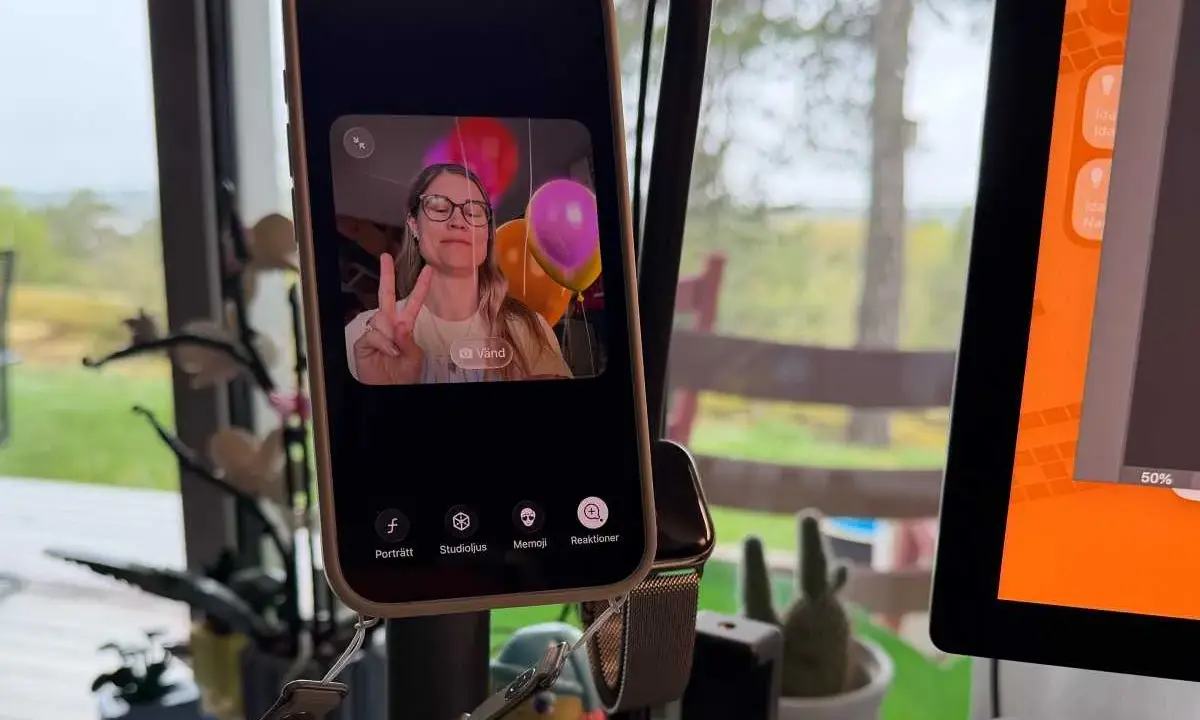
Att ringa flera personer från en iPhone är enkelt när man vet vilken typ av samtal man faktiskt vill skapa. För vissa lägen är FaceTime rätt väg, för andra är en vanlig telefonkonferens mer praktisk, och skillnaden påverkar både hur många som kan vara med och hur stabilt samtalet blir. Här går jag igenom hur du startar båda varianterna, vad som brukar strula och vilken lösning som passar bäst i olika situationer.
Det här behöver du veta innan du ringer flera personer från iPhone
- FaceTime är bäst när alla kan använda internet och du vill ha ett gruppsamtal med upp till 32 deltagare.
- Telefon-appens konferensfunktion är mer klassisk, men brukar vara begränsad till upp till fem personer beroende på operatör.
- Om någon inte har Apple-enhet kan du skicka en FaceTime-länk och låta personen gå med i webbläsaren.
- Om du inte ser Add People eller Merge Calls är det ofta operatörsstöd, VoLTE eller Wi‑Fi Calling som sätter stopp.
- Stabilt Wi‑Fi, hörlurar och tyst omgivning gör större skillnad än många tror när flera personer ska prata samtidigt.
Två sätt att samla flera personer i samma samtal
Jag brukar dela upp gruppsamtal på iPhone i två tydliga spår: FaceTime och vanligt telefonsamtal med konferensfunktion. FaceTime går över internet och passar bäst när gruppen består av Apple-användare, eller när du vill skicka en länk till någon som ska hoppa in utan att du behöver ringa upp varje person separat. Den vanliga konferensfunktionen i Telefon-appen använder i stället operatörens samtalslogik och bygger på vanliga telefonnummer.
Det viktiga är inte bara vilken knapp du trycker på, utan vad du faktiskt försöker lösa. Vill du ha video, fler deltagare och enklare delning av mötet är FaceTime nästan alltid smidigare. Vill du däremot bara koppla ihop några telefonnummer snabbt, utan att bry dig om appar eller Apple-konton, kan ett konferenssamtal räcka långt. Apple låter FaceTime samla upp till 32 deltagare, medan den klassiska konferensfunktionen normalt är mer begränsad.
- FaceTime passar bäst för större grupper, video och samtal över Wi‑Fi eller mobildata.
- Konferenssamtal passar bäst när du bara behöver vanliga telefonnummer och ett enkelt röstmöte.
- FaceTime-länk är den smidigaste vägen när någon inte använder iPhone.
Så startar du ett gruppsamtal i FaceTime
Det här är den metod jag brukar rekommendera först, särskilt om alla i gruppen använder Apple-enheter eller om du vill ha ett samtal som känns mer som ett modernt mötesrum än ett gammalt telefonträd. FaceTime klarar både ljud och video, och du kan lägga till fler deltagare under pågående samtal.- Öppna FaceTime på iPhone.
- Tryck på New Call.
- Skriv in namn, telefonnummer eller e-postadresser till personerna du vill ringa.
- Tryck på FaceTime för videosamtal eller på samtalsknappen för ett ljudsamtal.
- När samtalet är igång kan du lägga till fler personer genom att trycka på deltagarantalet högst upp och välja Add People.
En detalj som många missar är att du inte måste bygga hela samtalet från noll i appen. Om gruppen redan finns i Meddelanden kan du starta samtalet direkt från en grupptråd, vilket sparar tid när det ska gå fort. Det är praktiskt för familjer, kompisgrupper och arbetsgrupper som redan chattar i samma tråd.
Läs också: Gruppmeddelanden på iPhone och Android - så fungerar det
När någon inte har Apple-enhet
Då är FaceTime-länken den smartaste lösningen. Du skapar länken i FaceTime, skickar den via Meddelanden eller Mail och låter personen ansluta i webbläsaren. På Android eller Windows fungerar det via Chrome eller Edge, så du slipper den klassiska spärren där gruppen annars blir låst till Apple-världen. Det här är en av de mest användbara förändringarna i moderna FaceTime-samtal, för den gör att du kan blanda enheter utan att byta plattform.
Om du vill ha ett samtal som är lätt att bjuda in till, lätt att återkomma till och relativt enkelt att förstå för alla inblandade, är FaceTime fortfarande det mest flexibla alternativet. Nästa steg är att se när Telefon-appens mer traditionella konferensläge faktiskt är bättre.
Så ringer du ett konferenssamtal i Telefon-appen
Det här är den klassiska lösningen när du vill använda vanliga telefonnummer och inte bry dig om FaceTime eller länkar. På iPhone fungerar det genom att du pågår i ett samtal, lägger till nästa person och sedan slår ihop samtalen. Apple anger att det här normalt fungerar med upp till fem personer, beroende på operatör.
- Starta ett vanligt samtal i Telefon-appen.
- När första personen har svarat, tryck på More.
- Välj Add People.
- Ring nästa person och vänta tills samtalet kopplas upp.
- Tryck på Merge Calls för att slå ihop samtalen.
- Upprepa steget om du vill lägga till fler deltagare.
Det här är smidigt när du bara vill få tre eller fyra personer i samma röstlinje. Men här finns också den tydligaste begränsningen: konferensfunktionen kan påverkas av operatörens stöd, och vissa delar fungerar sämre eller inte alls om samtalet går via VoLTE eller Wi‑Fi Calling. VoLTE betyder i praktiken röstsamtal över mobilnätets datadel, och just den vägen kan ibland störa hur iPhone bygger konferensen.
En annan styrka med telefonkonferensen är att du kan prata privat med en person eller ta bort någon ur samtalet om det behövs. Det gör den användbar för enklare arbetsmöten, snabb avstämning med familjen eller när du vill nå någon som bara har ett vanligt mobilnummer.
Om telefonkonferensen känns gammaldags är det inte en nackdel i sig. Den är bara mer begränsad och mer beroende av operatören, vilket gör att du bör se den som ett verktyg för enklare röstmöten snarare än som en fullskalig mötesplattform.
Så väljer du rätt metod för rätt situation
När jag väljer mellan FaceTime och konferenssamtal tittar jag inte först på funktioner, utan på friktion. Den metod som kräver minst förklaring för alla deltagare brukar också fungera bäst i vardagen. Här är den tumregel jag själv skulle använda.
| Situation | Bästa val | Varför det passar bättre |
|---|---|---|
| Alla har iPhone eller annan Apple-enhet | FaceTime | Du får ett mer modernt gruppsamtal med högre deltagarantal och enklare inbjudningar. |
| Någon använder Android eller Windows | FaceTime-länk | Personen kan gå med i webbläsaren utan att du byter verktyg. |
| Du behöver bara ringa vanliga telefonnummer | Konferenssamtal | Det är snabbast när du vill nå människor direkt på deras nummer. |
| Du vill ha många deltagare | FaceTime | Konferenssamtalet blir snabbt för trångt, medan FaceTime klarar betydligt större grupper. |
| Du vill ha ett samtal med tydlig integritetskänsla | FaceTime | FaceTime är krypterat från början till slut mellan deltagarna. |
| Du vill ha en enkel lösning utan app-tänk | Konferenssamtal | Det räcker ofta med ett vanligt samtal och några få knapptryckningar. |
Det här är också skälet till att jag sällan tänker på gruppsamtal som en enda funktion. Det är två olika arbetssätt, och de blir bra på olika saker. FaceTime är mer flexibelt, medan konferenssamtalet är mer avskalat.
När samtalet strular och vad du gör då
De flesta problem med gruppsamtal på iPhone handlar inte om själva iPhonen, utan om nät, operatör eller fel metod för scenariot. Därför brukar jag felsöka från det mest sannolika och uppåt, i stället för att direkt börja pilla på allt i telefonen.
| Problem | Vanlig orsak | Vad du bör testa |
|---|---|---|
| Add People eller Merge Calls saknas | Operatören stöder inte konferensfunktionen fullt ut, eller så stör VoLTE/Wi‑Fi Calling | Testa ett vanligt mobiltelefonsamtal, kontrollera operatörsstöd och prova utan Wi‑Fi Calling om det är aktiverat |
| FaceTime startar inte | FaceTime är avstängt eller kontot är inte korrekt inloggat | Slå på FaceTime i inställningarna och kontrollera att du är inloggad med rätt Apple-konto |
| En person kan inte gå med via länk | Fel webbläsare, svag uppkoppling eller att länken inte öppnas korrekt | Be personen använda Chrome eller Edge och prova igen på stabilare uppkoppling |
| Ljudet hackar eller ekar | Svag signal, högtalaren skapar rundgång eller för många pratar samtidigt | Byt till hörlurar, stäng av mikrofonen när du inte pratar och flytta till bättre nät |
| Konferenssamtalet går inte att slå ihop | Den andra linjen har inte kopplats upp ordentligt eller operatören begränsar funktionen | Vänta tills båda samtalen är aktiva och försök igen, annars byt till FaceTime |
Om du vill spara tid inför ett viktigt samtal är min praktiska regel enkel: gör ett kort test innan, särskilt om du ska samla fler än tre personer. Fem minuter för ett test kan spara dig tio minuter av avbrott när det väl gäller.
Så får du bättre ljud och färre avbrott
Tekniken är bara halva jobbet. I större samtal är ljuddisciplin ofta det som avgör om mötet känns smidigt eller rörigt. Det gäller oavsett om du kör FaceTime eller telefonkonferens.
- Använd hörlurar eller AirPods när fler än två eller tre personer ska prata samtidigt.
- Håll dig till stabilt Wi‑Fi om mobildatan är ojämn, särskilt i längre FaceTime-samtal.
- Stäng av mikrofonen när du inte pratar, annars blir bakgrundsljud snabbt störande.
- Undvik att flera personer sitter i samma rum med varsin telefon. En enhet räcker bättre än tre som skapar rundgång.
- Bestäm gärna en enkel samtalsledare om gruppen är större än fyra personer.
Här finns också en tydlig säkerhetsvinst med FaceTime: samtalen är krypterade mellan deltagarna, vilket gör det till ett bra val när samtalet innehåller något som inte bör ligga öppet i ett vanligt, operatörsstyrt konferenssamtal. Jag skulle inte överdramatisera det, men jag skulle heller inte bortse från det. För privata familjesamtal, interna planeringar eller känsliga arbetsfrågor är det en relevant fördel.
En annan detalj som ofta förbättrar upplevelsen mer än man tror är att använda rätt mikrofonläge och rätt ljudväg. I ett tyst rum fungerar högtalare fint, men i ett bullrigt kök eller på väg hem från jobbet blir hörlurar nästan alltid bättre.
Det smidigaste upplägget när du vill ringa flera från iPhone
Om jag ska koka ner allt till en enda praktisk regel blir det den här: välj FaceTime när du vill samla flera personer med bättre flexibilitet, och välj konferenssamtal när du bara behöver nå vanliga telefonnummer snabbt. Det låter enkelt, men det är just den enkelheten som gör att gruppsamtalet faktiskt fungerar i vardagen.- Bestäm först om samtalet ska gå över internet eller via mobilnätet.
- Om gruppen är blandad, skicka en FaceTime-länk i stället för att försöka tvinga in alla i samma app-lösning.
- Om du använder Telefon-appen, kontrollera att din operatör stödjer konferensfunktionen fullt ut.
- Ha alltid ett alternativ redo om någon inte kan ansluta, till exempel en länk eller ett vanligt återuppringningsnummer.
Det är den här typen av små val som gör störst skillnad. När du har rätt metod från början blir gruppsamtal på iPhone inte ett tekniskt moment, utan bara ett snabbt sätt att få flera personer i samma samtal utan onödiga omvägar.
