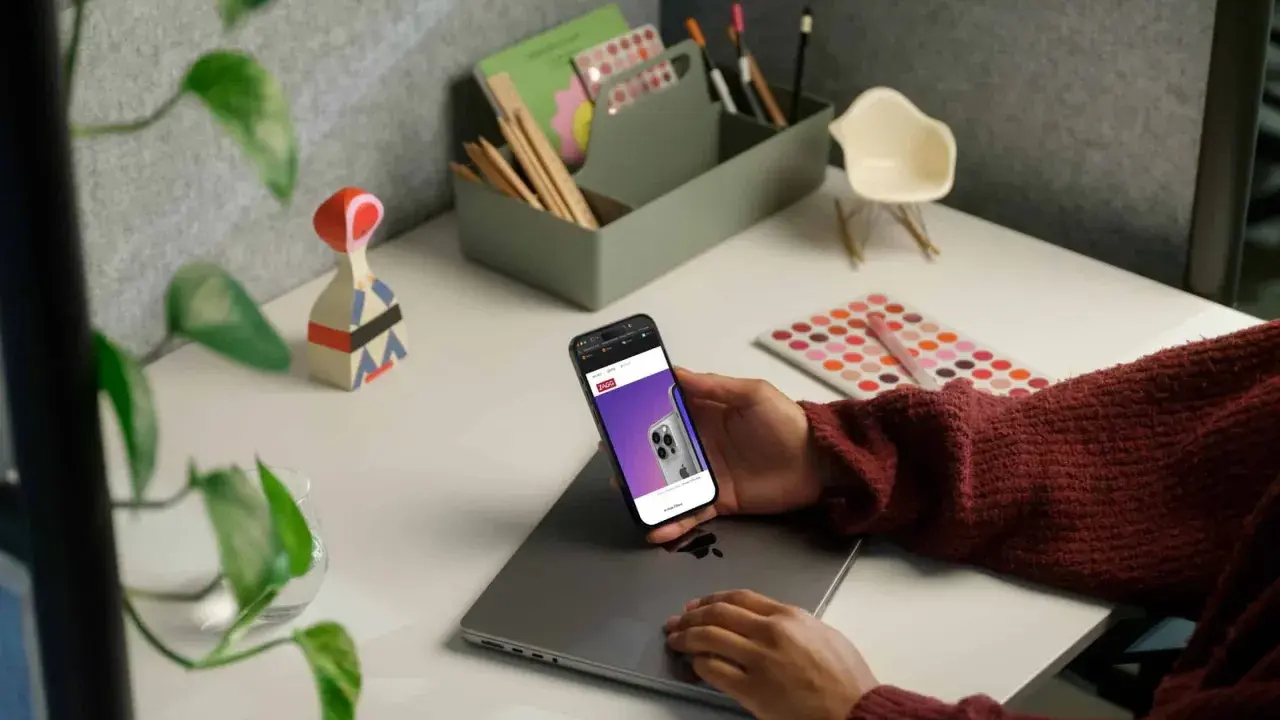
Rätt inställda notiser på iPhone gör mobilen användbar i stället för stökig. Du får snabbare koll på det som faktiskt är viktigt, samtidigt som du slipper att varje app pockar på uppmärksamheten med ljud, banners och röda siffror.
I den här guiden går jag igenom hur du styr notiser app för app, hur Fokus och sammanfattningar minskar brus, hur låsskärmen påverkar integriteten och vad du gör när notiser försvinner eller beter sig konstigt.
Det viktigaste är att du skiljer mellan synlighet, ljud och avbrott
- Du kan styra varje app separat, inte bara hela telefonen.
- Fokuslägen tystar mycket, men tidskänsliga notiser kan ändå slinka igenom.
- Schemalagd sammanfattning passar bäst för appar som inte måste synas direkt.
- Förhandsvisningar på låsskärmen avgör hur mycket andra ser när mobilen ligger framme.
- Om en notis saknas är orsaken ofta appinställning, Fokus eller sammanfattning snarare än ett faktiskt fel i iPhone.
Ställ in varje app så att rätt notiser får komma fram
Jag börjar nästan alltid per app, eftersom det är där den stora vinsten finns. En nyhetsapp kan få ligga i notissammanfattning, medan kalender, bank och meddelanden ska vara direkta och tydliga. Det är också den inställning som snabbast minskar brus utan att du råkar stänga av något viktigt.
Så hittar du rätt meny
- Öppna Inställningar.
- Tryck på Notiser.
- Välj den app du vill ändra under listan med appar.
- Slå på eller av Tillåt notiser.
- Finjustera ljud, brickor och förhandsvisning om appen erbjuder det.
| Inställning | Vad den styr | När den är viktig |
|---|---|---|
| Tillåt notiser | Om appen alls får skicka notiser | När du vill stoppa en app helt |
| Ljud | Om notisen låter när den kommer | När du vill se notiser men inte bli avbruten |
| Brickor | Den röda siffran på appikonen | Praktiskt för mejl, chatt och uppgifter som kan vänta |
| Förhandsvisning | Om innehållet visas på låsskärmen | Avgör hur privat telefonen känns i vardagen |
Om Notiser inte ens visas under appen kan appen inte skicka notiser alls. När den grundkontrollen är gjord blir det mycket lättare att använda Fokus utan att råka stänga av något som du faktiskt behöver. Nästa steg är att bestämma när notiser får avbryta dig, och där gör Fokus och sammanfattning störst skillnad.
Fokus och sammanfattning minskar brus utan att du tappar kontrollen
Fokus är den del av iPhone som många använder för lite eller för hårt. Rätt inställt är det ett precisionsverktyg, inte bara en av/på-knapp. Stör ej tystar samtal, varningar och notiser, medan andra fokuslägen låter dig bygga egna regler för arbete, sömn eller fritid.
Läs också: IMEI-numret i mobilen - vad det är och hur du hittar det
När jag väljer vilket läge
| Funktion | Bäst för | Begränsning |
|---|---|---|
| Stör ej | Möten, koncentrationspass och sömn | Tystar mycket, men tidskänsliga notiser kan fortfarande nå fram |
| Arbete, Egentid eller Sover | Olika delar av dagen med olika krav | Kräver att du tillåter rätt personer och appar |
| Schemalagd sammanfattning | Nyheter, sociala appar och annat som inte måste synas direkt | Inte rätt val för chatt, bank eller säkerhetsappar |
| Prioriterade notiser | Nyare iPhone-modeller med Apple Intelligence | Finns bara på kompatibla modeller och i rätt version av iOS |
Jag ser sammanfattningen som en buffert, inte som en spärr. Den samlar flera notiser och visar dem vid en tidpunkt du själv väljer, vilket gör den användbar för appar som gärna stör lite för ofta men som ändå inte kräver omedelbar uppmärksamhet. Om du däremot jobbar med mejl, kalender eller meddelanden är det ofta bättre att låta dem komma direkt och i stället begränsa resten via Fokus.
En detalj som många missar är att du kan välja personer och appar per fokusläge. Det gör stor skillnad i praktiken. Ett arbetsfokus kan till exempel släppa igenom kollegor och kalendern, men tysta sociala appar helt. På så sätt blir Fokus ett filter, inte ett totalstopp. Och just den skillnaden är viktig när du sedan bestämmer hur notiserna ska se ut på låsskärmen.
Låsskärmen avgör hur mycket du ser med en blick
Det räcker inte att notiserna kommer fram. De måste också visas på ett sätt som passar hur du använder telefonen. På iPhone kan du välja mellan att se bara antalet, att se notiserna i travar eller att få en klassisk lista. Det låter som en detalj, men i vardagen avgör det om låsskärmen känns ren eller rörig.
| Visningsläge | Så känns det | Jag använder det när |
|---|---|---|
| Antal | Mycket rent, bara en siffra | Jag vill ha minimal störning och öppna notiserna medvetet |
| Trave | Grupperat per app, lätt att skumma | Jag vill ha överblick utan att allt tar över skärmen |
| Lista | Mest detaljer direkt | Jag hanterar många arbetsnotiser och vill se allt snabbt |
Nästan lika viktigt är förhandsvisningarna. Där väljer du om texten ska visas alltid, bara när telefonen är olåst eller aldrig. Jag brukar tänka så här: Alltid är bekvämt hemma, Om olåst är den bästa kompromissen i vardagen och Aldrig är rätt val när mobilen ligger framme på jobbet eller på bordet i ett café.
| Förhandsvisning | Effekt | Passar bäst när |
|---|---|---|
| Alltid | Innehållet visas även på låsskärmen | Du prioriterar snabbhet framför sekretess |
| Om olåst | Texten visas först efter upplåsning | Du vill ha balans mellan bekvämlighet och integritet |
| Aldrig | Du ser bara appnamn och symbol | Mobilen används i miljöer där andra kan se skärmen |
På iOS 17 och senare kan notiser dessutom visas i Standby-läge när telefonen ligger och laddar. Det är smidigt på nattduksbordet, men det gör också att du bör tänka igenom vilka förhandsvisningar som faktiskt ska vara synliga. Om något ändå verkar saknas är nästa steg att felsöka i rätt ordning, inte att börja ändra allt på måfå.
När notiser försvinner eller kommer sent
Det vanligaste felet jag ser är att folk tror att iPhone har slutat fungera, när det egentligen är en enda inställning som blockerar allt. Jag brukar felsöka i den här ordningen: appens behörighet, Fokus, sammanfattning och sedan låsskärmens visning. Det går snabbare än att hoppa runt mellan menyerna.
| Symptom | Sannolik orsak | Snabb kontroll |
|---|---|---|
| Du får inga notiser från en app | Tillåt notiser är avstängt eller appen kan inte skicka notiser | Gå till Inställningar > Notiser > appen och kontrollera läget |
| Notiser kommer först senare på dagen | Schemalagd sammanfattning är aktiv | Kontrollera om appen ingår i sammanfattningen |
| Allt är tyst trots att du väntar på något viktigt | Ett fokusläge är aktivt | Öppna Kontrollcenter och se vilket fokus som är på |
| Du ser notisen men inte innehållet | Förhandsvisning är satt till Om olåst eller Aldrig | Justera förhandsvisningen under appens notisinställningar |
| Du får notiser från fel enhet också | Fokus synkas mellan Apple-enheter | Kontrollera om Dela mellan enheter är aktiverat |
Om appen har egna inställningar inne i själva appen bör du också kontrollera dem. E-post, nyheter, hemstyrning och meddelandeappar har ofta extra val för ljud, kategorier eller vilka typer av notiser som ska skickas. Det är särskilt viktigt för appar där du vill ha signal bara när något verkligen kräver åtgärd. Och just där finns nästa lager av kontroll: säkerhets- och systemnotiser som jag själv inte brukar stänga av i onödan.
Det jag låter vara på för säkerhet, mejl och vardagliga beslut
När jag städar upp notiser försöker jag inte göra telefonen tyst för tystnadens egen skull. Jag vill att den ska vara selektiv. Därför låter jag normalt myndighetsvarningar vara aktiva, eftersom de är till för sådant som faktiskt kan behöva nå fram direkt. Apple har dessutom säkerhetsvarningar som jordbävningsvarningar och varningar om omedelbart hot aktiva som standard, vilket är en rimlig utgångspunkt för de flesta.
- Myndighetsvarningar låter jag vara på om jag inte har en tydlig anledning att stänga av dem.
- Förbättrade säkerhetsvarningar behåller jag när platsen och användningen gör dem relevanta.
- Kalender, påminnelser och mejl får ofta ha direkta notiser eller ett tydligt ljud, eftersom de annars lätt drunknar.
- Prioriterade notiser är värdefulla på kompatibla modeller, men jag använder dem bara när jag verkligen vill att systemet ska hjälpa till att sortera brus.
- Röda brickor använder jag som en lågmäld påminnelse när jag inte vill ha ljud men ändå vill se att något väntar.
Min praktiska tumregel är enkel: börja med appinställningarna, lägg sedan på Fokus där du behöver arbetsro, och finjustera låsskärmen sist. Då får du ett upplägg som är tillräckligt strikt för att minska störningar, men tillräckligt öppet för att du inte missar det som faktiskt spelar roll.
