Det viktigaste att veta innan du väljer tangentbord på Android
- Android behandlar tangentbord som en inmatningsmetod, och bara en kan vara aktiv åt gången.
- De flesta inställningar hittar du under System, men menyerna kan se olika ut mellan tillverkare.
- Gboard är ett starkt standardval för språkväxling, röstinmatning och vardagsskrivande.
- Samsung Keyboard passar bäst på Samsung-mobiler, medan fysiskt tangentbord är starkast på surfplatta.
- För färre fel bör du hålla dig till ett eller två språk och justera textkorrigeringen efter hur du skriver.
- Om tangentbordet laggar eller beter sig konstigt brukar cache, språklistor och personalisering vara första stället att felsöka.
Vad ett Android-tangentbord egentligen gör
Android behandlar tangentbord som en inmatningsmetod, ofta kallad IME. Android Developers beskriver det som ett ramverk där du kan installera alternativa sätt att skriva, till exempel skärmtangentbord eller röstinmatning, men där bara en metod är aktiv åt gången. Det är därför tangentbordet inte bara är en rad knappar på skärmen, utan en systemdel som påverkar hela telefonen.
I praktiken betyder det att tangentbordet bestämmer mer än bokstäverna du ser. Det styr bland annat:
- språk och layout, till exempel svensk eller engelsk QWERTY
- autocorrect och ordprediktion
- röstinmatning och skiljetecken
- emoji, symboler och specialtecken
- hur snabbt mobilen reagerar när du skriver
Det är också här många missförstår problemet. Det känns ofta som att “telefonen skriver fel”, men i själva verket är det tangentbordets inställningar som inte matchar hur du använder mobilen. När man ser det så blir nästa steg enkelt: att ställa in rätt tangentbord på rätt sätt.

Så byter och ställer du in tangentbordet
På de flesta Android-mobiler hittar du tangentbordsinställningarna under Inställningar > System > Tangentbord > Skärmtangentbord, men vissa tillverkare placerar menyerna lite annorlunda. Google Help visar också att Gboard ofta redan är standard på vissa enheter, samtidigt som du kan uppdatera och finjustera det direkt från tangentbordets egna inställningar.
- Öppna Inställningar på mobilen.
- Gå till System och sedan Tangentbord eller Skärmtangentbord.
- Välj det tangentbord du vill använda, till exempel Gboard eller tillverkarens eget alternativ.
- Lägg till de språk och layouter du faktiskt behöver.
- Testa i en app där du skriver mycket, till exempel Meddelanden, Gmail eller Anteckningar.
Om du använder Gboard kan du lägga till språk antingen via tangentbordets egna inställningar eller via Androids systemmeny. Där växlar du ofta språk genom att hålla inne mellanslagstangenten, vilket är smidigt när du skriver på både svenska och engelska. Jag brukar rekommendera att man bara har de språk aktiva som man verkligen använder, eftersom fler språk lätt gör förslagen stökigare.
När grunden sitter är det värt att jämföra alternativen sida vid sida, eftersom rätt val beror mer på hur du skriver än på vilket namn som står på appen.
Vilket tangentbord passar dig bäst
Om jag skulle välja för en vanlig Android-mobil tänker jag inte i termer av “bäst i teorin”, utan “minst friktion i vardagen”. Det är en viktig skillnad. Ett bra tangentbord ska passa ditt skrivmönster, inte bara ha många funktioner du aldrig använder.
| Alternativ | Styrkor | Begränsningar | Passar bäst för |
|---|---|---|---|
| Gboard | Starkt på språkväxling, röstinmatning, förslag och enkel vardagsanvändning | Kan kännas fullt av funktioner om du bara vill skriva enkelt | De flesta som vill ha ett tryggt standardval |
| Samsung Keyboard | Tätt integrerat på Samsung-mobiler och ofta bekvämt direkt ur lådan | Mindre intressant om du inte använder Samsungs egna gränssnitt | Samsung-användare som vill hålla sig nära systemet |
| Andra tredjepartstangentbord | Kan vara mycket anpassningsbara och ibland bättre för specifika skrivsätt | Du behöver lita mer på leverantören och vänja dig vid ett annat upplägg | Dig som vill testa något mer specialiserat |
| Fysiskt tangentbord | Bäst för längre texter, snabb skrivning och surfplattor i datorlikt läge | Kräver extra hårdvara och är sällan lika smidigt på telefon | Surfplatta, jobb, resor och längre skrivpass |
För mig är den viktigaste frågan inte om tangentbordet är populärt, utan om det ger rätt balans mellan bekvämlighet och kontroll. Ett tangentbord som lär sig för mycket kan kännas smart i början, men bli irriterande om det börjar korrigera sådant du faktiskt menade. Här spelar också integritet in: ju mer ett tangentbord anpassar sig efter din text, desto viktigare är det att du förstår vilka inställningar som går att stänga av eller rensa.
När du väl har valt modell blir nästa steg att få skrivandet snabbare utan att tappa precision.
Så skriver du snabbare utan att tumma på precisionen
Det finns några inställningar som nästan alltid ger mest effekt för minst arbete. Jag börjar nästan alltid där, eftersom det är enklare än att byta app fram och tillbaka i jakt på ett perfekt tangentbord.
- Håll språklistan kort. Ett eller två aktiva språk brukar räcka gott för de flesta. För många språk gör förslag och korrigeringar mindre träffsäkra.
- Testa glidskrivning om du skriver mycket på mobilen. Det är metoden där du drar fingret mellan bokstäver i stället för att trycka på varje tangent separat. För vissa går det snabbare än vanlig tryckskrivning, för andra blir det mest fler fel.
- Justera textkorrigeringen hårt. Om autokorrigeringen byter ut ord som du faktiskt menade, stäng av de mest aggressiva förslagen i stället för att stå ut med irritationen.
- Slå på röstinmatning där det passar. Den fungerar bra för längre meddelanden, anteckningar och utkast, men är sämre när varje tecken måste vara exakt.
- Låt förslagsraden vara kvar om du skriver snabbt. Den tar lite plats, men sparar ofta tid om du ofta väljer rätt ord ur förslagen i stället för att skriva allt för hand.
Google Help visar också att Gboard låter dig aktivera röstinmatning, snabbare röstläge och automatisk skiljeteckensättning. Jag tycker att det är värt att använda, men bara om det verkligen passar dina vanor. Röstinmatning är bra när du dikterar ett helt stycke, men mindre bra när du skriver korta och precisa saker som namn, adresser eller koder.
Om du vill ha ett tangentbord som känns lättare att använda i längden är det ofta bättre att trimma några få funktioner ordentligt än att ha allt aktiverat samtidigt. När det ändå börjar strula brukar orsaken sitta i inställningarna, inte i själva mobilen.
När tangentbordet krånglar
De vanligaste problemen med tangentbord på Android är oftast förvånansvärt vardagliga. Det kan handla om långsam respons, fel språk, saknad mikrofon eller att tangentbordet plötsligt inte beter sig som förväntat efter en uppdatering. Det fina är att många av de felen går att lösa snabbt om man angriper dem metodiskt.
- Om tangentbordet laggar: rensa cache för tangentbordsappen och testa att stänga av personalisering. Google Help nämner att personalisering kan påverka svarstiden.
- Om fel språk dyker upp: gå igenom språklistan igen och ta bort layouter du inte använder. För språkväxling i Gboard räcker det ofta med att hålla inne mellanslagstangenten.
- Om röstinmatningen inte fungerar: kontrollera mikrofontillstånd och att röstinmatning verkligen är aktiverad i tangentbordets inställningar.
- Om tangentbordet försvann efter en uppdatering: kontrollera listan över installerade tangentbord under systeminställningarna och lägg tillbaka det om det saknas.
- Om autokorrigeringen blir för aggressiv: stäng av de delar som ändrar texten mest, i stället för att stänga av allt direkt.
Det är också värt att komma ihåg att ett tangentbord som fungerar dåligt på en telefon inte nödvändigtvis är dåligt överallt. Ibland är problemet en specifik app, ibland en uppdatering och ibland bara för många språk eller för mycket inlärning över tid. Om du vill ha snabbaste vägen framåt skulle jag alltid börja med cache, språk och personalisering innan jag byter app helt.
När den vanliga mobilen inte räcker till blir det däremot en annan fråga: då kan ett fysiskt tangentbord vara mer relevant än ännu ett skärmtangentbord.
När ett fysiskt tangentbord är bättre än skärmtangentbordet
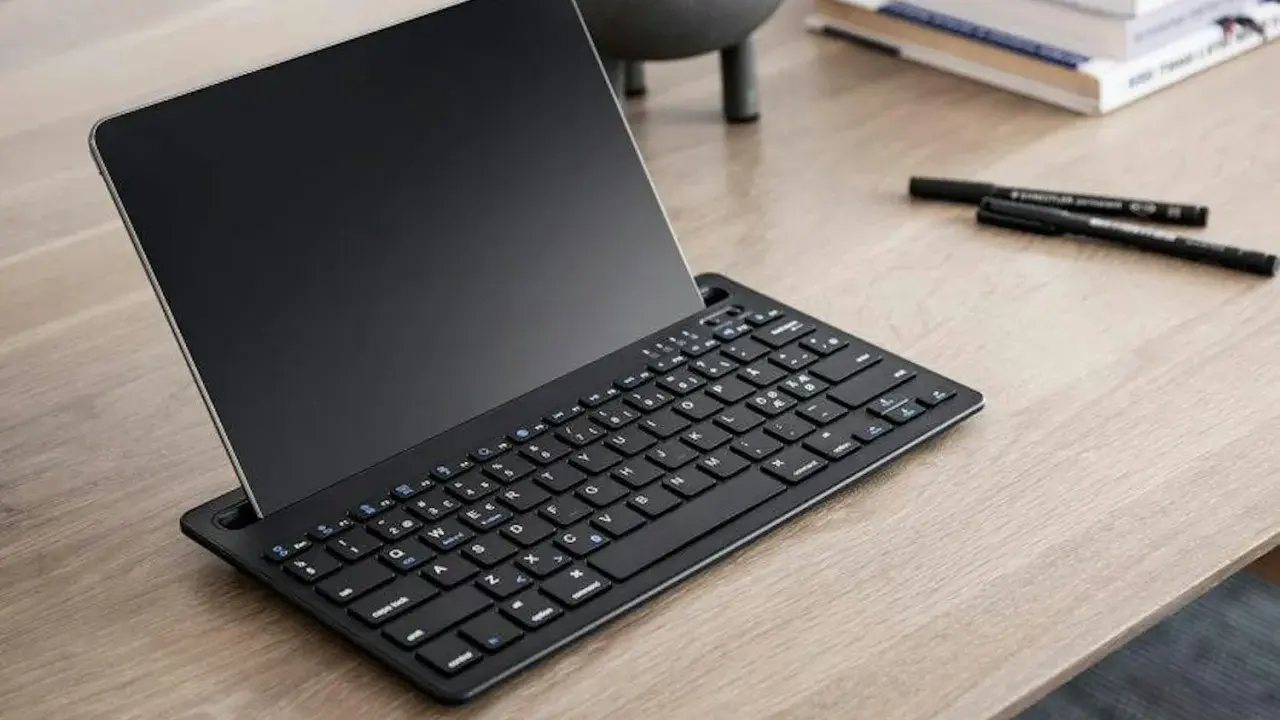
För surfplattor är fysiska tangentbord ofta underskattade. Android har stöd för Bluetooth-tangentbord, och Google Help visar att du kan ändra layouten under System > Tangentbord > Fysiskt tangentbord. Där kan du bland annat välja rätt språk och layout, justera modifierartangenter och bestämma om skärmtangentbordet ska visas även när hårdvarutangentbordet är anslutet.
Det här är särskilt användbart om du:
- skriver längre texter på en surfplatta
- jobbar mycket i dokument, mejl eller chattar
- använder surfplattan mer som en liten dator än som en ren pekskärm
- vill ha snabbare genvägar och bättre ergonomi än vad skärmtangentbordet ger
Det praktiska knepet här är att inte tänka att du måste välja mellan digitalt och fysiskt. På en surfplatta kan du ha båda, och Android låter ofta språkvalet för skärmtangentbordet följa med till det fysiska tangentbordet automatiskt. Det gör övergången mycket smidigare än många tror.
När de bitarna sitter har du ett upplägg som fungerar i vardagen, inte bara i teorin.
Det här skulle jag prioritera först på en Android-mobil
Om jag fick börja om från noll skulle jag göra tre saker direkt: välja ett huvudtangentbord, begränsa språklistan till det jag faktiskt använder och stänga av eller tona ned personaliseringen om den börjar gissa för mycket. Det ger störst effekt utan att du behöver lägga tid på onödiga detaljer.
- Välj ett tangentbord och använd det konsekvent i minst några dagar.
- Håll dig till ett eller två språk för att få renare förslag.
- Testa röstinmatning och glidskrivning, men behåll bara det som faktiskt sparar tid.
- Rensa cache eller installera om tangentbordet om det börjar bete sig konstigt.
Det är den enkla sanningen med tangentbord på Android: när du väl har rätt grundinställningar känns mobilen mindre störig och mer följsam. Och just där, i den lilla skillnaden mellan att kämpa med skärmen och att faktiskt skriva obehindrat, märks det om valet var rätt.
