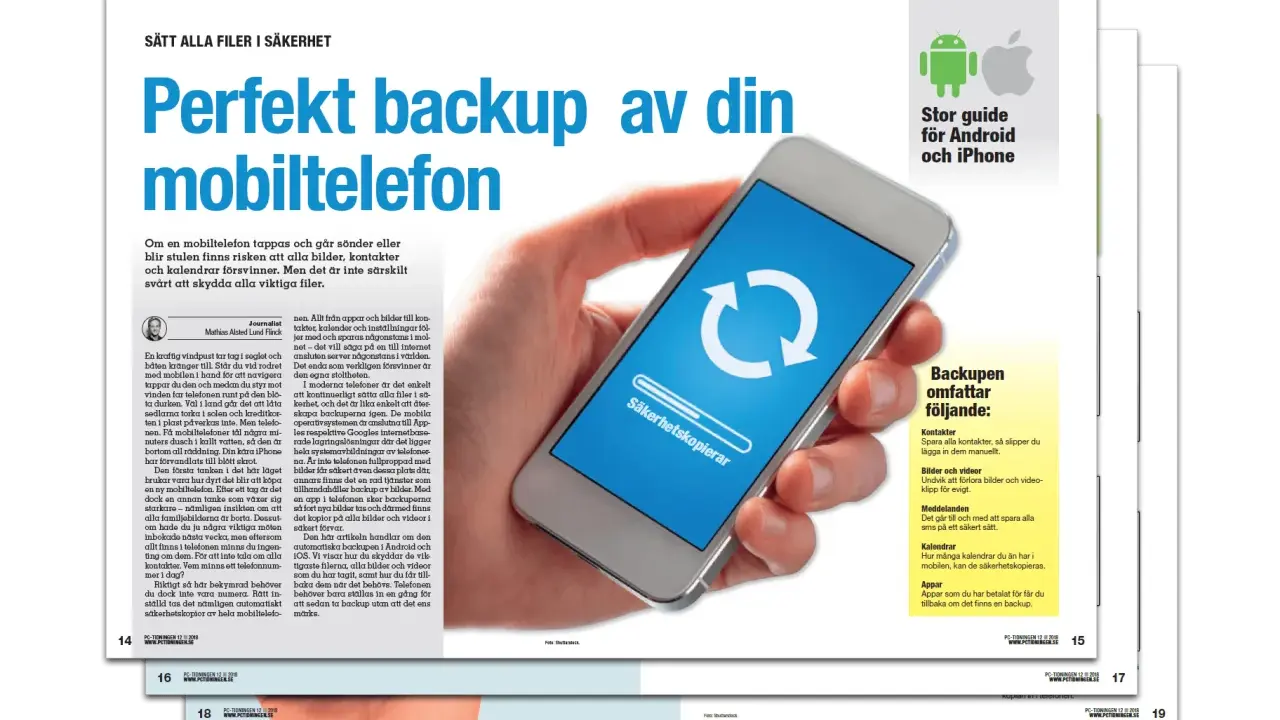
Det som avgör om konversationen går att spara på rätt sätt
- En backup är bäst när du vill få tillbaka meddelanden efter byte eller återställning av mobilen.
- En synk gör att samma tråd visas på flera enheter, men den är inte samma sak som ett fristående arkiv.
- Om du vill läsa konversationen senare utan telefonen behövs ofta PDF, skärmdumpar eller en export via dator.
- På iPhone är Meddelanden i iCloud och Mac den mest robusta kombinationen.
- På Android sparar Google Backup normalt SMS och MMS, och med Google Messages kan även RCS ingå.
Först måste du välja mellan backup och arkiv
Jag brukar skilja mellan två helt olika behov. Det ena är att rädda innehållet om mobilen går sönder, byts ut eller återställs. Det andra är att ha en läsbar kopia som går att öppna, skriva ut eller skicka vidare utan att vara beroende av telefonen.
En backup är gjord för återställning. Ett arkiv är gjort för läsbarhet. Blandar man ihop de två blir det lätt missförstånd: konversationen kan mycket väl vara säkerhetskopierad men ändå vara krånglig att läsa som dokument senare. När den skillnaden sitter klart blir det mycket lättare att välja rätt metod på mobilen, och nästa steg är att se hur det görs i praktiken på iPhone och Android.
Så får du med hela tråden när du byter mobil
På iPhone och Android fungerar det lite olika, men målet är detsamma: att hela historiken ska följa med till nästa enhet. Jag ser alltid till att få med både själva meddelandena och den inloggning som styr backupen, annars är risken stor att man står där med en tom tråd eller en halvdan återställning.
På iPhone är iCloud och Mac den säkraste vägen
På iPhone är det mest stabilt att slå på Meddelanden i iCloud. Då hålls din historik uppdaterad mellan Apple-enheter, och om du använder flera Apple-enheter kan samma konversation visas där också. För vanliga SMS och MMS behöver du dessutom se till att textmeddelandeforwarding är aktiverat till Mac eller andra anslutna enheter.
- Öppna Inställningar och gå till ditt Apple-konto.
- Öppna iCloud och slå på Meddelanden i iCloud.
- Kontrollera att du är inloggad med samma Apple-konto på de enheter du vill använda.
- Om du vill se SMS och MMS på Mac, aktivera vidarebefordran av textmeddelanden där du väljer vilka enheter som ska ta emot dem.
- Öppna Meddelanden på Mac, markera konversationen och tryck ⌘P om du vill skriva ut den.
- Välj Spara som PDF i utskriftsdialogen om du vill ha ett digitalt arkiv i stället för papper.
Det viktiga här är att förstå att detta också är en synk. Raderar du en konversation på en Apple-enhet uppdateras det på de andra, så spara det du behöver innan du börjar städa i chatten. När iPhone-lösningen är på plats blir det lättare att se hur Android löser samma sak på sitt sätt.
Läs också: Ta bort inloggningsrutan i Windows 11 - så väljer du rätt metod
På Android är Google Backup rätt grund
På Android är den mest praktiska grundlösningen att slå på Googles säkerhetskopia. Enligt Google sparas normalt SMS och MMS i ditt Google-konto, och när du använder Google Messages kan även RCS-meddelanden ingå. Den här typen av backup är gjord för att du ska kunna få tillbaka innehållet när du byter telefon eller behöver återställa den.
- Öppna Inställningar och gå till Google.
- Öppna Säkerhetskopia och kontrollera vad som ingår.
- Slå på automatisk säkerhetskopiering om den inte redan är aktiv.
- Vid byte av mobil återställer du under första uppstarten eller senare via alternativet för att kopiera data.
- Kontrollera efteråt att meddelandena faktiskt kommit tillbaka innan du raderar den gamla enheten.
Google anger också att säkerhetskopieringen kan ta upp till 24 timmar, så jag skulle inte vänta till sista minuten innan ett mobilbyte. Och en detalj många missar: om en Android-enhet inte används på 57 dagar kan den säkerhetskopierade datan raderas. Det gör att molnbackup är bra för återställning, men inte samma sak som ett permanent arkiv. När du vet det blir nästa fråga hur du får en kopia som går att läsa utanför mobilen.
När du behöver en läsbar kopia i stället för bara återställning
Om konversationen ska användas som underlag, delas med någon annan eller sparas för att du själv ska kunna läsa den senare, räcker backupen ofta inte. Då vill du ha något som går att öppna som ett vanligt dokument, och där är PDF eller tydliga skärmdumpar oftast det mest användbara.
| Metod | Passar bäst för | Styrka | Begränsning |
|---|---|---|---|
| Skärmdumpar | Korta trådar och enstaka delar av en viktig konversation | Snabbt, finns på alla mobiler och visar exakt hur det såg ut | Blir tungt och svårt att överblicka i långa samtal |
| Utskrift till PDF på Mac | Hela konversationer som ska sparas, skickas eller arkiveras | Ser ut som ett vanligt dokument och kan lösenordsskyddas | Kräver Mac och att meddelandena finns synkade dit |
| Molnbackup | Byte av mobil eller återställning efter problem | Automatiskt när det väl är aktiverat | Är inte en färdig läsbar fil för arkiv eller utskrift |
För snabba skärmdumpar använder jag mobilens vanliga genväg: på iPhone trycker man snabbt på sidoknappen och volym upp, och på de flesta Androidmobiler är det strömknapp plus volym ned. Det fungerar bra för kortare bevis eller enstaka delar, men om du vill spara en längre tråd blir PDF mycket renare att jobba med. Min tumregel är enkel: backup för att rädda data, PDF för att kunna använda den. När du har den uppdelningen klar blir det också lättare att undvika de vanligaste misstagen.
Misstagen som gör att konversationen ändå försvinner
Det är sällan tekniken i sig som ställer till det. Oftast är det ett par små antaganden som verkar rimliga i stunden men som straffar sig senare.
- Du slog på synk men testade aldrig om återställningen faktiskt fungerar.
- Du trodde att en raderad konversation skulle ligga kvar på andra Apple-enheter, trots att synken uppdaterar bort den.
- Du sparade bara några skärmdumpar och tappade resten av sammanhanget.
- Du väntade tills efter fabriksåterställningen med att kontrollera backupen.
- Du räknade med att en gammal molnbackup skulle ligga kvar hur länge som helst.
- Du glömde att viktiga bilagor, bilder eller röstmeddelanden kan kräva ett annat sparande än ren text.
Det här är enkla fel, men de kostar mest tid när något verkligen har hänt. Därför brukar jag alltid rekommendera att man gör en snabb kontroll direkt efter att man satt upp backupen, inte flera veckor senare. Om tråden är extra viktig är det bättre att spara den dubbelt än att hoppas på att en enda metod räcker.
Det jag hade gjort om tråden måste överleva länge
Om konversationen gäller ekonomi, garanti, jobb, familj eller något som kan få betydelse senare, skulle jag aldrig nöja mig med bara en lösning. Jag skulle spara den både som backup och som en läsbar kopia, och om innehållet är känsligt hade jag lagt PDF-filen bakom lösenord eller åtminstone i en skyddad mapp.
- Molnbackupen gör att du kan återställa telefonen om något går fel.
- PDF eller skärmdumpar gör att du snabbt kan läsa innehållet utan att behöva öppna mobilen.
- Lösenordsskydd är klokt när konversationen innehåller personuppgifter eller känsliga detaljer.
Min korta regel är därför enkel: om tråden kan få betydelse senare, spara den direkt i två former innan du börjar rensa, byta mobil eller återställa något alls.
