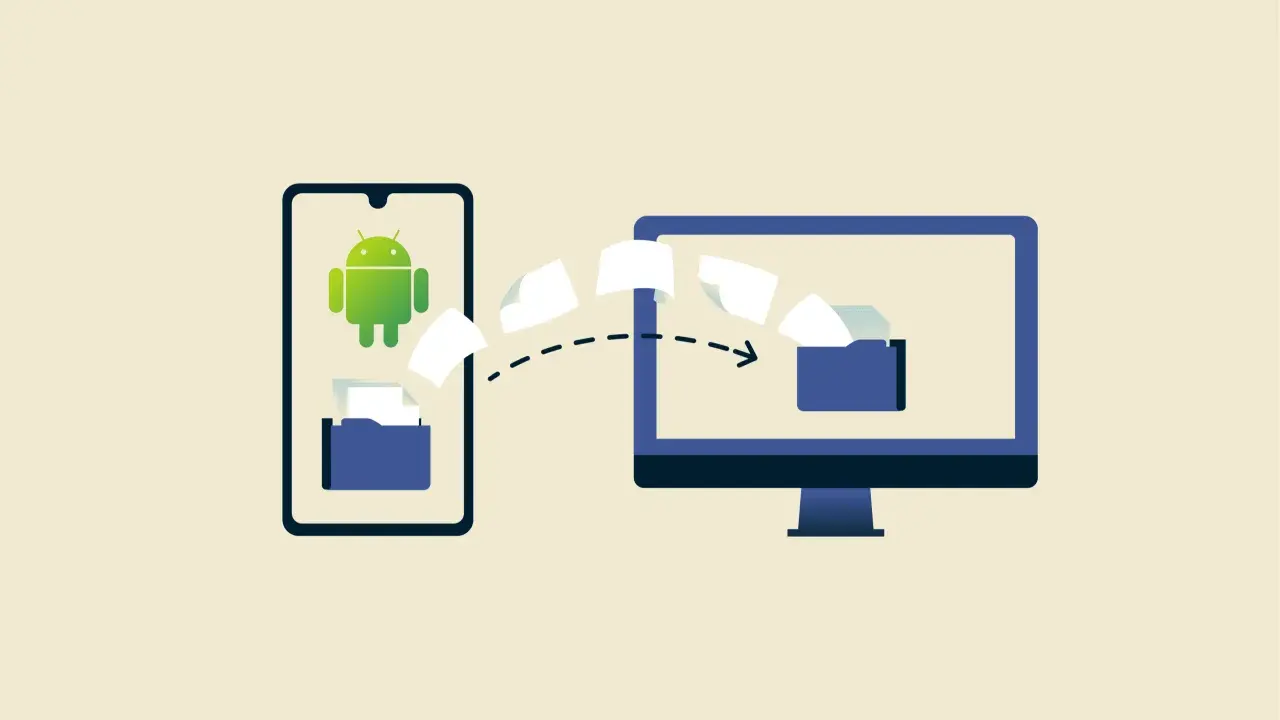
Att koppla telefon till dator med kabel är fortfarande det snabbaste sättet när du vill flytta bilder, tömma mobilen på filer eller felsöka en enhet som trilskas. Med rätt kabel och rätt USB-läge går det ofta på några minuter, men små detaljer som en låst skärm, en laddkabel utan data eller ett felaktigt val i USB-menyn kan stoppa hela processen. Här går jag igenom vad som faktiskt fungerar för Android och iPhone, hur du gör i Windows och vad du gör när datorn inte känner igen mobilen.
Det viktigaste i korthet
- Lås alltid upp telefonen först, annars kan datorn missa enheten helt eller bara se den som laddare.
- Välj rätt USB-läge på Android. Filöverföring eller MTP är det som öppnar för att flytta filer.
- På iPhone behöver du ofta godkänna datorn genom att välja att lita på den här datorn.
- Alla kablar klarar inte data. En kabel kan ladda utan att föra över filer.
- Windows Foton eller Utforskaren räcker ofta för att importera bilder och videor.
- Om det inte fungerar är det vanligast att felet sitter i kabeln, USB-porten eller telefonens läge.
Så fungerar anslutningen i praktiken
Jag brukar tänka på en kabelanslutning i tre nivåer. Först finns den rena laddningen, där telefonen bara får ström. Sedan finns filöverföring, där datorn kan läsa innehållet i mobilen. Och till sist finns läget där telefonen dessutom behöver ge ett aktivt godkännande, vilket är vanligt på iPhone och ibland i företagsstyrda Android-enheter.
Det är just här många fastnar. En kabel som passar fysiskt är inte automatiskt en kabel som klarar data. Det gäller särskilt äldre eller mycket billiga kablar, men även vissa korta laddkablar som följer med tillbehör. Om datorn bara visar att telefonen laddar, men inga mappar eller bilder dyker upp, är det ofta läge, kabel eller godkännande som saknas.
| Läge | Vad det betyder | När jag använder det |
|---|---|---|
| Endast laddning | Telefonen får ström, men datorn får ingen filåtkomst | När jag bara vill ladda snabbt |
| Filöverföring eller MTP | Datorn kan läsa telefonens lagring och flytta filer | När jag vill kopiera bilder, dokument eller filmer |
| Trust eller lita på datorn | Telefonen måste godkänna datorn innan åtkomst ges | När jag ansluter iPhone eller en dator som inte tidigare godkänts |
När den grunden sitter blir det mycket lättare att göra själva anslutningen rätt första gången.

Så kopplar du mobilen till datorn steg för steg
Jag utgår främst från Windows här, eftersom det är där flest användare stöter på frågor, men principen är densamma på Mac. Målet är alltid detsamma: få telefonen att gå från ren laddning till aktiv dataöverföring.
Android
- Lås upp telefonen innan du ansluter den.
- Anslut en USB-kabel som faktiskt stöder data, inte bara laddning.
- Dra ner aviseringen på telefonen och leta efter USB-meddelandet.
- Välj Filöverföring eller motsvarande alternativ, ibland kallat MTP.
- Öppna Utforskaren i datorn och gå till telefonens lagring, eller använd Foton om du bara vill importera bilder.
- Kopiera filerna och mata ut enheten innan du drar ur kabeln.
MTP betyder Media Transfer Protocol, alltså ett läge där datorn får läsa filer på telefonen utan att behöva behandla mobilen som ett vanligt USB-minne. För de flesta användare är det det läget som ska vara aktivt.
Läs också: Widgetar på Android - så väljer du rätt och slipper oreda
iPhone
- Lås upp iPhone innan du ansluter den.
- Använd en kompatibel kabel från telefonen till datorns USB-port eller via adapter om det behövs.
- Om en ruta visas, välj att lita på den här datorn och ange din kod.
- Öppna Foton i Windows om du vill importera bilder, eller använd rätt program för synk och överföring på datorn.
- Vänta en stund om telefonen är full av bilder och video. Indexering kan ta längre tid än man tror.
På iPhone är det vanligt att allt stannar vid just förtroendefrågan. Om datorn inte är godkänd kommer den inte särskilt långt, även om kabeln är korrekt. När allt väl är godkänt brukar anslutningen vara stabil och förutsägbar.
Nästa fråga är vilken kabel och vilket USB-läge som faktiskt passar din enhet.
Vilken kabel och vilket läge du ska välja
Det enklaste rådet jag kan ge är att välja en kabel som är byggd för både laddning och data. Har du dessutom möjlighet att använda en direkt port i datorn i stället för en hubb blir det färre felkällor.
| Situation | Det jag brukar välja | Varför det fungerar bäst |
|---|---|---|
| Android till Windows | USB-C-kabel med data och läget Filöverföring | Ger direkt åtkomst till mappar, dokument och media |
| iPhone till Windows | Kompatibel data-kabel och godkännandet Lita på den här datorn | Windows får åtkomst till foton, videor och synk |
| iPhone till Mac | Originalkabel eller annan kabel som stöder data | Finder och Bilder kan läsa enheten utan extra krångel |
| Endast laddning | Vilken passande kabel som helst | Fungerar för ström, men inte för filöverföring |
Jag brukar också vara noga med porten på datorn. Om en USB-port känns lös, sitter i en skärmdocka eller delar hubb med flera andra enheter kan överföringen bli instabil. För stora videofiler gör en direkt anslutning ofta större skillnad än man tror.
Om allt ändå inte fungerar brukar felet nästan alltid ligga i ett av några få återkommande steg.
När datorn inte hittar telefonen
Det vanligaste misstaget är att anta att det är datorn som är trasig. I praktiken är det oftare telefonens låsning, USB-läget eller kabeln som ställer till det. Jag brukar felsöka i den här ordningen:
- Lås upp telefonen och håll skärmen aktiv en stund efter anslutning.
- Byt USB-port på datorn. Testa gärna en port direkt i chassit om du sitter vid en stationär dator.
- Byt kabel om datorn bara laddar mobilen. Det är ett starkt tecken på att kabeln inte klarar data.
- Välj filöverföring på Android om telefonen frågar vad USB ska användas till.
- Godkänn datorn på iPhone om rutan visas.
- Starta om både telefon och dator om enheten fortfarande inte dyker upp.
- Testa med en annan telefon eller dator för att se vilken sida som faktiskt har felet.
Om du jobbar med en iPhone och bilder saknas trots att enheten är ansluten, kan en del av materialet ligga i molnet i stället för lokalt på telefonen. Då ser datorn inte allt förrän filerna verkligen finns nedladdade på enheten eller hämtas via rätt molntjänst.
När du vet hur man felsöker blir det också lättare att avgöra när kabel faktiskt är rätt metod.
När kabel är bättre än moln och trådlös överföring
Jag väljer kabel oftast när det handlar om många filer, stora videor eller en dator utan bra nät. Då är kabeln mer förutsägbar än molnuppladdning och ofta snabbare än trådlös överföring som ska para ihop enheter och hålla samma hastighet hela vägen.
| Metod | Styrka | Svaghet | När jag föredrar den |
|---|---|---|---|
| Kabel | Stabil, fungerar offline, bra för stora mängder data | Kräver rätt kabel och rätt USB-läge | När jag ska flytta mycket på en gång |
| Moln | Smidigt mellan flera enheter | Beror på internet och synk | När jag vill ha filerna tillgängliga överallt |
| Trådlöst direkt | Bekvämt för snabba delningar | Kan vara ojämnt och kräver parning eller appstöd | När jag skickar ett fåtal filer snabbt |
Min praktiska tumregel är enkel: om det handlar om att rädda innehåll från en nästan full mobil, tömma kamerarullen eller lägga över ett större videobibliotek, väljer jag kabel. Om det bara handlar om en enstaka bild är moln eller trådlöst ibland smidigare. Men kabeln vinner nästan alltid när stabilitet är viktigare än bekvämlighet.
Med den bilden blir det enklare att bygga några vanor som sparar tid varje gång du kopplar in mobilen.
Det som brukar spara mest tid nästa gång
Det jag själv tycker ger mest effekt är inte avancerade inställningar, utan några enkla rutiner. Spara en kabel som du vet fungerar för data, använd den direkt i datorn när det går och håll telefonen upplåst när du ansluter den. Det låter banalt, men det löser en stor del av strulet innan det ens uppstår.
Jag rekommenderar också att du tänker på säkerheten. Välj inte att lita på en dator du inte äger, och mata ut enheten innan du drar ur kabeln om du har kopierat filer i Windows. För stora överföringar är det dessutom klokt att kontrollera att både kabel och port faktiskt stöder data, inte bara laddning. Då slipper du onödiga avbrott och får en betydligt mer pålitlig överföring.
När grunderna sitter blir kabelanslutningen en av de mest robusta lösningarna du har för mobilen. Den kräver lite mer kontroll än en molnapp, men den belönar dig med bättre stabilitet, färre överraskningar och full kontroll över filerna.
