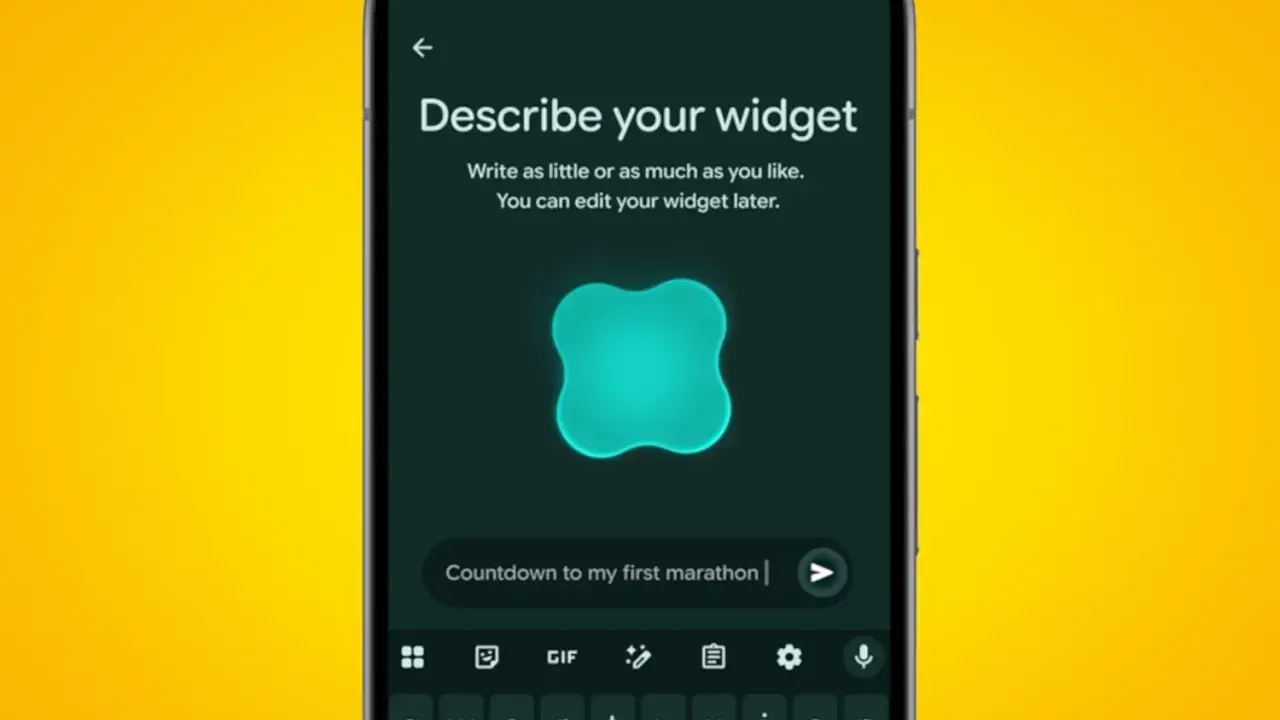
Widgetar på Android är små, levande ytor på hemskärmen som visar rätt information utan att du måste öppna en app. När de används väl sparar de tid, klick och onödigt letande, men när de används slarvigt blir de bara brus på skärmen. I den här genomgången går jag igenom vad widgetar faktiskt gör, hur du lägger till dem, vilka typer som är värda plats och vilka fallgropar som gör att de känns sämre än de borde.
Det viktigaste på en gång
- Widgetar visar information eller handlingar direkt på hemskärmen och passar bäst när du vill se något med en blick.
- På de flesta Android-telefoner lägger du till dem genom att hålla ned på en tom yta och välja Widgets.
- De bästa widgetarna är snabba att läsa, har få tryck och sparar ett verkligt steg jämfört med att öppna appen.
- Uppdateringstakten varierar mellan appar, launchers och energisparlägen, så de är inte alltid realtidsvisa.
- För många widgetar på en skärm gör ofta telefonen långsammare att använda, inte snabbare.
Vad Android-widgetar egentligen gör
Android Developers beskriver widgetar som ytor för snabb överblick och direkta handlingar, och det är precis så jag brukar tänka på dem. De ska inte ersätta hela appen, utan göra den viktigaste delen tillgänglig direkt på hemskärmen.
Det kan vara allt från vädret för dagen till nästa kalenderhändelse, en musikspelare, en träningsstatistik eller en knapp för att tända lamporna hemma. Vissa widgetar visar bara status, andra låter dig agera direkt, till exempel pausa musik eller slå på en scen i ett smart hem. Om widgeten kräver att du öppnar appen för att förstå den, är den ofta för tung för sitt eget bästa.
Jag brukar också påminna om en praktisk detalj: widgetar uppdateras periodiskt, inte magiskt i samma sekund som något händer. Därför passar de bäst för sådant som tål en liten fördröjning och som är nyttigt att se utan att gräva i appen. Nästa steg är att få in dem på skärmen på ett sätt som faktiskt gör vardagen enklare.
Så lägger du till dem utan att skapa oreda
Google Hjälp visar att den vanligaste vägen är ganska enkel, även om detaljerna kan skilja sig lite mellan olika tillverkare och launchers. Jag brukar beskriva processen så här:
- Håll ned på en tom yta på hemskärmen.
- Välj Widgets.
- Bläddra fram appen som har widgeten du vill använda.
- Välj rätt variant, eftersom många appar erbjuder flera storlekar eller lägen.
- Dra widgeten till platsen där den gör mest nytta.
- Om den går att ändra storlek, justera den direkt så att den får plats utan att trängas.
Det viktiga här är inte bara att lägga till något, utan att lägga till det rätt. En enda välplacerad widget slår nästan alltid tre små som du måste tolka varje gång du låser upp telefonen. Om appen visar en inställningsruta när du lägger till widgeten, är det normalt, eftersom många widgetar behöver ett val av konto, plats eller vy innan de blir användbara.
Jag ser ofta att folk fyller första hemskärmen för snabbt och sedan tappar både överblick och fart. Låt därför gärna widgeten få lite luft runt sig, så att den känns som en genväg och inte som ett collage. Det leder vidare till en viktigare fråga: vilken typ av widget ger mest nytta i praktiken.

Vilka widgettyper som brukar ge mest nytta
Inte alla widgetar löser samma problem. Om du väljer rätt typ får du en hemskärm som känns snabb, medan fel typ mest tar plats. Så här brukar jag skilja dem åt:
| Typ | Passar bäst för | Styrka | Begränsning |
|---|---|---|---|
| Informationswidget | Väder, kalender, batteri, nästa möte | Ger snabb överblick utan extra tryck | Blir lätt gammal om appen inte uppdaterar i tid |
| Åtgärdswidget | Spela upp musik, tända lampor, lägga till en uppgift | Sparar steg när du gör samma sak ofta | Bör hållas enkel, annars blir den långsam att tolka |
| Samlingswidget | Mejl, nyheter, bilder, meddelanden | Visar flera objekt i samma yta och kan ofta bläddras | Kan bli rörig om innehållet är för tätt |
| Smart home-widget | Lampor, termostat, scener, rutiner | Mycket bra för snabb kontroll av hemmet | Bör inte exponera mer än du faktiskt använder |
| Sök- eller startwidget | Google-sök, appstarter, vanliga genvägar | Snabbt om sökning är ditt huvudflöde | Blir ofta överflödig om du redan använder startskärmen effektivt |
Samlingswidgetar är ofta underskattade, särskilt för nyheter och inkorgar, eftersom de låter dig skumma flera objekt utan att gå in i appen. Det är också här jag brukar se flest misslyckanden: om listan är för lång, för tät eller för liten blir den bara en miniversion av något som egentligen vill vara en helskärmsvy. När du ser den skillnaden blir det lättare att förstå när en widget faktiskt är bättre än en vanlig appikon.
När en widget är bättre än en appikon
En appikon är bra när du vill in i en app och göra nästan vad som helst. En widget är bättre när du vill göra en av två saker: få en snabb överblick eller utföra en enda återkommande handling. Den skillnaden låter liten, men den avgör om hemskärmen känns smart eller bara full.
Jag väljer nästan alltid widget när informationen behöver uppdateras ofta men ändå inte kräver full interaktion. Kalender, väder, pågående musik, en att-göra-lista och smarta hem-enheter är klassiska exempel. Där sparar widgeten ett steg varje gång du tittar eller trycker. Om du däremot använder appen djupt och ofta, till exempel för att läsa längre nyhetsartiklar eller justera avancerade inställningar, är ikonen ofta bättre eftersom widgeten då bara blir en kompromiss.
En enkel tumregel jag använder är denna: om widgeten bara leder dig till appen utan att visa något användbart på vägen, är den sällan värd platsen. Nästa steg är att se på de vanligaste problemen, eftersom det är där många tappar tålamodet i onödan.
Vanliga problem och hur du löser dem
Det vanligaste problemet är inte att widgetar är dåliga, utan att de har fel förväntningar. Många tror att de ska bete sig som en livepanel hela tiden, men i praktiken påverkas de av appens uppdateringar, telefonens energisparläge och vilken launcher du använder.
- Widgeten uppdateras långsamt - Det är ofta normalt. Försök inte tvinga den till realtidsbeteende om appen inte är byggd för det.
- Widgeten blir blank eller visar gammal data - Kontrollera att appen har rätt behörigheter och att du är inloggad i rätt konto.
- Widgeten försvinner efter en uppdatering - Det händer ibland efter större system- eller appuppdateringar. Lägg tillbaka den och se om det löser sig.
- Storleken ser konstig ut - Testa en annan storleksvariant eller en annan launcher. Android 12 och senare gav bättre stöd för flexibla layouter, men resultatet beror fortfarande på hur appen är byggd.
- Telefonen känns rörig - Då är lösningen inte fler widgets, utan färre.
För mig är den viktigaste praktiska kontrollen att widgeten ska tåla vardagen. Om den kräver för mycket handpåläggning, om den låser sig i fel läge eller om den bara visar halvbra data, får den åka bort. Det gäller extra mycket på telefoner där flera appar från samma kategori konkurrerar om samma yta. Med det i ryggen blir nästa fråga hur man faktiskt väljer rätt widget från början.
Så väljer du rätt widget för din vardag
Jag brukar välja widgetar genom att ställa tre frågor: Ser jag detta flera gånger om dagen? Sparar det ett konkret tryck? Och går det att förstå på två sekunder? Om svaret är nej på två av tre frågor, brukar widgeten inte förtjäna en plats.
- Välj en widget för överblick, till exempel väder eller kalender.
- Välj en widget för handling, till exempel lampor, musik eller en snabb uppgift.
- Välj eventuellt en widget för samling, till exempel nyheter eller inkorg, men bara om du faktiskt skummar innehållet ofta.
- Låt resten vara appikoner, annars växer hemskärmen snabbare än nyttan.
Det här är också den punkt där smarta hem blir riktigt intressant. För den som redan styr belysning, klimat eller säkerhetsenheter från mobilen kan en välvald widget minska behovet av att hoppa mellan appar, särskilt när man bara vill tända, släcka eller aktivera en scen. Samtidigt måste man tänka lite extra på integritet: visa bara det som är rimligt att ha framme på en låst eller delad startskärm. Nästa och sista steg är att avgöra vad som faktiskt är värt att behålla över tid.
Det jag skulle ha kvar på min egen hemskärm
Om jag skulle bygga en ren och användbar Android-homeskärm i dag skulle jag börja smått. En bra widget för väder eller kalender, en tydlig åtgärd för hemmet eller musiken och eventuellt en samlingswidget för uppgifter räcker långt för de flesta. Det ger snabb nytta utan att förvandla skärmen till en kontrollpanel som kräver mer uppmärksamhet än den sparar.
Jag hade också gjort en enkel månadsrutin: ta bort det som inte längre används, ersätt dubbla funktioner och kontrollera att widgetarna fortfarande visar rätt information. En widget ska kännas som ett genvägslager ovanpå telefonen, inte som ännu en app som kräver underhåll. Om den inte gör vardagen tydligt snabbare, är den förmodligen bara dekor.
För mig är det där hela poängen med widgetar på Android: de ska minska friktionen, inte öka den. Välj få, välj tydligt och välj sådant du faktiskt använder varje dag, så blir hemskärmen ett verktyg istället för en samling små rutor.
