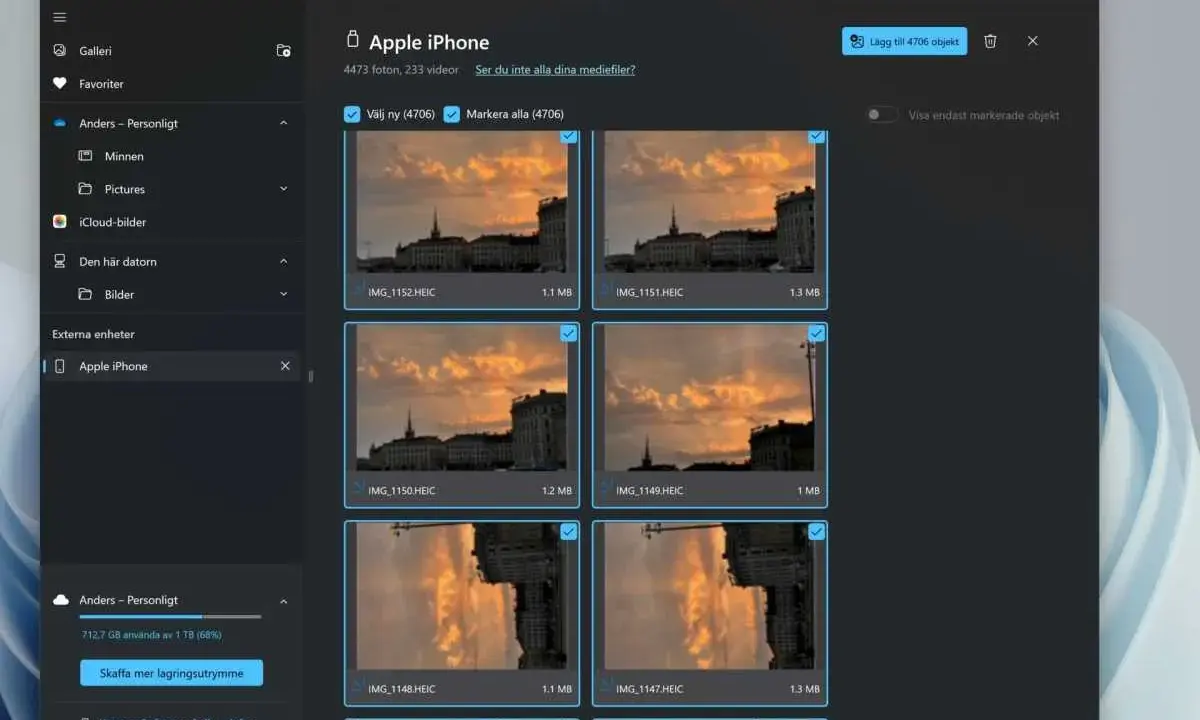
Att hålla ordning på foton handlar sällan om att bara “ha allt på mobilen”. Bilderna och videorna sprids ofta mellan kameraappen, molnbackupen, datorn och ibland delade album, och då blir det svårt att veta vad som är original, kopia eller något som redan är raderat. Här går jag igenom hur man hittar, sorterar och skyddar sitt bildarkiv på ett sätt som fungerar i både Android-, iPhone- och Windows-miljöer. När jag säger mina bilder menar jag därför hela flödet runt fotona, inte bara en enda mapp.
Tre beslut avgör om du hittar rätt bild direkt
- Fotona och videorna kan ligga lokalt, i molnet eller i båda, och det avgör var jag börjar leta.
- Rätt konto är ofta viktigare än sökfunktionen när bilder “försvinner”.
- Album, favoriter och tydliga filnamn gör mycket mer nytta än många tror.
- I iPhone kan nyligen raderat och gömda bilder fortfarande gå att rädda.
- Den mest robusta lösningen är nästan alltid en kombination av molnbackup och en lokal kopia.
Var bilderna faktiskt brukar ligga
Det första jag gör är att skilja på var bilden finns och var den visas. Samma foto eller video kan ligga i telefonens interna lagring, vara säkerhetskopierat i Google Foto eller iCloud Photos och samtidigt synas i en app som bara är ett fönster mot samlingen. Den skillnaden är avgörande, för om jag letar på fel ställe ser det ut som att bilden är borta fast den egentligen bara ligger någon annanstans.
| Plats | Så känns den igen | När jag börjar där |
|---|---|---|
| Lokal lagring | Filer finns i telefonen, datorn eller en mapp som DCIM, Bilder eller Nedladdningar | När jag nyss tagit fotot men inte synkar till molnet |
| Molnbackup | Bilderna visas på flera enheter när jag loggar in på samma konto | När jag bytt mobil, återställt en enhet eller vill nå bilder från datorn |
| Delade album | Fotot syns bara i ett delat utrymme och inte alltid i min huvudsamling | När någon annan har lagt till bilden eller när jag själv delat den |
| Raderat innehåll | Bilden har försvunnit ur vanliga vyn men finns i en papperskorg eller i nyligen raderat | När jag nyligen tagit bort något och vill återställa det |
I Google Foto ligger säkerhetskopierade foton privata på de enheter där jag är inloggad, och samma tänk gäller i praktiken för iCloud Photos och OneDrive: det är kontot och synken som styr synligheten, inte bara själva filnamnet. Därför börjar jag alltid med att fråga mig själv om bilden verkligen är raderad, eller om den bara finns i ett annat lager av systemet. Det leder vidare till nästa steg, där ordning och sökbarhet gör den stora skillnaden.

Så får jag överblick utan att drunkna i tusentals filer
Om jag ska få ett bildarkiv att fungera över tid räcker det inte att bara lagra fotona. Jag behöver en struktur som gör det lätt att hitta tillbaka, även tre år senare när minnet är sämre än filnamnet. Det är här album, favoriter och metadata gör mer nytta än snygga mappar.
- Album efter händelse fungerar bättre än album efter vag kategori. “Sommaren i Göteborg” säger mer än “Blandat”.
- Favoriter är den snabbaste genvägen till de bilder jag använder ofta, till exempel dokumentation, barnens skolbilder eller produktbilder.
- Metadata är den tekniska informationen som följer filen, till exempel datum, plats och kameramodell. Den hjälper sökningen mycket mer än många tror.
-
Tydliga filnamn blir viktigt när jag flyttar bilder mellan appar och dator.
2026-07-familjeträff.jpgär lättare att förstå änIMG_4821. - Dubbletter bör rensas tidigt. Annars blir backupen bara större, långsammare och svårare att överblicka.
- På vissa Windows-datorer kan Photos hitta bilder med beskrivande ord, men jag använder det som komplement, inte som enda metod.
Jag brukar också skilja på arbetsbilder och minnesbilder. Arbetsbilder kan ligga i en projektmapp eller ett delat album, medan privata foton mår bättre av en tydlig huvudsamling med några få underalbum. Det håller inte bara ordning, det gör också att nästa steg - att hitta något som saknas - går mycket snabbare.
När bilder saknas börjar jag här
När ett foto inte dyker upp går jag metodiskt i stället för att börja gissa. I praktiken är det nästan alltid någon av fyra saker: fel konto, avstängd synkning, ett dolt eller raderat album, eller att bilden bara finns lokalt på en annan enhet. Jag använder samma ordning varje gång, eftersom den sparar tid.
- Jag kontrollerar att jag är inloggad på rätt konto. Det här är extra viktigt i Google Foto, där säkerhetskopiering bara sker till ett konto i taget.
- Jag öppnar “Nyligen raderat”, papperskorgen eller motsvarande återställningsvy. På iPhone ligger borttagna bilder kvar där i 30 dagar innan de försvinner permanent.
- Jag letar efter gömda eller arkiverade bilder. I iPhone kan ett foto ligga i det dolda albumet utan att det syns i vanliga biblioteket.
- Jag dubbelkollar synkningen. I Google Foto betyder det att backupen faktiskt måste vara på, och att rätt enhetsmappar ingår om jag vill ha med till exempel WhatsApp-bilder eller skärmdumpar.
- Jag söker bredare än filnamnet. Datum, plats, motiv eller person ger ofta bättre träff än att minnas exakt vad filen hette.
| Symptom | Trolig orsak | Vad jag gör först |
|---|---|---|
| Bilden finns på datorn men inte i mobilen | Synkningen har inte hunnit klart eller ligger på fel konto | Kontrollera konto, nätverk och att backup är aktiverad |
| Bilden försvann efter radering | Den ligger ofta kvar i nyligen raderat eller papperskorgen | Återställ innan tiden går ut |
| Bilden syns i ett delat album men inte i huvudbiblioteket | Den är bara delad, inte sparad i den egna samlingen | Spara en kopia till biblioteket om det behövs |
| Bilden fanns efter telefonbytet men är borta nu | Backupen var ofullständig eller kopplad till fel konto | Logga in, kontrollera backup och leta i tidigare enhet eller moln |
Om jag använder Google Foto går jag också in i inställningarna och bekräftar att backup är aktiv och att rätt konto är valt. På Windows går jag igenom både OneDrive och den lokala bildmappen i Filutforskaren, eftersom en fil ibland finns på ena stället men inte på det andra. När det är gjort brukar felet oftast vara identifierat, och då går det att återställa i stället för att leta i blindo.
Så får jag ordning som håller även efter nästa telefonbyte
När jag väljer lagringsstrategi tänker jag inte bara på bekvämlighet utan på vad som händer när mobilen tappas i golvet, när kontot fylls eller när jag byter operativsystem. För de flesta fungerar ett hybridupplägg bäst: ett moln för åtkomst och delning, plus en lokal eller extern kopia för trygghet. Det är mindre glamoröst än att lita på en enda tjänst, men mycket mer realistiskt.
| Upplägg | Fördelar | Svagheter | När jag väljer det |
|---|---|---|---|
| Endast lokalt | Snabbt, enkelt och ingen internetuppkoppling krävs | Riskabelt om enheten försvinner eller går sönder | För kortvariga projekt eller när jag alltid gör separat backup |
| Molnbackup | Jag når bilderna från flera enheter och slipper manuella överföringar | Beror på konto, lagringsutrymme och rätt inställningar | För vardagsbruk på mobil och dator |
| Hybrid | Bästa balansen mellan åtkomst, säkerhet och återställning | Kräver lite mer disciplin | När bilderna är viktiga på riktigt, till exempel familjebilder eller jobbmaterial |
På iPhone känns iCloud Photos naturligt eftersom samma bibliotek följer med mellan enheter, och ändringar på en enhet slår igenom på de andra. På Android är Google Foto ofta enklast att leva med, särskilt eftersom det går att säkerhetskopiera foton och videor till ett Google-konto och sedan nå dem från inloggade enheter. På Windows ser jag OneDrive och Photos-appen som en praktisk kombination när datorn är central i arbetsflödet, eftersom bilderna då går att nå både i molnet och via Filutforskaren.
Den viktigaste principen är enkel: välj ett huvudsystem, men låt inte det systemet vara enda kopian. Det leder naturligt över till frågan om vem som faktiskt kan se bilderna, för där gör många onödiga misstag.
Delning och integritet runt foton kräver mer än ett lösenord
Jag brukar tänka att fotohantering inte bara handlar om att spara bilder, utan om att styra vem som ser vad. Det är lätt att glömma när man skickar ett album till familjen eller delar ett foto via en chatt, men rätt nivå av delning gör arkivet både säkrare och lättare att förstå.
- Dela album i stället för enstaka filer när du vill att andra ska följa samma urval utan att rota i hela biblioteket.
- Behåll privata original om bilderna innehåller känslig information, till exempel dokument, bostadsdetaljer eller barnens skolsaker.
- Aktivera tvåstegsverifiering på kontot som bär bilderna. Om kontot kapas är hela bildarkivet plötsligt i fara.
- Se upp med appar som automatiskt delar vidare. Många problem börjar inte med ett hack, utan med att en funktion var påslagen utan att någon tänkte på det.
- Använd gömt eller låst album med måtta. Det är bra för integritet, men det ersätter inte backup.
På iPhone är nyligen raderat och gömda bilder extra viktiga att känna till, eftersom de kan ge intryck av att något är borta fast det fortfarande går att återställa. I Google Foto och OneDrive gäller samma grundidé fast med andra menyer: delning ska vara avsiktlig, inte en bieffekt. Det är först när den här delen sitter som jag tycker att ett bildarkiv börjar kännas vuxet i stället för bara fullt.
När mina bilder ligger utspridda mellan mobil, dator och moln
Om jag skulle bygga om ett bildbibliotek från noll i dag skulle jag göra det i tre steg. Först skulle jag välja en huvudplattform, sedan säkerställa en andra kopia och till sist skapa en rutin som jag faktiskt orkar hålla. Det låter enkelt, men det är just enkelheten som gör att systemet överlever när livet blir rörigt.
- Jag skulle välja en primär tjänst för vardagen, inte tre olika som alla försöker vara huvudbibliotek.
- Jag skulle se till att backup är påslagen och att rätt konto används innan jag rensar något lokalt.
- Jag skulle skapa några få fasta album för det jag alltid letar efter: familj, arbete, resor och viktiga dokumentbilder.
- Jag skulle rensa dubbletter och misslyckade bilder varje månad i stället för att skjuta upp det.
- Jag skulle exportera eller kopiera de viktigaste fotona till en lokal disk eller extern lagring minst då och då, särskilt om de betyder mycket för mig.
Min tumregel är att ett bildarkiv ska klara tre frågor utan stress: var ligger originalet, finns det en säker kopia och hur snabbt kan jag hitta tillbaka om något går fel? Om du dessutom provar att återställa en enda bild ibland, vet du att backupen fungerar i praktiken och inte bara på papper. När de tre sakerna är under kontroll blir fotohantering inte längre ett irritationsmoment, utan en rutin som faktiskt håller över tid.
