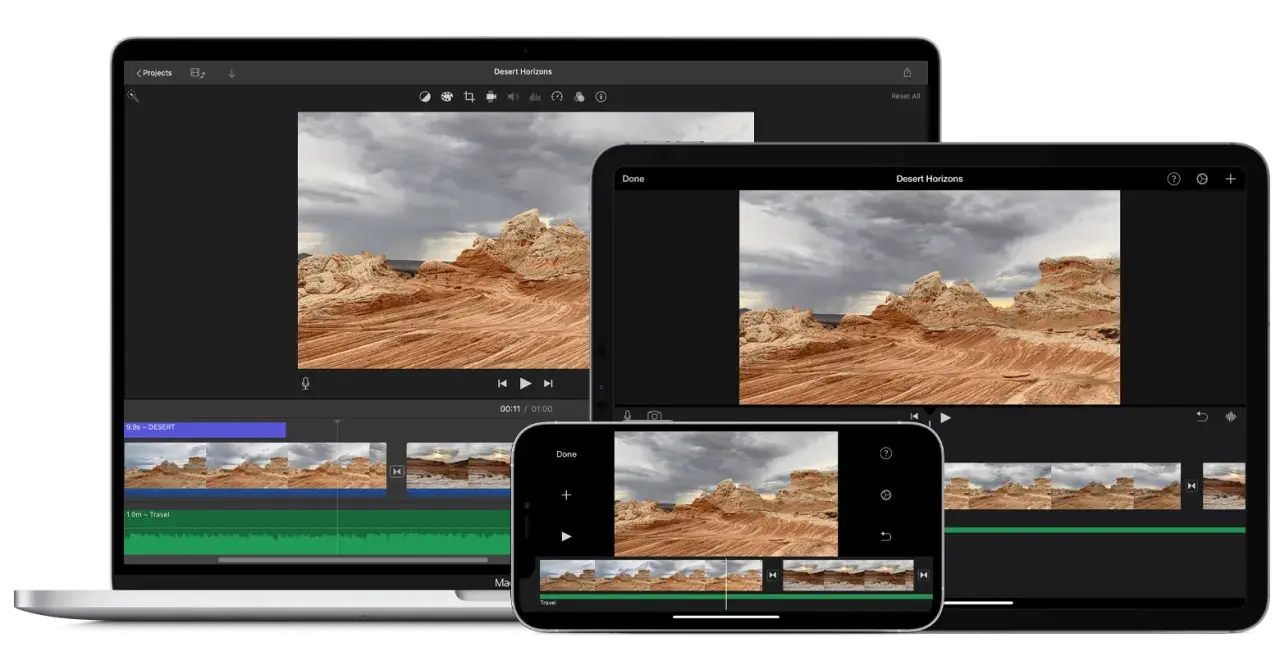
Att redigera video på iPhone handlar sällan om att göra allt från grunden. För de flesta räcker det att klippa bort onödiga delar, få rätt utsnitt, justera ljudet och ge klippet lite mer fart utan att förstöra originalet. Här går jag igenom vilka verktyg som faktiskt räcker, när iMovie ger bättre kontroll och vilka misstag som brukar göra mobilvideo sämre än den behöver vara.
Det här är det snabbaste sättet att få bättre videor direkt i telefonen
- Bilder räcker långt för trimning, beskärning, rotation, filter, hastighet och enklare ljudjusteringar.
- iMovie är bättre när du vill sätta ihop flera klipp, lägga text, musik, voiceover och styra ordningen på tidslinjen.
- Spara som kopia när du är osäker, så slipper du måla in dig i ett hörn.
- Cinematic-läge går att finjustera i efterhand, men bara om videon faktiskt spelades in så.
- Apple har slutat uppdatera Clips och nya användare kan inte längre ladda ner appen, så den är inget bra förstaval 2026.
- Om du använder iCloud Photos synkas redigeringarna mellan dina enheter.

Välj rätt app för rätt typ av klipp
Jag brukar dela upp iPhone-redigering i två nivåer: snabb städning och riktig sammanfogning. Bilder klarar det mesta av det första, medan iMovie tar över när flera klipp ska bli en mer sammanhängande film. För att göra valet enklare brukar jag tänka så här:
| Verktyg | Passar bäst för | Styrkor | Begränsningar |
|---|---|---|---|
| Bilder | Snabb trimning, beskärning, färg, filter och enkel ljudjustering | Redan installerat, snabbt att använda och redigeringar kan synkas mellan enheter | Ingen riktig tidslinje och begränsad kontroll över flera klipp |
| iMovie | Flera klipp, titlar, musik, voiceover och en tydligare berättelse | Tidslinje, split, ljudspår, teman och mer kontroll över slutresultatet | Inte lika kraftfullt som ett desktopprogram för avancerad färg och ljud |
| Clips | Snabba sociala klipp | Enkel att använda om den redan finns kvar på en äldre enhet | Appen är inte längre ett bra förstahandsval för nya användare |
För de flesta räcker Bilder för 80 procent av jobbet. När du börjar vilja styra ordningen mellan klipp, lägga text eller bygga upp något som känns mer som en liten produktion, är iMovie det tydliga steget upp. Och just Clips skulle jag själv lämna därhän i 2026: den är inte längre uppdaterad och går inte att ladda ner av nya användare.
Det viktiga här är alltså inte att välja det mest avancerade verktyget, utan det som matchar uppgiften. När du vet vad du faktiskt behöver går resten snabbare, och resultatet blir oftast bättre.
Så redigerar du en video direkt i Bilder
Bilder är det smidigaste läget när du vill göra en snabb men ändå snygg förbättring. Jag brukar börja här eftersom det går fort, känns tryggt och täcker de vanligaste justeringarna utan att man behöver lära sig ett nytt arbetsflöde.
- Trimma först. Öppna videon i Bilder, tryck på redigera och dra in- och utgångarna tills början och slutet sitter där de ska. Det är det snabbaste sättet att få bort prat, skak eller väntan som bara stjäl uppmärksamhet.
- Välj om originalet ska sparas. Om du är osäker, jobba som om klippet ska sparas som kopia. Då har du alltid den obrutna versionen kvar om du senare vill göra en annan export, ett vertikalt utsnitt eller en version med annan längd.
- Räta upp och beskära. En liten lutning märks direkt i mobilvideo. Att beskära lite hårdare kan också hjälpa om motivet ligger för långt ut i kanten eller om du vill anpassa klippet till ett annat format.
- Justera ljus och färg med måtta. Lite exponering, höjda skuggor eller en aning varmare ton kan räcka långt. För starka filter gör däremot att videon snabbt ser överarbetad ut.
- Sakta ner bara när materialet tål det. På nyare iOS-versioner kan du sänka hastigheten på video som spelats in i högre än 30 fps. Det fungerar bra för rörelse, detaljer eller ett mer dramatiskt uttryck, men det räddar inte en video som redan är brusig eller skakig.
- Städa ljudet när det behövs. Audio Mix kan ge ett mer användbart resultat än att bara höja volymen. Standard behåller originalet, In-Frame dämpar ljud utanför bild och Studio försöker minska bakgrundsljud och reverb.
- Backa utan stress. Om du ändrar dig finns det alltid en väg tillbaka. Revert to Original är den detalj jag själv värderar högst i mobilen, eftersom det sänker tröskeln att prova olika versioner.
En bra tumregel är att göra så lite som möjligt för att få videon tydligare. Om du måste rädda för mycket i efterhand är det ofta inspelningen som borde ha varit bättre från början. Det leder oss till när iMovie faktiskt är det klokare valet.
När iMovie ger tydligt bättre kontroll
Så fort videon ska bli mer än en snabb putsning blir iMovie mer intressant. Där får du en riktig tidslinje, vilket gör att du kan bygga struktur i stället för att bara beskära ett enskilt klipp.
Det här är de delar jag brukar se som viktigast i iMovie på iPhone:
- Flera klipp i samma projekt. Du kan lägga ihop material från bildbiblioteket och från videor som spelats in direkt i appen.
- Trimma, flytta och dela upp klipp. Det gör stor skillnad när du vill ta bort pauser, byta ordning eller korta en sekvens utan att klippa sönder resten.
- Lägga till titlar och text. Det är särskilt användbart för instruktioner, introsekvenser och klipp där tittaren behöver en snabb kontext.
- Musik, ljud och voiceover. Här kommer iMovie till sin rätt om du vill bygga ett tydligare narrativ eller förklara något steg för steg.
- Teman och transitions. Teman ger en mer sammanhållen känsla, men övergångarna är fortfarande ganska fasta. I iMovie för iPhone är transitions bundna till fasta längder på 0,5, 1, 1,5 eller 2 sekunder, så den som vill fintrimma allt behöver acceptera lite mindre frihet än i ett större desktopprogram.
- Separera ljud från bild. Om ljudet i en sekvens är användbart men bilden behöver bytas ut, eller tvärtom, kan du arbeta mer flexibelt än i Bilder.
Jag ser iMovie som rätt nivå för intervjuer, enkla reels, små berättelser och guider där strukturen är viktigare än avancerad färgkorrigering. Det är fortfarande ett mobilverktyg, men det är ett betydligt mer redigeringsvänligt sådant än rena snabbverktyg.
Om du vill göra något som känns genomtänkt utan att gå upp till datornivå, är det här ofta den mest rimliga vägen. Nästa steg blir särskilt viktigt om du har filmat i Cinematic-läge, eftersom det materialet beter sig lite annorlunda.
Cinematic-läge kräver ett eget arbetssätt
Videor inspelade i Cinematic-läge är ett specialfall. De kan se väldigt bra ut, men bara om du faktiskt tar hänsyn till hur materialet skapades. Du kan justera fokuspunkt och djup i efterhand, men du kan inte förvandla en vanlig video till Cinematic efteråt.
Det praktiska jag alltid håller koll på är detta:
- Justera fokus bara när klippet verkligen är Cinematic. Det är då metadata för fokus och djup finns kvar i filen.
- Dra i djupkontrollen försiktigt. För mycket bakgrundsoskärpa kan snabbt se konstlat ut, särskilt om motivet redan är tydligt frilagt i bilden.
- Kontrollera fokusföljden. Om kameran har hoppat mellan personer eller objekt kan du ofta räta upp det i efterhand, men det kräver att du ser igenom klippet noggrant.
- Behåll all bilddata om du ska flytta materialet vidare. Det är viktigt om du vill redigera vidare i andra appar eller på en annan Apple-enhet utan att tappa möjligheten att finjustera fokus senare.
Det här är också ett område där många överskattar vad mobilen automatiskt löser. Cinematic-läge kan ge en snygg känsla, men det fungerar bäst när du använder det medvetet, inte som en räddningsplanka för slarvig filmning.
Tre saker jag alltid kontrollerar innan jag delar videon vidare
Det sista steget är ofta det som avgör om klippet känns färdigt eller bara klippt. Jag brukar kontrollera tre saker innan jag skickar iväg något från iPhone.
- Formatet stämmer med kanalen. Ett klipp som ska upp i sociala medier behöver ofta ett annat utsnitt än ett klipp som ska skickas privat eller sparas i arkiv.
- Ljudet går att förstå utan att man behöver kämpa. Om talet drunknar i vind, trafik eller rumseko hjälper inte ett snyggt filter särskilt mycket.
- Jag har bara exporterat det färdiga resultatet en gång. Flera omgångar av omkodning kan göra att små detaljer tappar skärpa, särskilt om du först sparar, delar vidare och sedan laddar ned igen.
Jag skulle också kopiera redigeringen till andra liknande klipp när det går, i stället för att justera varje fil manuellt från början. Det sparar tid, och i iCloud Photos följer ändringarna ändå med mellan dina enheter. Min tumregel är enkel: använd Bilder för allt som handlar om att rensa, beskära och justera, och byt till iMovie först när berättelsen kräver flera klipp, text eller ljudlager. Då håller du processen snabb utan att låta mobilen bli en flaskhals.
