Apples Live Photo-funktion ger mer än en stillbild: kameran sparar ett kort rörelseklipp runt själva avtrycket, så att ögonblicket känns levande när du öppnar bilden senare. Här går jag igenom vad det faktiskt innebär, hur du tar bättre bilder med funktionen, hur du redigerar dem och när det är smartare att välja video eller vanlig stillbild i stället.
Det här är ett stillfoto med några sekunder rörelse, ljud och redigeringsmöjligheter
- Kameran sparar ungefär 1,5 sekunder före och efter att du trycker på avtryckaren.
- Du får en huvudbild plus ett kort klipp, inte en full video.
- Funktionen passar bäst för ansikten, barn, husdjur, vatten och andra motiv som förändras snabbt.
- Du kan byta huvudbild, trimma klippet, stänga av ljudet och lägga på effekter.
- Om du delar till en app eller en enhet utan stöd blir det ofta en vanlig stillbild.
Så fungerar den rörliga bilden i praktiken
Jag brukar beskriva den här funktionen som en bro mellan foto och video. När du tar bilden sparas inte bara den ruta du såg på skärmen, utan också ett kort rörelseklipp runt själva ögonblicket. Det gör stor skillnad när motivet inte är helt stilla, till exempel ett leende som växer fram, en hund som skakar på sig eller vatten som slår mot en kaj.
Det viktiga att förstå är att du inte spelar in en vanlig film. Du får i stället en stillbild som kan “vakna” när du håller fingret på den. Det är också därför formatet känns så användbart i vardagen: du behåller bilden som foto, men får lite extra sammanhang gratis.
För min del är styrkan just att det är enkelt. Du behöver inte tänka som en videograf, men du får ändå med det som händer precis före och efter avtrycket. Det gör funktionen särskilt bra för spontana situationer där tajmingen är viktigare än perfekta inställningar.

Så tar du ett rörligt foto på iPhone
Apple uppger att kameran fångar ungefär 1,5 sekunder före och efter att du tar bilden, så det lönar sig att hålla mobilen stilla både före och efter trycket. Om du rör kameran för mycket blir resultatet lätt skakigt, och då försvinner en del av poängen.
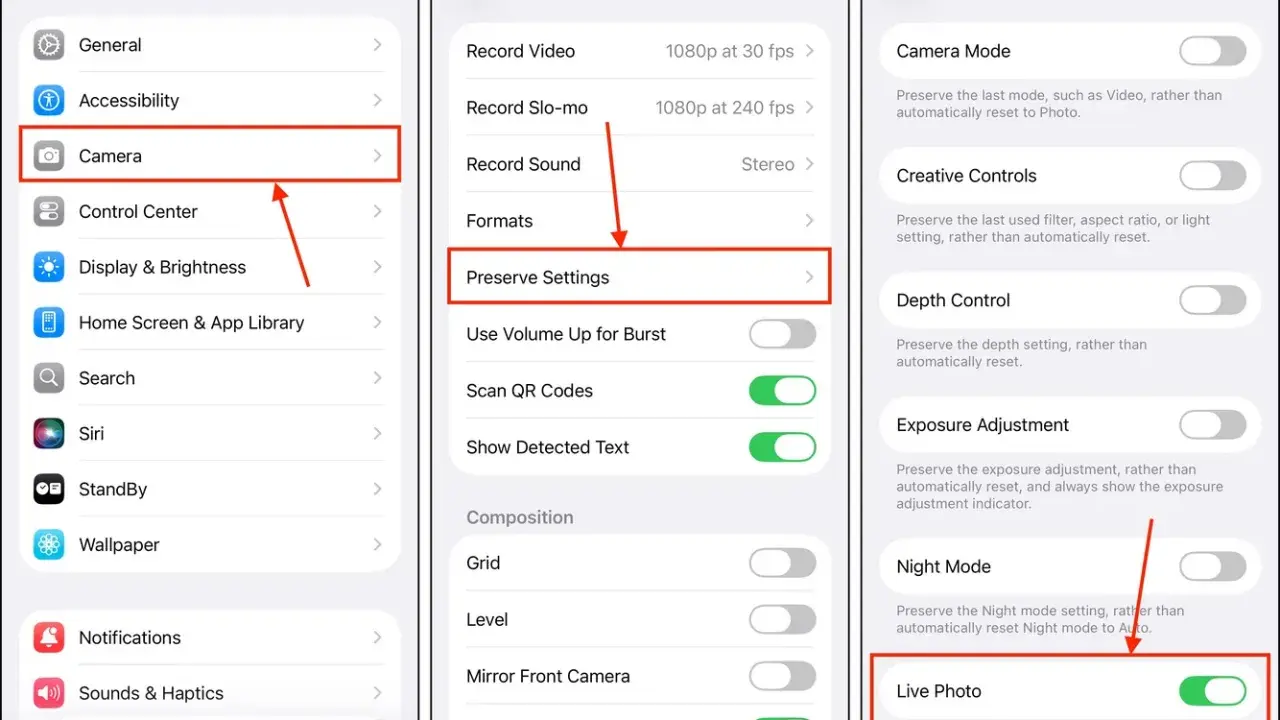
- Öppna Kamera och kontrollera att funktionen för rörelse är aktiverad.
- Rikta mobilen mot motivet och vänta tills det händer något intressant.
- Tryck av utan att rycka till med handen.
- Håll kvar kompositionen någon sekund efteråt så att klippet får en naturlig avslutning.
Jag brukar tänka i motiv, inte i teknik. Om bilden ska fungera behöver det finnas något som faktiskt rör sig: ett skratt, ett steg, en blick, en våg eller ett blad som faller. En helt statisk scen tjänar oftast mer på en vanlig bild.
Ett enkelt tumgrepp: använd funktionen när ögonblicket betyder mer än precisionen. Vill du bara dokumentera något tydligt och stilla är en vanlig bild ofta bättre. Vill du fånga känslan i en rörelse är den här typen av foto mycket starkare.
Redigera den bästa bildrutan utan att förstöra känslan
Det fina med det här formatet är att du inte måste nöja dig med den ruta som råkade vara mitt i avtrycket. I Bilder kan du öppna fotot, välja en annan huvudbild, trimma bort onödiga sekunder och tysta ljudet om det stör mer än det hjälper.
Byt huvudbild när ögonblicket blev bättre en halv sekund senare
Huvudbilden är den ruta som visas när bilden ligger stilla. Om någon blundade, vände bort ansiktet eller hamnade ur balans kan du ofta rädda bilden genom att välja en bättre ruta. Det är en liten justering som gör mer skillnad än många tror.
Trimma hellre lätt än för hårt
Jag ser ofta att folk kapar för aggressivt och då tappar klippet sin naturliga rytm. Trimma bara bort det som är skakigt, tomt eller störande. Om rörelsen redan är kort och tydlig behöver du sällan göra mycket alls.
Läs också: Hur lång kan en reel vara? Så väljer du rätt längd
Använd effekter när motivet faktiskt tål dem
Loop spelar upp rörelsen i en ständig cirkel, medan Bounce går fram och tillbaka. Det kan fungera bra för vatten, hopp eller lekfulla rörelser, men för porträtt och lugna motiv blir effekterna ofta mer gimmick än förbättring.
En detalj som är värd att känna till är att porträttkänslan kan påverkas på vissa nyare iPhone-modeller om du byter huvudbild. Testa därför slutresultatet innan du delar det vidare, särskilt om bilden ska användas i ett sammanhang där uttrycket måste sitta.
Dela som stillbild eller video beroende på mottagaren
Det här är ofta den praktiska knäckfrågan. Om mottagaren använder en app eller en enhet som inte har stöd för rörelsen blir bilden ofta bara en stillbild. Då är det smart att först göra om den till video om du vill behålla känslan i ögonblicket.
| Format | Vad mottagaren får | När det passar bäst | Begränsning |
|---|---|---|---|
| Stillbild | En enda ruta utan rörelse | När fokus ska vara skarpt, tydligt och enkelt att dela överallt | Tappar rörelsen helt |
| Rörlig bild | Foto med kort rörelse och ofta ljud | När mottagaren använder Apples ekosystem eller en app som stöder formatet | Kan förvandlas till stillbild i vissa tjänster |
| Video | Ett kort klipp som går att spela upp i de flesta appar | När rörelsen är själva poängen och du vill vara säker på att den följer med | Tar mer plats och känns mindre som en klassisk bild |
Jag väljer video när ljudet eller rörelsen bär berättelsen. För ett snabbt skratt, ett kast med håret eller en hund som ruskar på sig är video ofta mer robust än ett rörligt foto. För ett porträtt eller en lugn vardagsscen räcker den rörliga bilden ofta långt.
Vanliga misstag som gör resultatet svagare
Det som oftast förstör resultatet är inte funktionen i sig, utan hur den används. Jag ser samma misstag om och om igen, och de går nästan alltid att undvika med små justeringar.
- För mycket kamerarörelse. Håll mobilen stilla och låt motivet röra sig i stället för att du gör det.
- För mörkt ljus. Rörelse i svagt ljus blir snabbt brusig och mindre snygg.
- Fel motiv. En stilla kaffekopp blir sällan bättre av rörelse, men ett leende eller en hund gör det ofta.
- För hård beskärning i redigeringen. Du kan kapa bort det som stör, men lämna tillräckligt för att rörelsen ska kännas naturlig.
- Fel delningsformat. Om rörelsen är viktig, kontrollera att den inte försvinner när du skickar bilden vidare.
Min tumregel: om du måste rädda bilden med mycket efterarbete var det troligen fel läge från början. Då är en vanlig stillbild, eller en kort video, ofta ett bättre val.
När rörelse ger mer än en perfekt stillbild
Jag använder den här typen av bild mest när ögonblicket är viktigare än kompositionens perfektion. Det kan vara ett barns reaktion, en vän som börjar skratta, ljuset som rör sig över ett rum eller vågor som slår mot land. I alla de fallen ger några sekunder rörelse mer sammanhang än en enda ruta.
- Välj rörelse när känslan sitter i en övergång, inte i en pose.
- Välj stillbild när du vill ha maximal tydlighet och renhet.
- Välj video när ljud och rörelse är lika viktiga som bilden själv.
Det är just där funktionen gör mest nytta: den fångar det lilla som händer runt bilden och gör det lättare att minnas ögonblicket som det faktiskt var. För mig är det den tydligaste anledningen att använda den i stället för att bara ta ännu en vanlig bild.
