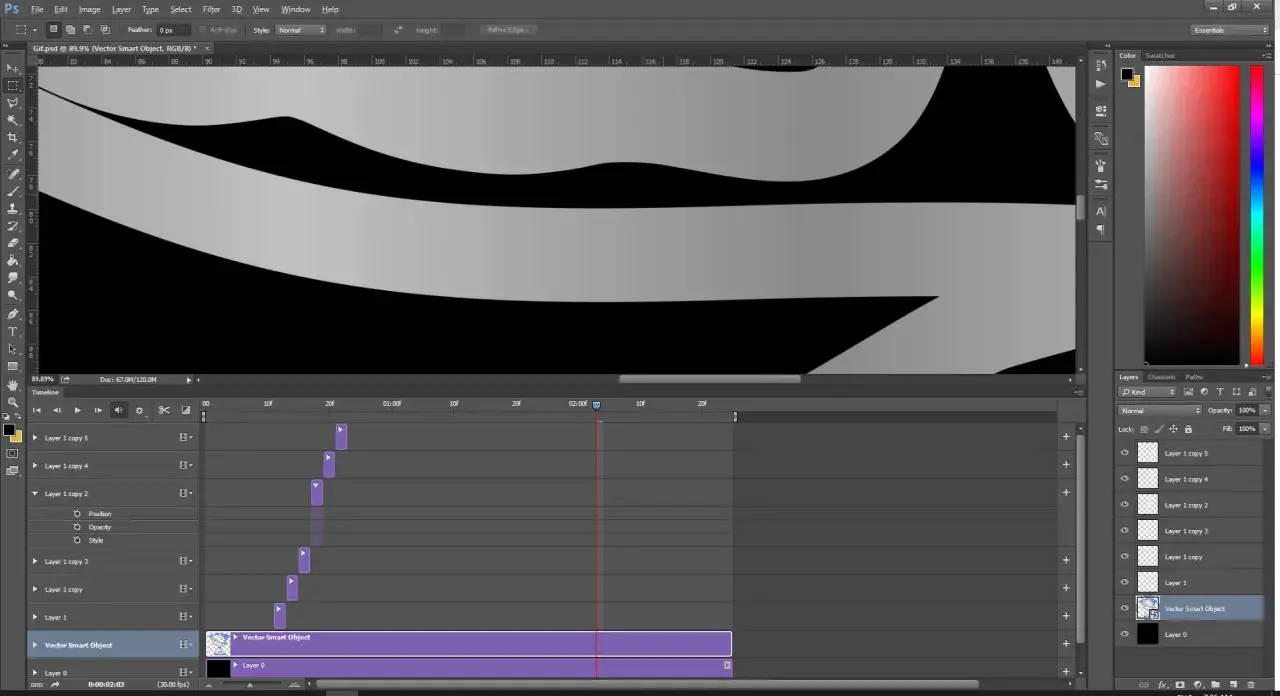
Att komprimera gif handlar sällan om en enda magisk exportinställning. Det som verkligen avgör storleken är hur många bildrutor filen innehåller, hur stor den är i pixlar och hur många färger som faktiskt behövs. I den här artikeln går jag igenom vad som gör en GIF tung, hur du minskar filstorleken steg för steg, vilka verktyg som är värda tiden och när det är smartare att byta format helt.
Fokusera på färre pixlar, färre rutor och färre färger
- Den största vinsten kommer oftast från att minska upplösning, längd och antal bildrutor, inte från att “komprimera om” samma fil.
- GIF är begränsat till 256 färger, så motiv med många nyanser blir snabbt ineffektiva.
- Gifsicle passar bäst när du vill optimera en färdig GIF, medan ImageMagick är starkt när du också ska beskära eller skala.
- Om animationen liknar video mer än en kort loop är MP4 eller WebP ofta ett bättre val.
- Transparens, dithering och onödigt många rutor kan göra en annars enkel fil mycket tyngre.
Varför GIF-filen blir tung från början
GIF-formatet är enkelt och brett stött, men det är också begränsat. MDN påpekar att GIF främst passar när bilden ryms inom 256 färger, och det säger ganska mycket om varför fotoliknande motiv sällan blir effektiva i formatet. Ju mer nyanser, mjuka övergångar och små detaljer du försöker pressa in, desto snabbare tappar du både kvalitet och effektivitet.
För animerade GIF:ar kommer vikten främst av tre saker: antal bildrutor, hur mycket som ändras mellan rutorna och hur stor varje ruta är. Om rörelsen sträcker sig över många rutor med stora förändringar i varje ruta, finns det mycket mer data att bära. Jag brukar tänka så här: filstorleken styrs mindre av själva formatet och mer av hur mycket onödigt innehåll du låter följa med in från början.
Det är också därför två GIF:ar som ser nästan likadana ut kan väga helt olika. En enkel loop med en liten knappanimation kan vara lätt, medan en skärminspelning med text, gradients och långa rörelser snabbt blir tung. När du ser problemet så blir det också tydligt vilka åtgärder som faktiskt hjälper, och där börjar den praktiska delen.

Så minskar du storleken utan att förstöra helheten
Börja alltid med innehållet, inte med exportknappen. Jag brukar arbeta i samma ordning varje gång: beskär, skala ner, korta ner animationen och först därefter optimera palett och ruta för ruta. Om du gör tvärtom riskerar du att lägga tid på en fil som redan är onödigt stor av helt andra skäl.
| Åtgärd | Vad den gör | När den hjälper mest | Kompromiss |
|---|---|---|---|
| Beskär | Tar bort tom yta runt motivet | När animationen ligger i en stor canvas | Kan ändra hur bilden upplevs om för mycket försvinner |
| Skala ner | Minskar antalet pixlar i varje ruta | När filen ska visas i mindre format än originalet | Text och tunna linjer kan bli mindre läsbara |
| Sänk fps | Tar bort bildrutor eller ökar tiden mellan dem | När rörelsen är enkel och inte kräver hög timing | Animationen kan kännas hackigare |
| Optimera palett | Begränsar färgerna till det motivet faktiskt behöver | När filen innehåller få färger eller tydliga ytor | För hård färgreduktion kan ge banding eller färgstick |
Beskär tom yta först
Om GIF:en har stora marginaler eller visar ett litet element i en stor canvas finns en snabb vinst redan här. Tar du bort tom yta minskar varje ruta direkt, och den effekten följer med hela vägen genom exporten. Det är ofta den mest underskattade åtgärden när folk vill minska en GIF men egentligen borde rensa layouten runt motivet.
Skala ner i rätt proportion
Halverar du bredd och höjd blir antalet pixlar en fjärdedel. Det betyder inte att filen alltid blir exakt 75 procent mindre, men det visar varför storleksändring nästan alltid ger mest effekt per minut arbete. För små skärmförklaringar och sociala klipp är det ofta bättre att landa på en mindre visningsbredd än att jaga maximal skärpa i originalformat.
Minska antal bildrutor och bildfrekvens
En kort loop behöver sällan 20 eller 24 bildrutor per sekund. I många praktiska webbfall räcker 8–12 fps långt, särskilt när animationen är enkel och läses mer som rörelse än som exakt video. Färre rutor betyder mindre fil, men också ett större ansvar för timing: för få rutor kan göra att rörelsen känns hackig eller att text blir svårare att läsa.
Det här är en av de punkter där man måste vara lite ärlig mot motivet. Är det ett rent UI-svep eller en enkel reaktion? Sänk fps. Är det en instruktion med små detaljer? Då kan du behöva behålla fler rutor och i stället vinna på upplösning och färgoptimering.
Läs också: Digital teckning för nybörjare - välj rätt platta och program
Rensa färger och hantera transparens smart
GIF har en begränsad palett, så färgvalet spelar större roll än många tror. Om din fil innehåller mjuka skuggor, gradients eller halvtransparenta kanter kan dithering hjälpa visuellt, men den kan också öka bruset och göra filen tyngre. Vid enkla illustrationer och skärmbilder är en renare palett ofta bättre än att försöka bevara varje liten nyans.
Om du dessutom använder transparens behöver du tänka på hur rutorna staplas mot varandra, alltså disposal-metoden, som avgör vad som händer med föregående bildruta. Fel hantering här kan ge både artefakter och onödigt stora filer. När innehållet är nedskalat och förenklat blir nästa steg att välja verktyg som faktiskt bevarar det du just gjort.
Verktygen som faktiskt gör skillnad
Jag ser ofta folk fastna i vilka appar som “har bäst komprimering”. I praktiken handlar det mer om kontroll än om magi. Gifsicle, enligt sin egen manual, är byggt för att optimera animerade GIF:ar genom att spara bara den förändrade delen av varje ruta och rensa bort överflödig information. ImageMagick är mer flexibelt när du också ska skala, coalesca och batcha flera filer.
| Verktyg | Styrka | När jag väljer det | Begränsning |
|---|---|---|---|
| Gifsicle | Snabb optimering av färdiga GIF:ar | När jag bara vill trimma filstorlek utan att bygga om allt från noll | Kräver oftast terminal eller ett arbetsflöde som stöder kommandorad |
| ImageMagick | Beskärning, skalning, coalesce och omoptimering | När GIF:en också behöver redigeras innan export | Det är lätt att få sämre resultat om stegen körs i fel ordning |
| Photoshop eller liknande redigerare | Bra om du har projektfilen kvar | När animationen fortfarande är ett arbetsprojekt | Fel exportinställning kan ge en onödigt tung slutfil |
| Onlinekompressor | Snabbt utan installation | När jag ska hantera en enstaka fil och inte behöver full kontroll | Uploadgränser, integritet och mindre precision kan vara ett problem |
Har du kvar projektfilen eller videoklippet du byggde GIF:en från är det nästan alltid där du ska göra jobbet. Att exportera om från källan med rätt dimensioner och rätt bildfrekvens ger bättre resultat än att försöka rädda en redan tung fil i efterhand. När källan är rätt inställd blir själva optimeringen mycket enklare.
När GIF inte längre är rätt format
Det här är den punkt där många sparar fel filtyp för länge. Om animationen egentligen är ett litet videoklipp får du oftast bättre resultat med MP4 eller WebM. De formaten är byggda för rörelse, vilket betyder bättre komprimering, bättre färger och ofta mycket mindre filer. Du slipper också en del av GIF-formatets gamla begränsningar.
Om du däremot behöver en enkel loop med hög kompatibilitet, ingen ljudspår och ett motiv som ska se ut som en animerad bild snarare än video, kan GIF fortfarande vara rätt val. Jag byter gärna bort GIF när rörelsen är mer film än grafik, men jag behåller formatet när kompatibilitet eller enkel inbäddning väger tyngre än maximal effektivitet.
| Situation | Bättre val | Varför |
|---|---|---|
| Kort, enkel loop med maximal kompatibilitet | GIF | Enkelt att dela och stöds i praktiken överallt |
| Rörelse som liknar video | MP4 eller WebM | Mycket bättre komprimering och ofta skarpare resultat |
| Animation med transparens och få färger | WebP eller APNG | Kan ge mindre filer än GIF vid samma typ av motiv |
| Statisk bild med få färger | PNG-8 eller SVG | Kan bli mindre och renare än GIF när ingen rörelse behövs |
Det viktigaste är att välja format efter motivet, inte av vana. På en webbplats där du själv styr publiceringen och målgruppen använder moderna webbläsare är det ofta värt att testa WebP eller video först. Om du däremot måste leverera något som ska fungera enkelt i många sammanhang utan extra logik, då har GIF fortfarande en tydlig plats.
Vanliga misstag som gör filen större än nödvändigt
Det vanligaste felet jag ser är att man försöker optimera en fil som redan bär på tre problem samtidigt: för stor canvas, för många rutor och för mycket färginformation. Då hjälper det sällan med en enda inställning. Här är fällorna som oftast kostar mest:
- Man beskär inte innan export. Tom yta följer med i varje ruta och gör hela animationen tyngre.
- Man skalar först efter att animationen redan blivit optimerad. Då måste paletten ofta räknas om igen, och resultatet blir sämre än om du gör rätt ordning från början.
- Man lämnar kvar för många rutor. Små timingjusteringar ger ibland mer effekt än ytterligare en runda med komprimering.
- Man använder för mycket dithering. Bruset ser mjukt ut i förhandsvisning men blir dyrt i filstorlek.
- Man behåller halvtransparenta effekter som inte syns tydligt. De kostar ibland mer än de smakar.
- Man väljer GIF för innehåll som egentligen är video. Då slår formatet i taket ganska snabbt.
När de här fällorna är borta blir arbetssättet mycket mer förutsägbart, och då går det att sätta ihop en enkel rutin som faktiskt håller i vardagen.
Den korta rutinen jag själv hade valt i dag
Om jag skulle göra en GIF mindre på fem minuter skulle jag inte börja med exotiska filter. Jag skulle göra det här i ordning: kontrollera om innehållet egentligen borde vara video, beskära till motivet, skala till den faktiska visningsstorleken, sänka bildfrekvensen tills rörelsen fortfarande känns tydlig och sedan köra en riktig optimering i ett verktyg som passar filtypen.
- Avgör om animationen är en GIF eller egentligen ett videoklipp.
- Beskär bort allt som inte behövs.
- Skala ner till den storlek där filen faktiskt ska visas.
- Testa lägre bildfrekvens tills rörelsen fortfarande läser bra.
- Optimera färger, transparens och överflödiga rutor i sista steget.
- Jämför filstorlek och visuell kvalitet på den enhet där den ska användas.
Det här brukar ge bättre resultat än att jaga en enda “bästa komprimering”. Börja med motivet, ta bort det som inte syns i slutresultatet och låt verktyget göra finputsningen sist. Då får du oftast en mindre fil utan att animationen tappar sin poäng.
