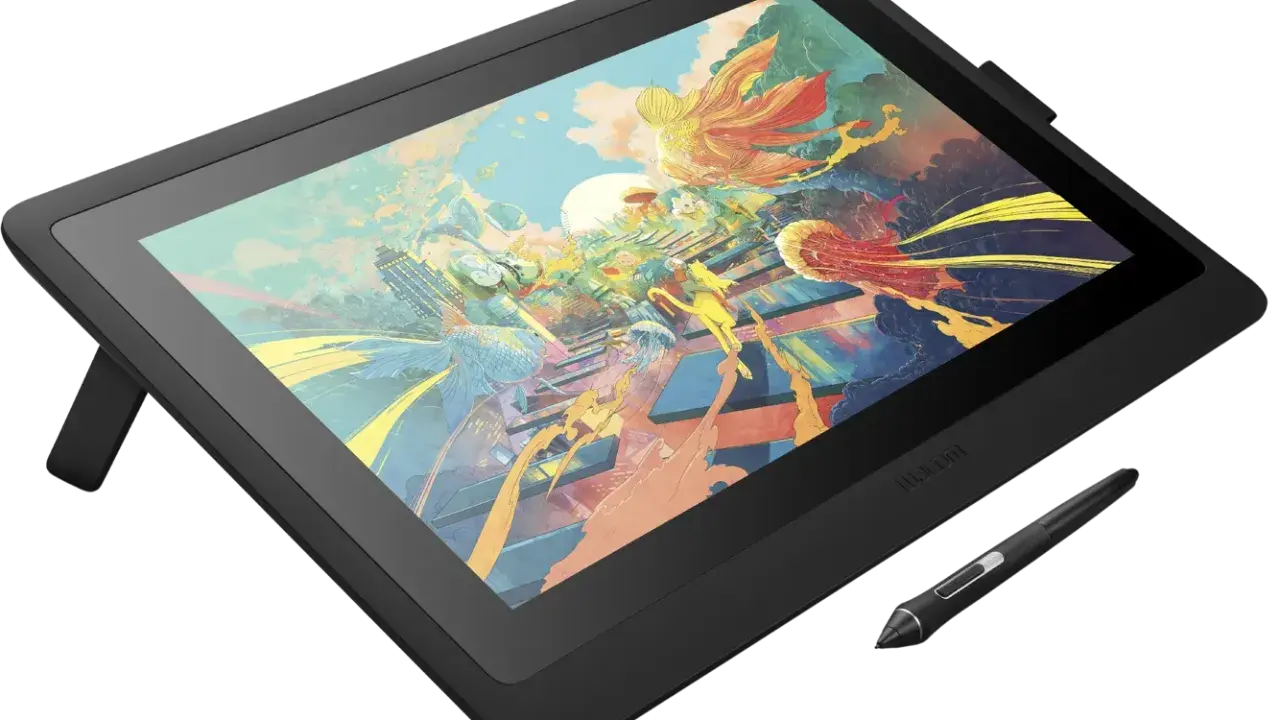
Digital teckning handlar inte bara om att byta papper mot skärm. För dig som vill börja rita digitalt utan att köpa fel utrustning är det smartare att först förstå hur arbetsflödet ser ut: vilken hårdvara som passar, vilket program som gör jobbet lättast och hur filerna ska sparas för foto, video och design. När de tre bitarna sitter blir processen både snabbare och mindre frustrerande.
Det här behöver du veta först
- En enkel ritplatta utan skärm räcker långt för att komma igång.
- Penndisplay och iPad är bekvämare, men kostar mer och passar olika sätt att arbeta.
- Krita och Adobe Fresco gör det lätt att börja utan abonnemang, medan Procreate är starkt för iPad-användare.
- Raster passar målning och retusch, vektor passar logotyper och grafik som ska skalas.
- För webb är PNG, JPG och SVG vanligast, medan tryck kräver mer koll på upplösning och färgrymd.
Utgå från vad bilden ska användas till
Det viktigaste är att börja med slutmålet. En skiss för sociala medier kräver inte samma upplägg som en fotoretusch, en storyboard eller en logotyp. Jag brukar tänka i fyra spår: illustration, foto, video och design. När du vet vilket spår du ligger i blir det mycket lättare att välja både program och enhet.
- Illustration och concept art kräver penslar, lager, stabilisering och bra kontroll över linjerna.
- Fotoredigering kräver masker, justeringslager och precision i detaljerna.
- Video och storyboard kräver snabba skisser, tydliga silhuetter och smidiga exportflöden.
- Grafisk design kräver ofta vektor, typografi och filer som går att använda i flera format.
Det är just därför så många blir besvikna på sin första utrustning: de köper något som är tekniskt starkt men fel för uppgiften. Nästa steg är därför inte att jaga den dyraste modellen, utan att välja rätt arbetsyta.

Välj rätt arbetsyta för din nivå
| Typ | Passar bäst för | Fördelar | Begränsningar | Ungefärlig budget |
|---|---|---|---|---|
| Ritplatta utan skärm | Nybörjare, fotoretusch, enkel illustration | Billig, lätt, kräver lite plats | Du ritar på en yta och tittar på skärmen, vilket tar några dagar att vänja sig vid | Ca 500-1 500 kr |
| Penndisplay | Illustration, design, mer intuitivt skapande | Du ritar direkt på skärmen och får en mer naturlig känsla | Dyrare, större och ofta mer beroende av skrivbordsplats | Ca 2 500-8 000 kr för insteg, betydligt mer på proffsnivå |
| Surfplatta med penna | Mobilt skapande, skiss, socialt innehåll | Allt i ett, lätt att ta med sig, bra för snabb produktion | Mindre flexibel än en dator för tunga arbetsflöden och stora filer | Ca 5 000-12 000 kr beroende på modell och penna |
Det som faktiskt avgör känslan är inte bara priset. Tryckkänslighet, latens, ytstruktur och drivrutiner spelar större roll än många tror. Wacom har själv lyft att deras enklare pennor med 4 096 trycknivåer räcker gott för att komma igång, och det stämmer väl med min egen erfarenhet: för de flesta är det inte siffran på kartongen som avgör resultatet, utan hur stabilt verktyget beter sig i vardagen.
Om du vet att du ska sitta vid en dator och jobba länge är en ritplatta utan skärm ofta det mest rationella köpet. Om du vill känna att handen och strecket hänger ihop direkt är en penndisplay bättre. Och om du vill kunna skapa överallt vinner surfplattan. När arbetsytan är bestämd blir nästa fråga vilket program som ska bära hela processen.
Programmen som passar bäst för foto, video och design
| Program | Styrka | Kostnad | När jag väljer det |
|---|---|---|---|
| Krita | Digital målning, skisser, serier, concept art | Gratis och öppen källkod | När jag vill ha mycket funktion utan abonnemang |
| Adobe Fresco | Penslar, touch och stylus, blandning av raster och vektor | Gratis i grundversionen | När jag vill ha en låg tröskel och jobbar på iPad eller Windows |
| Procreate | Snabba skisser, illustration, visuellt innehåll | Engångsköp | När jag arbetar på iPad och vill ha ett intuitivt verktyg |
| Photoshop | Fotoretusch, komposition, lager och bildblandning | Abonnemang | När illustration och foto ska mötas i samma fil |
| Illustrator eller liknande vektorverktyg | Logotyper, ikoner, grafik för webb och tryck | Ofta abonnemang eller engångslicens beroende på val | När formen måste hålla skärpa i alla storlekar |
Om du tvekar mellan raster och vektor är tumregeln enkel: måla i raster, bygg grafik i vektor. Raster ger mjuka penseldrag och är bättre för skuggor, textur och fotobaserat arbete. Vektor håller formen skarp oavsett storlek och är därför överlägsen för logotyper, ikoner och layoutdetaljer.
För videorelaterat arbete använder jag oftast ritprogrammet som skissverktyg, inte som slutstation. Storyboards, idébilder och frame-by-frame-skisser blir mycket lättare när du kan arbeta snabbt och justera utan att börja om från noll. Därifrån är steget kort till att förstå hur filen faktiskt ska byggas.
När bilden ska fungera i foto, video och design
Raster eller vektor
Raster består av pixlar. Det gör det perfekt för målning, fotomontage och detaljerade penseldrag, men mindre lämpligt om bilden ska skalas kraftigt. Vektor bygger i stället på matematiska former, vilket gör den idealisk för grafiska element som ska användas i flera storlekar. Om du gör en affisch, en thumbnail och en logotyp till samma projekt är det ofta klokt att kombinera båda.
Export och filformat
| Format | Använd när | Varför det är bra |
|---|---|---|
| PSD eller ORA | Du vill fortsätta arbeta i lager | Bevarar arbetsfilen och gör redigering enkel senare |
| PNG | Grafik med transparent bakgrund eller skarp webbgrafik | Ger bra kvalitet och tydliga kanter |
| JPG | Foton och tyngre bilder för webben | Mindre filer, snabbare laddning |
| SVG | Logotyper, ikoner och skalbar design | Håller skärpan oavsett storlek |
| TIFF | Tryck eller arkivering | Hög kvalitet och bra för mer krävande produktion |
Läs också: Bildformat i praktiken - så väljer du rätt för webb och design
Upplösning och färg
För webb är pixelmått viktigare än ett enskilt ppi-värde. För tryck är 300 ppi fortfarande en rimlig riktlinje när bilden ska tåla nära granskning. Arbeta i sRGB när slutdestinationen är skärm, och gå bara in i bredare färgrymder när du vet att hela kedjan stöder det. Annars riskerar färgerna att se annorlunda ut än du tänkt dig.
Den här delen är ofta det mest förbisedda steget, och det är också här många projekt tappar kvalitet i onödan. När du har koll på filen blir nästa utmaning att undvika de vanligaste nybörjarmisstagen.
Misstagen som gör starten onödigt tung
- Att köpa för dyr utrustning för tidigt. Många börjar med en penndisplay när de egentligen hade tjänat mer på en enklare platta och mer övning.
- Att ignorera ergonomin. Om handleden, axeln eller nacken protesterar blir det svårt att skapa regelbundet, även om verktyget i sig är bra.
- Att jobba i för liten arbetsyta. En canvas som är för liten gör att du måste förstora och skala om hela tiden, vilket ofta leder till oskarpa resultat.
- Att spara allt som slutfil. Behåll alltid en arbetsfil med lager och exportera en separat version för webb, tryck eller delning.
- Att tro att fler penslar löser allt. Jag ser ofta att nybörjare lägger mer tid på att samla resurser än på att lära sig sina få favoriter ordentligt.
- Att underskatta inställningar. Kalibrering, pennvinkel, stabilisering och genvägar kan påverka mer än en ny modell av hårdvara.
Det normala är att en ritplatta utan skärm känns lite bakvänd i början. Det betyder inte att du valt fel. Efter några kvällar sitter kopplingen mellan hand och bild mycket bättre, och det är då många märker att arbetsflödet faktiskt blir snabbare än med mus. Om du däremot känner att verktyget verkligen bromsar dig, då är det värt att titta på nästa nivå.
När uppgraderingen faktiskt är värd pengarna
| Nivå | När den passar | Vad du får | Vad som ofta räcker längre än man tror |
|---|---|---|---|
| Enkel ritplatta | När du lär dig grunderna och vill hålla kostnaden nere | God precision, låg vikt, enkel installation | En bra mus, tydliga kortkommandon och en stabil arbetsyta |
| Surfplatta med penna | När du vill skapa mobilt och snabbt dela innehåll | Allt i ett, bra för skisser och mindre projekt | En extern skärm eller dator behövs inte alltid |
| Penndisplay | När du ritar ofta och vill ha direktkontakt med bilden | Mer naturlig känsla och ofta bättre kontroll i längre pass | En enklare modell kan räcka långt om skärmen är stabil och pennan bra |
| Proffslösning | När du arbetar dagligen med illustration, retusch eller design | Större yta, bättre färg och högre komfort | Det är ofta arbetsflödet, inte bara skärmstorleken, som avgör nyttan |
För ren fotoredigering kan en bra mus och kortkommandon faktiskt räcka längre än många tror. För illustration märks däremot pennan tydligare, särskilt när du gör linjer, skuggor och små justeringar. Om du redan vet att du kommer att arbeta mycket med bild kan uppgraderingen vara värd pengarna, men bara om den löser ett konkret problem.
Det är också lätt att glömma små tillbehör som gör stor skillnad: extra spetsar, ett bra stativ, en matt skärmbeläggning eller en enkel hållare för pennan. Sådant känns oviktigt i butiken, men märks efter några veckor av faktiskt arbete. Därifrån är steget kort till den sista delen, som ofta avgör om skapandet blir en vana eller bara ett projekt.
Det som gör störst skillnad när du fortsätter
Jag ser oftast att utvecklingen tar fart när tre saker sitter samtidigt: du använder ett verktyg som inte stör dig, du sparar filerna konsekvent och du har färre val varje gång du öppnar programmet. Det är därför jag brukar rekommendera att man bygger en liten standard för sig själv i stället för att byta verktyg hela tiden.
- Håll dig till två eller tre penslar tills du vet varför du behöver fler.
- Spara en arbetsfil och en exportfil varje gång, så slipper du börja om senare.
- Gör en enkel mappstruktur för projekt, referenser och exportversioner.
- Bestäm tidigt om bilden ska bli webb, tryck eller videoanpassat material.
Min korta tumregel är enkel: börja billigt nog för att öva ofta, välj program efter vad du faktiskt producerar och uppgradera först när verktyget bromsar dig. Gör du det slipper du många dyra felköp, och du får ett digitalt arbetsflöde som fungerar lika bra för illustration som för foto, video och design.
