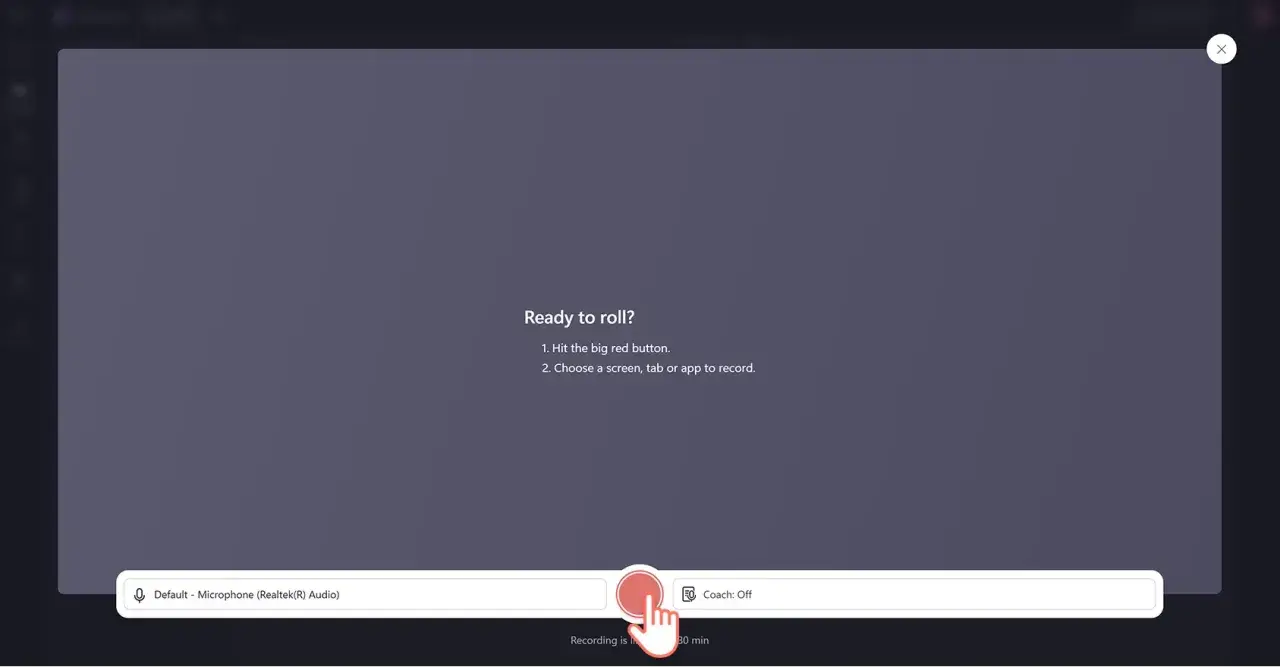
En bra ljudinspelning börjar med att du vet vad du faktiskt vill fånga: rösten i en mikrofon, ljudet som spelas upp i datorn eller båda samtidigt. När målet är att spela in ljud på datorn spelar det stor roll vilket av de två spåren du egentligen menar, eftersom verktyg, inställningar och resultat skiljer sig mer än många tror. Här går jag igenom de praktiska vägarna som brukar fungera bäst i Windows och Mac, plus vad som gör störst skillnad när du vill ha renare ljud för video, guider eller poddklipp.
Det här behöver du veta innan du börjar
- Röstinspelning är enklast med de inbyggda apparna i Windows och Mac.
- Systemljud kräver oftare ett verktyg med loopback-stöd, särskilt på Windows.
- En USB-mikrofon räcker långt för voice-over, tutorials och möten.
- Ett tyst rum och rätt avstånd till mikrofonen gör större skillnad än många tror.
- Testa alltid en kort inspelning innan du spelar in på riktigt.
- För redigering och mer kontroll är Audacity fortfarande det mest praktiska gratisvalet för många.

Så väljer jag metod utan att överkomplicera det
Det vanligaste misstaget är att börja med fel verktyg. Om du bara ska spela in en röstkommentar, en snabb intervju eller en idé till ett manus räcker ofta en enkel app. Om du däremot vill fånga det som faktiskt spelas upp i datorn, till exempel ljud från webbläsaren, musik, spel eller en skärminspelning, behöver du en metod som kan ta hand om systemljud och inte bara mikrofonen.
Jag brukar dela upp valet så här:
| Situation | Metod jag hade valt | Varför den passar | Begränsning |
|---|---|---|---|
| Snabb röstnotis eller diktat | Ljudinspelaren i Windows eller Röstmemon på Mac | Snabbt, rent och utan extra inställningar | Begränsad kontroll över redigering |
| Voice-over till video eller designgenomgång | QuickTime Player eller annan enkel inspelare med mikrofon | Ger en smidig start och är lätt att spara | Räcker inte alltid om du behöver spela in datorljud samtidigt |
| Webbljud, musik eller spel | Audacity med loopback | Kan fånga det som faktiskt hörs i högtalarna | Lite mer tekniskt första gången |
| Podcast, intervju eller längre tal | Audacity eller liknande editor | Bättre klippning, brusreducering och kontroll | Kräver lite mer efterarbete |
Om du bara behöver resultat snabbt väljer jag alltid det enklaste alternativet först. När du väl vet vad du ska spela in blir resten av processen betydligt lugnare.
Så spelar du in rösten i Windows och Mac
För ren talinspelning är de inbyggda verktygen förvånansvärt bra. De är snabba att öppna, lätta att förstå och duger långt för allt från mötesanteckningar till enklare voice-over. Här är den väg jag själv hade valt för varje plattform.
Windows
- Öppna Ljudinspelaren.
- Kontrollera att appen har mikrofontillstånd i Windows inställningar om den inte hittar rätt ingång.
- Välj rätt mikrofon i systemets ljudinställningar om du har flera enheter anslutna.
- Gör en kort testinspelning på 5–10 sekunder och lyssna direkt efteråt.
- Spela in resten när nivåerna ser stabila ut och rösten låter tydlig.
Microsofts Ljudinspelaren kan spela in i upp till tre timmar per fil, vilket räcker för mycket mer än bara snabba röstnotiser. Det gör appen praktisk när du vill arbeta ostört och ändå ha allt i samma inspelning.
Mac
- Öppna Röstmemon för snabb talinspelning eller QuickTime Player om du vill ha lite mer kontroll.
- I QuickTime Player väljer du Arkiv > Ny ljudinspelning och pekar sedan ut rätt mikrofon i alternativmenyn.
- Tryck på inspelning, tala lugnt och håll samma avstånd hela tiden.
- Spara filen direkt när du är klar så att du inte tappar den mellan olika fönster.
På Mac är det här ofta tillräckligt för allt som handlar om röst, men det är också här gränsen brukar synas tydligast: den inbyggda vägen är enkel, medan mer avancerad ljudfångst kräver nästa steg. Och det steget handlar nästan alltid om att fånga själva datorljudet.
Så fångar du ljudet som redan spelas upp på datorn
Det är här många fastnar. Mikrofonen spelar bara in det som finns i rummet, medan datorljud kommer från ett helt annat håll. För att fånga det som spelas upp i högtalarna behöver du därför en metod som kan läsa av utgången, inte bara ingången. På Windows är Audacity med WASAPI loopback ett av de mest användbara alternativen. Loopback betyder i praktiken att ljudet skickas tillbaka till inspelningsingången så att programmet kan fånga det som spelas upp.
På Windows
- Öppna Audacity och gå till ljudinställningarna.
- Välj Windows WASAPI som host.
- Markera den utgående enhet du faktiskt lyssnar på, ofta med markeringen loopback.
- Starta uppspelningen i webbläsaren, spelaren eller appen du vill fånga.
- Tryck på inspelning och kontrollera att nivåerna rör sig.
Det här upplägget är särskilt bra när du ska spara ett klipp från ett möte, en webbföreläsning eller ett ljudspår som ska in i en video. Det är också betydligt renare än att försöka spela upp ljudet högt i rummet och fånga det med en mikrofon.
Läs också: Fria ljudeffekter för video - välj rätt ljud utan licensfällor
På Mac
- Utgå från att de inbyggda apparna främst är gjorda för mikrofoninspelning.
- Om du vill fånga systemljud behöver du normalt en loopback-lösning eller ett externt ljudinterface som kan skicka tillbaka ljudet till inspelning.
- Testa med ett kort klipp och kontrollera att du verkligen spelar in det som kommer ur datorn, inte bara rummets ljud.
Det här är den punkt där kvaliteten avgörs av rätt routing snarare än av själva appen. När signalvägen sitter blir resten av arbetet mycket enklare, och då spelar inställningarna i sig större roll än vilket namn som står på programmet.
Inställningarna som gör störst skillnad i ljudkvalitet
Jag ser ofta att folk jagar avancerade filter innan de har löst de enkla sakerna. I praktiken gör fyra val störst skillnad: mikrofonens avstånd, rummets ljud, rätt ingångsnivå och om du använder hörlurar under inspelningen. Det är de här detaljerna som avgör om ljudet känns proffsigt eller bara “tillräckligt”.
- Avståndet till mikrofonen bör vara stabilt. För en vanlig USB-mikrofon brukar jag börja runt 10–15 cm och sedan justera efter röst och rum.
- Rummet ska vara så mjukt som möjligt. Gardiner, bokhyllor och mattor dämpar reflektioner bättre än ett kalt kök eller ett tomt kontor.
- Ingångsnivån får inte slå i rött. Om appen visar nivåmätare ska rösten ligga starkt men ha marginal kvar.
- Hörlurar hjälper dig att höra brus, klick och bakgrundsljud medan du spelar in, innan det är för sent.
- Mikrofontypen spelar roll. En USB-mikrofon är enkel, en 3,5 mm-lösning fungerar, och en XLR-mikrofon kräver normalt ett ljudinterface och ibland fantommatning, alltså ström från interfacet till mikrofonen.
Om du spelar in för video brukar jag också tänka på hur materialet ska användas senare. Röst för tutorials mår bra av tydlig artikulation och jämn volym, medan musik och spelklipp oftare kräver bättre kontroll över dynamiken. Nästa steg är därför inte mer inspelning, utan bättre hantering av filen du redan har.
Redigera och spara så att filen är användbar senare
En rå inspelning blir sällan färdig direkt. Jag brukar alltid lyssna igenom början och slutet först, eftersom det är där onödiga pauser, klick och upprepningar samlas. Därefter klipper jag bort det som stör och sparar en ren version innan jag går vidare till export eller användning i video.
- Trimma bort tystnad som bara gör filen längre utan att tillföra något.
- Ta bort en tydlig felsägning hellre än att försöka rädda den med mycket brusreducering.
- Spara en arbetskopia innan du exporterar, så att du kan göra om klippningen vid behov.
- Döp filen tydligt, till exempel med datum och ämne, så att du slipper leta senare.
- Om ljudet ska in i en video, lyssna en gång till tillsammans med bilden så att volymen känns rätt i kontext.
Det är också här många märker om de valde rätt metod från början. En enkel röstinspelning kan vara perfekt för anteckningar, medan ett mer avancerat projekt vinner på att man sparar från början i ett upplägg som går att redigera utan krångel.
Det sista jag kontrollerar innan jag skickar filen vidare
Innan jag betraktar en inspelning som klar går jag alltid igenom samma korta checklista. Den tar mindre än en minut, men den sparar ofta betydligt mer tid än någon efterhandsfix.
- Har inspelningen rätt källa, alltså mikrofon eller datorljud?
- Finns det clipping, knaster eller tydligt brus i början?
- Är filen sparad på en plats där jag faktiskt hittar den igen?
- Passar volymen ihop med resten av materialet om den ska in i en video eller presentation?
- Finns det en säkerhetskopia innan jag börjar klippa vidare?
Om du tänker så redan från start blir ljudinspelning mindre av ett tekniskt hinder och mer av ett vanligt arbetsmoment. För tal räcker ofta de inbyggda verktygen, för systemljud är Audacity eller en loopback-lösning mer rätt väg, och för videoprojekt handlar det framför allt om att hålla signalvägen enkel och testad. När den grunden sitter blir det mycket lättare att få ljud som faktiskt går att använda direkt.
