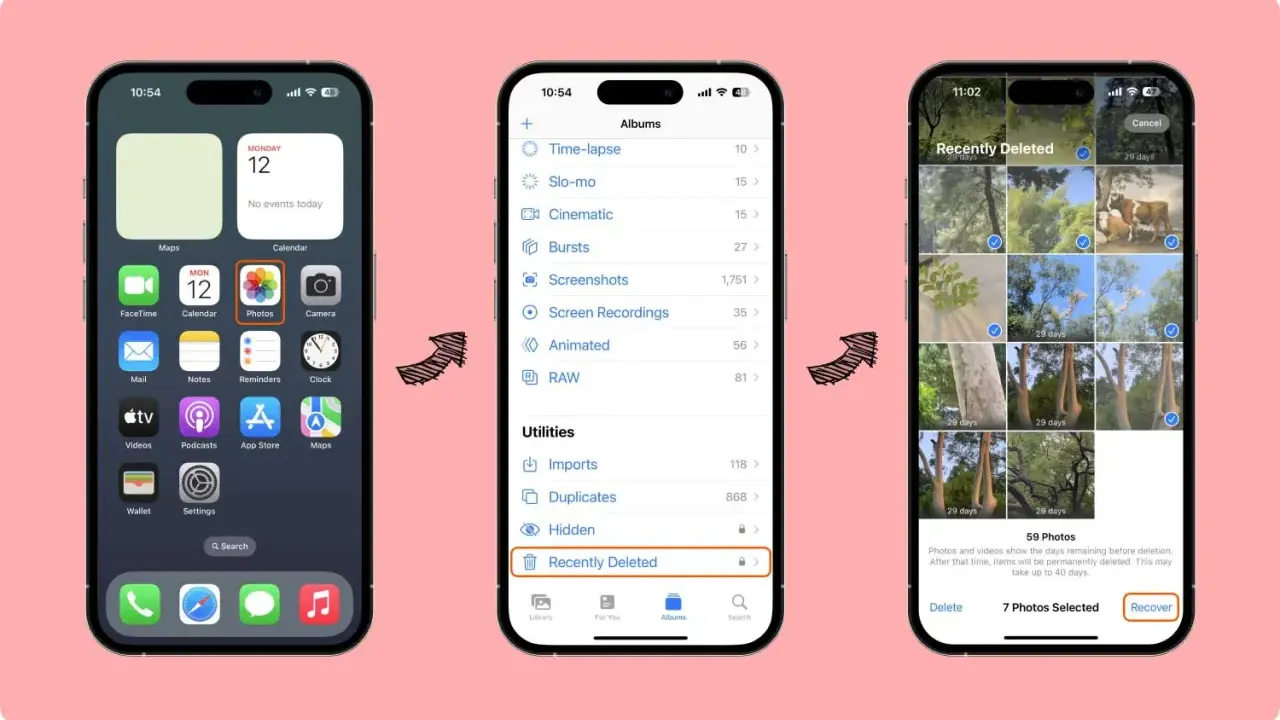
Att redigera bilder på iPhone handlar oftare om att rensa bort störningar än om att bygga om bilden från grunden. Med rätt ordning blir det snabbt tydligt vilka justeringar som faktiskt lyfter ett foto och vilka som bara gör det mer bearbetat. Här går jag igenom grunderna, när Bilder-appen räcker och när du tjänar på att byta till en annan app.
Det viktigaste att ha koll på
- Bilder-appen räcker för beskärning, ljus, färg och enklare räddningar.
- Börja med komposition och exponering innan du rör skärpa eller filter.
- Icke-destruktiv redigering betyder att originalet finns kvar och att du kan ångra dig senare.
- För mycket mättnad och skärpa är de vanligaste orsakerna till att mobilbilder ser onaturliga ut.
- Extern app blir mest värdefull när du behöver RAW-stöd, lokala justeringar eller avancerad retusch.
- Om du redigerar flera bilder från samma miljö kan du spara tid genom att återanvända samma justeringar.
Så fungerar redigeringen i Bilder-appen
Det första jag brukar förklara är att iPhone redan har en helt användbar redigerare inbyggd i Bilder. Du öppnar bilden, trycker på redigeringsläget och får vanligtvis verktyg för justering, filter, beskärning och enklare förbättringar. Det gör appen perfekt för vardagsbilder, skärmdumpar och snabba fixar innan du delar vidare.
Det viktiga är att redigeringen normalt är icke-destruktiv. Med andra ord, originalbilden ligger kvar i bakgrunden och du kan gå tillbaka om något blev för hårt, för mörkt eller för färgstarkt. Jag tycker att det är en av de mest underskattade styrkorna med iPhone, eftersom det sänker tröskeln att faktiskt prova sig fram.
Gränssnittet kan ändras lite mellan iOS-versioner, men arbetslogiken är densamma: öppna bilden, gör grundjusteringar, jämför med originalet och spara när bilden känns mer balanserad. När du väl förstår det flödet blir resten mycket enklare. Nästa steg är att veta vilka justeringar som faktiskt ger mest effekt.
De justeringar som gör störst skillnad
Om du bara ska lära dig några få reglage är det dessa. Jag brukar tänka att de här justeringarna löser 80 procent av problemen i vanliga iPhone-bilder, särskilt när ljuset inte var perfekt från början.
| Verktyg | När jag använder det | Vanligt misstag |
|---|---|---|
| Exponering | När bilden är för mörk eller för ljus | Att dra upp ljuset så mycket att bilden tappar djup |
| Högdagrar och skuggor | När himlen är utfrätt eller ansiktet för mörkt | Att öppna skuggorna för mycket så att bilden blir grå |
| Kontrast | När bilden känns platt och slät | Att höja kontrasten så hårt att detaljer försvinner |
| Värme och färgton | När bilden drar åt gult, blått eller grönt | Att försöka rädda dåligt ljus enbart med färgjustering |
| Definition och skärpa | När du vill framhäva struktur och göra bilden tydligare | Att överdriva så att kanter och hud ser hårda ut |
| Beskärning och perspektiv | När horisonten lutar eller något stör i kanten | Att beskära så hårt att bilden tappar sammanhang |
Jag börjar nästan alltid med beskärning och ljus, inte med filter. Det skälet är enkelt: om kompositionen är fel eller exponeringen dålig hjälper det sällan att först lägga på en stil. Då bygger du bara vidare på ett svagt utgångsläge. När grunden sitter kan du däremot göra mycket med små drag i reglagen.
Filter kan vara användbara, men de är bäst som sista steg, inte som första lösning. Ett lätt filter kan ge en enhetlig ton, särskilt om du vill att flera bilder från samma tillfälle ska kännas ihopkopplade. Men när filtret blir huvudgreppet är det ofta ett tecken på att grundjusteringarna inte är färdiga än. Nästa fråga blir då hur du lägger upp arbetet i rätt ordning.
En arbetsordning som ger renare resultat
Det går att göra precis hur man vill, men om målet är bra bilder utan onödig pilltid finns det en ordning som nästan alltid fungerar bättre än att hoppa runt mellan verktyg.
- Räta upp och beskära först. Få bort det som stör och kontrollera att horisonten eller linjerna sitter rätt.
- Justera ljuset. Börja med exponering, sedan högdagrar och skuggor om det behövs.
- Finjustera färgen. Korrigera värme, färgton och mättnad så att bilden känns naturlig.
- Lägg på skärpa med försiktighet. Det ska hjälpa detaljerna, inte skapa artificiella kanter.
- Jämför före och efter. Titta snabbt på originalet igen innan du sparar, annars är det lätt att vänja sig vid en för hård version.
Om du har många liknande bilder, till exempel flera foton från samma rum eller samma utekväll, finns det också en praktisk genväg: kopiera en bra redigering och klistra in den på de andra bilderna. Det sparar tid och ger en mycket jämnare serie än om du försöker justera varje bild från noll. När du vet hur du arbetar effektivt blir nästa beslut vilket verktyg du faktiskt ska använda.
När du ska stanna i Bilder-appen och när en annan app lönar sig
För de flesta vardagsbilder räcker Apples inbyggda app långt. Men det finns tydliga lägen där en extern app gör jobbet snabbare eller bättre. Jag brukar dela upp det så här:
| Alternativ | Styrka | Passar när | Begränsning |
|---|---|---|---|
| Bilder | Snabbt, inbyggt och lätt att förstå | Du vill beskära, justera ljus och göra enkla förbättringar | Begränsad kontroll för selektiv retusch och mer avancerad färghantering |
| Snapseed | Fler manuella verktyg och mer kontroll | Du vill finjustera utan att gå in i ett tungt proffsflyt | Inte lika komplett om du jobbar systematiskt med större bildserier |
| Lightroom | Starkt stöd för RAW, färg, maskering och förinställningar | Du vill bygga en konsekvent stil eller redigera mer seriöst | Mer att lära sig, och det är lätt att göra för mycket om man stressar |
| Retuschapp | Bra för att ta bort objekt och små störningar | Du behöver rädda en bild där en detalj förstör helheten | Inte första valet för vanlig ljus- och färgjustering |
Min tumregel är enkel: använd Bilder-appen först, byt app först när du känner att du faktiskt saknar ett verktyg. Det är en viktig skillnad, eftersom många byter app för tidigt och bara får fler reglage att kämpa med. För snabb vardagsredigering är standardappen ofta helt rätt, medan Lightroom blir mer relevant när du arbetar med RAW eller vill ha en tydligare bildstil. När appvalet är klart återstår den del som många underskattar mest, nämligen vad som förstör resultatet.
De vanligaste misstagen som förstör en annars bra bild
De sämsta redigeringarna är sällan tekniskt komplicerade. De blir bara för mycket. Det är därför jag alltid varnar för samma saker när någon vill lära sig att redigera bilder på iPhone på ett sätt som ser naturligt ut.
- För mycket mättnad. Hudtoner blir snabbt orangea och himlar för blå.
- För hård skärpa. Bilden ser detaljerad ut på första anblick, men får lätt ett konstgjort uttryck.
- För aggressiv beskärning. Du tar bort sammanhanget och försvagar kompositionen.
- Filter före grundjustering. Då försöker du rädda fel problem med fel verktyg.
- Att stirra sig blind på mobilskärmen. En bild kan se bra ut i liten storlek men avslöja sina svagheter när du tittar närmare.
Så behåller du kvaliteten när bilden ska delas vidare
Om du bara ska lägga upp något snabbt i sociala medier märks kvalitetstappet ofta mindre. Men om bilden ska skickas vidare, skrivas ut eller fortsätta redigeras på en annan enhet blir filhantering viktigare. Här är det klokt att tänka ett steg före.
- Behåll originalet. Gör gärna en kopia om du ska testa flera versioner av samma bild.
- Undvik onödiga omvägar. Varje extra export kan lägga på komprimering och göra bilden mjukare.
- Välj hög kvalitet när du ska dela vidare. Särskilt om mottagaren ska fortsätta arbeta med bilden.
- Använd RAW eller ProRAW när du vet att du vill ha mer redigeringsmarginal. Det ger större spelrum, men filerna tar också mer plats.
- Redigera serier konsekvent. Om bilderna kommer från samma miljö, använd samma ton och samma ljusbalans så känns hela serien mer genomarbetad.
Det här är också skälet till att jag ofta rekommenderar att man inte överdriver telefonens snabbfunktioner när bilden ska användas längre fram. Ju mer du håller den ren från början, desto enklare blir nästa steg. Och om du vill ha ett riktigt kort arbetssätt som fungerar nästan varje gång, då är det här det jag själv skulle börja med.
Det snabbaste sättet att få bättre iPhone-bilder utan att överarbeta dem
Om jag bara fick ge ett enda råd skulle det vara detta: börja med struktur, sedan ljus, sedan färg. Den ordningen ger mest effekt per minut och gör att bilden fortfarande känns trovärdig. Allt annat, som filter, skärpa och retusch, bör komma först när grunden redan sitter.
För en snabb och hållbar rutin brukar jag hålla mig till tre steg: räta upp bilden, justera exponeringen och tona ner färger som sticker iväg. Om bilden fortfarande inte håller efter det är problemet ofta inte redigeringen utan själva originalet, till exempel ljuset, vinkeln eller avståndet. Då är det bättre att ta en ny bild än att fortsätta pressa den gamla.
Det är egentligen hela poängen med att redigera bilder på iPhone på ett bra sätt: att få bilderna tydligare, renare och mer användbara, utan att de börjar se överarbetade ut. När du lär dig den balansen blir telefonen ett förvånansvärt starkt redigeringsverktyg.
