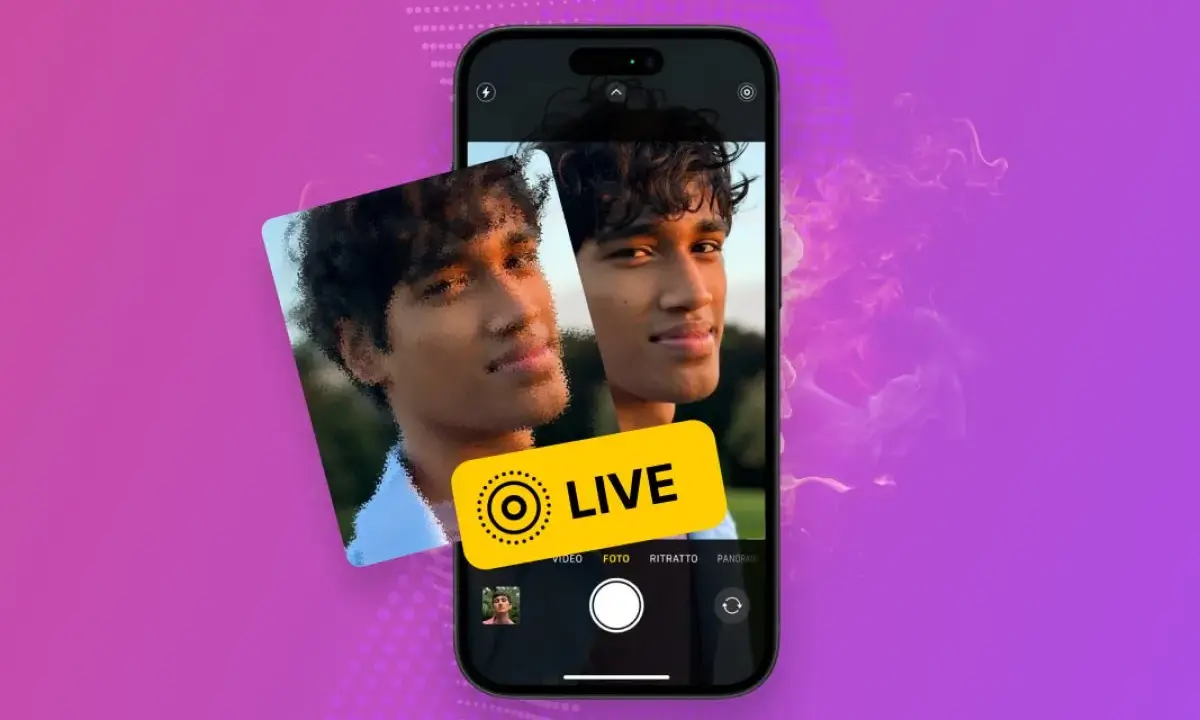
Live Photos på iPhone fyller glappet mellan stillbild och video. Du får ett foto som fångar ögonblicket, men också rörelsen precis före och efter avtrycket, vilket gör stor skillnad när barn, husdjur, resor eller vardagsscener sällan står helt stilla. I den här guiden går jag igenom hur funktionen fungerar, hur du använder den bättre, när den bör vara av och vad som händer när du delar eller redigerar bilden.
Det här är viktigast att veta om Live Photos
- Live Photos fångar 1,5 sekunder före och efter bilden, plus ljud, så att ögonblicket känns mer levande.
- Funktionen passar bäst för rörelse, spontana uttryck och situationer där du inte hinner planera varje bildruta.
- Du kan slå på, stänga av och justera Live Photos i Kamera och Bilder, så att du styr både inspelning och efterarbete.
- Delning är inte alltid identisk i alla appar; vissa skickar bara stillbilden, medan andra bevarar rörelsen.
- Det finns tydliga begränsningar, till exempel när nattläge används eller när ProRAW och HEIF Max är aktiverade.
- För många motiv är Live Photos bättre än antingen ett vanligt foto eller en kort video, men inte för alla.
Så fungerar Live Photos på iPhone
Jag brukar beskriva Live Photos som en liten tidsbuffert runt själva avtrycket. När du tar bilden sparar iPhone inte bara det ögonblick du såg på skärmen, utan även det som hände strax före och strax efter. Resultatet blir en stillbild som också kan spelas upp som en kort animation med ljud.
Det viktiga är att Live Photo inte är ett separat videoklipp som du måste spela in manuellt. Du tar bilden nästan som vanligt, men kameran lagrar mer information runt den. Det gör funktionen användbar när du vill fånga ett leende som kommer en halv sekund sent, en hund som hoppar upp eller en våg som bryter precis efter att du tryckt.I praktiken är det också en redigeringsfördel. Du får en referensbild som går att byta senare, vilket minskar risken att du fastnar med exakt fel bildruta som huvudbild. När du förstår det blir det också lättare att använda funktionen med rätt förväntningar, och då är nästa fråga hur du faktiskt tar bättre bilder med den.

Så tar du bättre Live Photos i vardagen
Det enkla svaret är att du tar Live Photos precis som vanliga foton, men med lite mer disciplin kring rörelse och timing. Jag ser ofta att det som först upplevs som en “rolig funktion” blir mycket bättre när man börjar tänka som en halv sekund före och efter motivet, inte bara på själva klicket.
- Håll iPhone stilla när du trycker av och precis efteråt. Det är den korta rörelsen runt exponeringen som avgör hur ren känslan blir.
- Välj motiv med naturlig rörelse, till exempel människor som skrattar, trafik, vatten, djur eller ett barn som vänder sig om.
- Undvik att panorera för mycket. Live Photos blir sällan snyggast när hela bilden redan är i kraftig rörelse.
- Se upp med mörka miljöer. I svagt ljus blir den lilla rörelsesekvensen lätt brusigare och mindre användbar.
- Aktivera Live Photo-knappen permanent om du använder funktionen ofta. I Inställningar kan du låta indikatorn visas hela tiden i kameran, vilket gör arbetsflödet snabbare.
- Räkna med begränsningar i vissa lägen. Apple slår till exempel av funktionen i vissa fotoformat och den stängs också när nattläge tar över.
Det här är den punkt där många märker att Live Photos blir bättre när de används med lite intention, inte bara som standardläge. Samtidigt finns det motiv där en vanlig stillbild eller en riktig video faktiskt är smartare, och det leder till ett mer praktiskt val än man först tror.
När stillbild, Live Photo och video är rätt val
Det vanligaste misstaget är att försöka använda Live Photo för allt. Jag tycker att det blir tydligare om man tänker i tre lägen: stillbild när du vill ha renhet och enkel delning, Live Photo när du vill fånga ett kort ögonblick med rörelse, och video när händelsen pågår längre än ett par sekunder.
| Format | När det passar bäst | Styrka | Svaghet |
|---|---|---|---|
| Stillbild | Porträtt, dokumentation, snygga motiv, enkel delning | Liten fil, okomplicerad att skicka och använda överallt | Missar rörelsen runt ögonblicket |
| Live Photo | Spontana scener, barn, husdjur, vatten, resor, vardagsögonblick | Fångar både bild och känsla utan att bli ett fullt videoklipp | Kan bli krångligare vid delning och tar mer plats än en stillbild |
| Video | Tal, händelser, längre rörelser, instruktioner och klipp du vill redigera mer | Ger sammanhang, ljud och längre förlopp | Kräver mer lagring och mer jobb att sortera |
Redigera, beskära och rädda en bild som nästan blev rätt
En stor fördel med Live Photos är att du inte behöver nöja dig med exakt den bildruta som råkade bli huvudbild. I Bilder-appen kan du öppna fotot, gå in i redigering och byta referensbild, alltså den bildruta som visas som stillbild. Det är praktiskt när någon blinkar, när leendet kom för sent eller när den mest uttrycksfulla bilden låg någon tiondels sekund bort.
Du kan också trimma själva Live Photo-sekvensen, stänga av ljudet eller förvandla bilden till en vanlig stillbild. Jag tycker att just den sista möjligheten är underskattad. Ibland vill man behålla möjligheten till rörelse i arkivet, men ändå skicka en ren stillbild till någon som inte bryr sig om effekten.
- Byt nyckelbild när huvudögonblicket blev fel, men sekvensen i övrigt är bra.
- Trimma kanterna om det finns en onödig rörelse i början eller slutet.
- Stäng av ljudet när det faktiskt stör mer än det tillför.
- Gör om till stillbild om du vill ha enklare delning eller en renare bild i ett album.
- Tänk på att tredjepartsappar kan ta bort Live-effekten om du redigerar i fel ordning.
Det finns också en liten detalj att känna till: på vissa nyare iPhone-modeller kan porträtteffekten påverkas om du byter referensbild. Det är inget stort problem för de flesta, men det är precis den sortens begränsning som är bra att känna till innan man börjar finjustera för hårt. När bilden väl är klar handlar nästa fråga nästan alltid om delning.
Delning och bakgrundsbild utan överraskningar
Det är här Live Photos ofta tappar lite av sin charm i praktiken. Alla appar bevarar inte rörelsen lika bra. I Meddelanden fungerar det bäst i Apples eget flöde, medan e-post ofta skickar bilden som en vanlig stillbild. Det betyder inte att funktionen är dålig, bara att du måste veta var den överlever och var den plattas till.
Om du vill dela en Live Photo som video finns det också ett tydligt alternativ: förvandla den till en film och spara som video. Det är användbart när du vill publicera något i ett flöde där stillbildseffekten inte spelar någon roll, eller där videofilformatet är mer kompatibelt än Live Photo-hanteringen.
- Välj rätt delningssätt om du vill behålla rörelsen.
- Utgå från att e-post ofta förenklar bilden.
- Se Live Photos som video om du ska publicera i kanaler som inte stöder effekten fullt ut.
- På iOS 17 eller senare kan du använda en Live Photo som låsskärmsbakgrund, vilket är ett av de få sätten att se funktionen på ett mer levande sätt i vardagen.
Just bakgrundsbilden är ett bra exempel på när funktionen faktiskt känns meningsfull igen. Där märks rörelsen utan att du behöver öppna något separat, och det gör att Live Photos får en tydligare roll än bara “en bild med extra grejer”. Det leder till den sista frågan: när är det klokt att låta funktionen vara på som standard?
När funktionen är värd att ha påslagen hela tiden
Min tumregel är enkel: om du ofta fotograferar människor, rörelse eller ögonblick som inte går att upprepa, låt Live Photos vara på. Då får du mer spelrum i efterhand och fler chanser att rädda en bild som annars hade känts för stel. För familjebilder, vardagsscener och resor är det ofta rätt inställning.
Om du däremot prioriterar snabb delning, minsta möjliga filstorlek eller en strikt arbetsprocess där varje bild ska vara helt förutsägbar, då är det bättre att slå av funktionen när du vet att den inte tillför något. Jag ser det inte som ett läge som ska vara “på för alltid” eller “av för alltid”. Det är ett verktyg, och det bästa resultatet kommer när du använder det med avsikt.
Det är också därför live foto på iPhone fungerar bäst när du tänker praktiskt: använd det när rörelsen betyder något, stäng av det när den bara skapar brus, och redigera det när bilden nästan blev rätt men inte riktigt landade där du ville.
