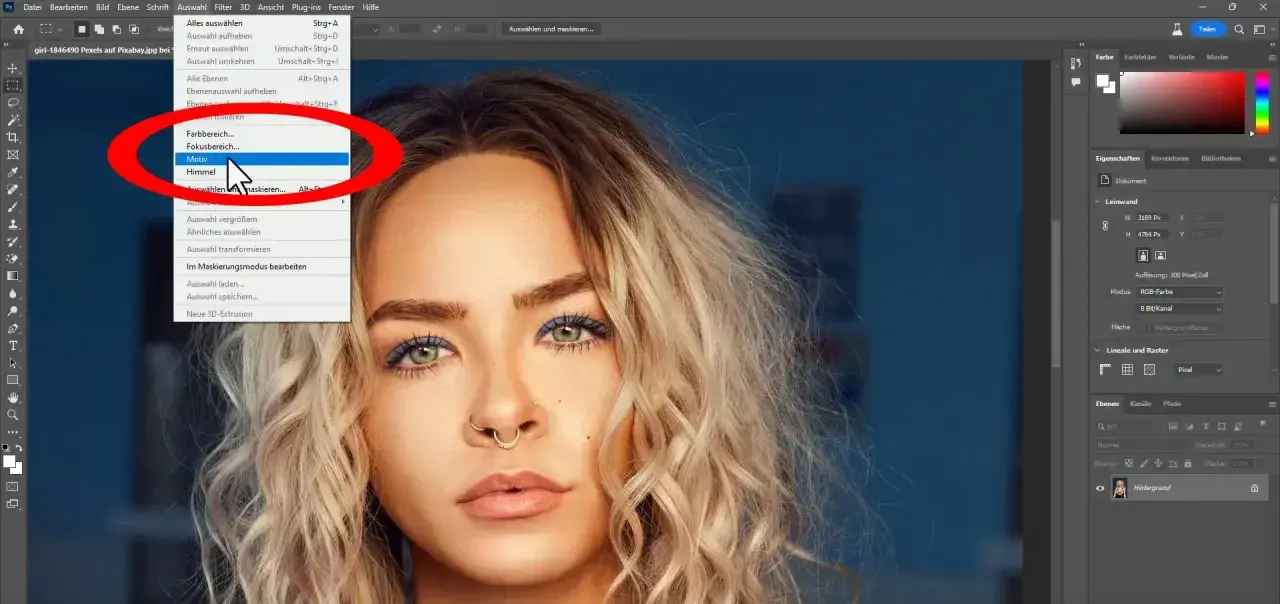
Att frilägga en bild i Photoshop handlar sällan bara om att klicka bort en bakgrund. Det viktiga är att få ett rent motiv, behålla kanter och detaljer samt spara filen så att den faktiskt går att använda i layout, webb eller sociala medier. Här går jag igenom det snabbaste arbetssättet, när den automatiska funktionen räcker och när du behöver finjustera manuellt.
Det snabbaste sättet är att låta Photoshop göra grovjobbet och sedan finputsa masken
- Den automatiska snabbåtgärden fungerar bäst när motivet står tydligt mot bakgrunden.
- För hår, päls, glas och andra svåra kanter behöver du nästan alltid efterarbete.
- En lagermask är bättre än att radera pixlar, eftersom du kan justera resultatet i efterhand.
- PNG är rätt exportformat när bakgrunden ska vara transparent.
- För komplexa bilder är Select and Mask ofta den metod som ger mest kontroll.
Så fungerar den automatiska bakgrundsborttagningen
I Adobes nuvarande Photoshop finns en snabbåtgärd som analyserar bilden, isolerar motivet och skapar en transparent bakgrund eller en mask. Det är den metod jag själv börjar med i de flesta enkla fall, eftersom den sparar tid och ofta ger ett förvånansvärt bra första resultat. Poängen är dock inte att den ska vara perfekt direkt, utan att den ska ge dig en bra startpunkt att arbeta vidare från.
Det viktiga att förstå är att Photoshop vanligtvis inte bara “tar bort” bakgrunden permanent. I stället skapas ofta en lagermask, alltså ett lager som döljer delar av bilden utan att radera originalpixlarna. Det gör friläggningen icke-destruktiv, vilket betyder att du kan gå tillbaka och rätta till kanter, hårstrån eller missade detaljer senare.
Den automatiska metoden fungerar bäst när motivet har tydliga konturer, bra kontrast mot bakgrunden och inte innehåller för mycket halvtransparent material. När bilden är mer komplicerad behöver du ändå ett manuellt steg efteråt, och det är där många resultat avgörs.
Nästa steg är därför inte fler klick, utan ett mer metodiskt arbetsflöde som låter dig kontrollera resultatet innan du exporterar.
Gör det steg för steg utan att förstöra originalbilden
Om jag vill få ett stabilt resultat börjar jag nästan alltid så här: öppna bilden, lås upp lagret och låt Photoshop göra den första separationen. För en enkel bild går det snabbt, men det är i kontrollen efteråt som kvaliteten avgörs.
- Öppna bilden och kontrollera att lagret inte är låst.
- Markera lagret i Lagerpanelen så att rätt bild faktiskt är aktiv.
- Välj snabbåtgärden för att ta bort bakgrunden i Photoshop.
- Zooma in till 100 procent och titta särskilt på hårda kanter, öron, händer och små detaljer.
- Lägg till en tillfällig bakgrund bakom motivet, gärna en mörk och en ljus variant, så att du ser om kanten håller.
- Rätta det som saknas med masken i stället för att radera pixlar.
Den här ordningen låter banal, men den sparar tid. Många hoppar direkt till export och upptäcker först då att halva håret försvann, att en ljus kant ligger kvar runt motivet eller att bakgrunden inte alls blev så transparent som de trodde. Jag brukar tänka att en bra friläggning ska tåla att granskas både på vitt och svart underlag.
Om du bara gör en snabb produktbild för webb kan detta vara nog. Så fort du arbetar med mjuka övergångar eller svårt ljus behöver du däremot gå vidare till finjustering.
När du måste finjustera kanterna
Det är här Photoshop verkligen visar sin styrka. Snabbåtgärden kan dra bort mycket av bakgrunden, men den kan inte alltid tolka vad som är hår, vad som är bakgrund och vad som är en naturlig skugga. Då använder jag Markera och maskera för att kontrollera övergången mer exakt.
I den arbetsytan kan du fintrimma kantens mjukhet, minska ojämnheter och rädda detaljer som annars lätt försvinner. Feather är ett bra exempel på ett sådant reglage: det mjukar upp kanten, men för mycket feather ger snabbt en suddig och amatörmässig look. Det är samma sak med för aggressiv förfining av kanter. Du får inte mer kvalitet bara för att du drar reglagen längre.
Hår, päls och andra tunna detaljer
Hårstrån, päls och tygkanter är de vanligaste problemen. Här hjälper det ofta att arbeta på en mörk eller neutral bakgrund medan du justerar masken, eftersom du ser om det finns glapp eller ljusa rester kvar. I vissa versioner av Photoshop finns också förbättringar för hårdetaljer, och de är värda att använda när motivet består av just den typen av struktur.
Min tumregel är enkel: om kanten ser bra ut på avstånd men faller isär när du zoomar in, ska du inte överkompensera. Gör mindre justeringar, kontrollera igen och upprepa. Det ger nästan alltid ett renare resultat än att försöka “rädda” allt i ett enda drag.
Läs också: Låst mapp i Google Foto - vad skyddas egentligen?
Produktbilder och hårda kanter
För produkter, teknikprylar och andra objekt med skarpa linjer vill du oftast ha en tydlig och rak kant. Där är det bättre att undvika för mycket mjukning och i stället koncentrera dig på att ta bort rester av bakgrunden runt hörn, linjer och reflexer. En ren mask slår nästan alltid en mjukt frilagd men oskarp kant.
Om motivet innehåller glas, metall eller genomskinliga delar blir det mer komplicerat. Då räcker det sällan med en enda automatisk körning, och jag skulle inte lova perfekt resultat utan att själv kontrollera övergångarna noggrant. Det är just därför det är klokt att välja metod efter bildtyp, inte efter vana.
Välj metod efter bilden du arbetar med
Alla bilder kräver inte samma arbetsflöde. Jag brukar välja metod utifrån hur tydligt motivet skiljer sig från bakgrunden, hur mycket detalj som finns i kanterna och hur färdig bilden måste vara när den lämnar Photoshop.
| Bildtyp | Bästa metod | Varför den fungerar | Vanlig risk |
|---|---|---|---|
| Porträtt med tydlig bakgrund | Snabbåtgärd + lätt maskjustering | Snabb separation och enkel kontroll | Hår, öron och ljusa konturer kan behöva räddas |
| Produktfoto mot enkel bakgrund | Snabbåtgärd eller Markera motiv | Skapar rena kanter utan mycket manuellt jobb | Små skuggor och reflektioner kan följa med fel väg |
| Hår, päls eller tyg med tunna fibrer | Markera och maskera | Ger bättre kontroll över övergångar och detaljkanter | För mycket mjukning gör friläggningen oskarp |
| Komplex bakgrund med många objekt | Manuell markering med lagermask | Du styr exakt vad som ska vara kvar | Tidskrävande, men ofta säkrare än automatiken |
| Glas, plast eller halvtransparent material | Kombination av mask, finjustering och ibland flera steg | Behöver mer kontroll över ljus och genomskinlighet | Svårt att få helt perfekt utan efterarbete |
Tabellen ovan är i praktiken det snabbaste sättet att välja rätt nivå av arbete. När bilden är enkel ska du inte överarbeta den, men när den är svår ska du inte lita på att ett enda klick löser allt. Nästa fråga blir därför vilka misstag som faktiskt saboterar resultatet i vardagen.
Vanliga misstag som gör frilägget sämre
De flesta dåliga friläggningar beror inte på att Photoshop är svagt, utan på att arbetsflödet är fel. Jag ser samma problem om och om igen, och de går nästan alltid att undvika.
- Lagret är låst, så du jobbar inte på rätt objekt.
- Du raderar pixlar i stället för att använda en mask.
- Du granskar bara bilden mot vit bakgrund och missar ljusa kanter.
- Du använder för mycket feather och får en haloeffekt runt motivet.
- Du sparar i JPG trots att du behöver transparens.
- Du zoomar aldrig in tillräckligt för att se små fel i kanten.
En haloeffekt är den ljusa eller mörka kant som kan ligga kvar runt motivet efter en för aggressiv markering. Den syns ofta först när bilden placeras på en annan bakgrund än den du jobbade med. Därför kontrollerar jag alltid friläggningen på minst två olika bakgrunder innan jag anser den klar.
Om du undviker de här felen kommer resultatet snabbt att lyfta, och då återstår bara att spara filen på rätt sätt.
Exportera filen rätt för webb, sociala medier och design
När bakgrunden är borta måste filen sparas i ett format som matchar användningen. För transparent bild är PNG i praktiken rätt val, eftersom formatet bevarar transparens. JPG gör inte det, så om du sparar där förlorar du effekten direkt.
Jag brukar tänka så här: PSD för fortsatt redigering, PNG för leverans med transparens och JPG bara när bakgrunden redan är tänkt att vara fast och slutlig. Om du jobbar i ett designflöde där bilden ska användas igen senare är det också klokt att behålla originalfilen med lager och mask, inte bara exporten. Det sparar tid när kunden eller layouten ändras.
Adobe har dessutom stöd för PNG-transparens i sina exportinställningar, vilket gör formatvalet ännu enklare när bilden ska ligga ovanpå en annan bakgrund. Det är en liten detalj som ofta avgör om friläggningen känns professionell eller bara tillfällig.
När exporten är rätt återstår de sista justeringarna som gör att resultatet ser färdigt ut, inte bara bortklippt.
De små justeringarna som får ett frilägg att se färdigt ut
- Lägg en tillfällig bakgrund under motivet och kontrollera kanten i både ljusa och mörka lägen.
- Behåll skuggor om de hjälper motivet att se naturligt ut, men ta bort dem om de drar blickarna från objektet.
- Se upp med färgspill från den gamla bakgrunden, särskilt runt hår och ljusa kanter.
- Arbeta hellre med små maskjusteringar än med stora globala ändringar.
- Spara alltid en redigerbar version innan du gör slutexporten.
Det är den här sista kontrollen som skiljer ett snabbt frilägg från ett som faktiskt håller i en design, ett produktblad eller en sociala medier-bild. Om du börjar automatiskt, finjusterar selektivt och exporterar rätt får du ett arbetsflöde som är både snabbt och pålitligt, och det är i praktiken det mest värdefulla sättet att ta bort bakgrund i Photoshop.
