En bra ritapp ska inte bara låta dig dra streck på en skärm. Den ska hjälpa dig att skissa snabbare, hålla ordning på lager, exportera rätt filformat och fungera i det arbetsflöde du faktiskt använder för foto, video eller design. Här går jag igenom vad som skiljer en enkel skissapp från ett verktyg som du verkligen kan lita på, hur du väljer rätt nivå och vilka appar som passar olika behov.
Det här avgör om appen fungerar i praktiken
- Välj app efter arbetsflöde, inte efter hur många penslar den visar i marknadsföringen.
- Lager, stabilisering och exportformat spelar oftast större roll än specialeffekter.
- Mobil är bra för idéer, men surfplatta ger tydligt bättre kontroll och precision.
- Gratisverktyg räcker långt om du mest skissar, planerar eller gör enklare illustrationer.
- För mer seriöst tecknande är tryckkänslighet och stöd för stylus ofta avgörande.
Vad en bra ritapp faktiskt ska lösa
Det vanligaste misstaget är att välja ett verktyg som ser imponerande ut men som bromsar dig i vardagen. För mig handlar en bra ritapp om tre saker: att den kommer ur vägen snabbt, att den ger kontroll när du behöver det och att den sparar ditt arbete i ett format du kan använda vidare.
Jag brukar dela in användningen i tre tydliga lägen. Först har vi snabba skisser, där appen mest ska vara en digital anteckningsyta. Sedan kommer genomarbetade illustrationer, där lager, penslar och detaljkontroll blir viktigare. Till sist finns designstöd, där ritningen är en del av något större, till exempel thumbnails, storyboards, sociala medier-bilder eller enkla konceptbilder för foto och video.- Snabb idé kräver låg friktion, få menyer och snabb åtkomst till penna och sudd.
- Genomarbetad illustration kräver lager, stabil penselkontroll och bra export.
- Designstöd kräver smidig import av bilder, tydliga exportformat och enkel delning.
När du vet vilket läge som dominerar blir det mycket lättare att välja rätt app, och då är nästa steg att jämföra den mot ditt arbetssätt.
Så väljer du rätt app för ditt arbetssätt
Jag brukar börja med tre frågor. Ska appen hjälpa dig att tänka snabbare, att rita mer precist eller att leverera material till andra verktyg? Svaret avgör nästan alltid vilken typ av lösning som passar bäst.
| Behov | Vad du ska leta efter | Typ av app som passar |
|---|---|---|
| Snabba skisser | Ren yta, få distraktioner, snabb start och enkel ångra-funktion | En enkel ritapp med fokus på skiss och anteckning |
| Avancerad illustration | Lager, maskering, penselkontroll, stabilisering och hög upplösning | Mer fullfjädrad digital målningsapp |
| Foto, video och design | Stöd för import av bilder, export i PNG eller PSD och smidig layout | Verktyg som kan fungera i ett bredare kreatörsflöde |
| Lärande och tracing | Referensstöd, mallar, tydliga former och enkel linjeföring | Appar med guidefunktioner eller AR-baserat stöd |
Jag tycker att det här är en bättre utgångspunkt än att jaga den mest omtalade appen. Om du mest gör enkla konceptbilder för sociala medier behöver du sällan en tung proffslösning. Om du däremot bygger illustrationer lager för lager märks skillnaden mellan en snabb app och ett riktigt arbetsverktyg direkt. Nästa fråga är därför vilka funktioner som faktiskt gör skillnad när du sitter och arbetar.
Funktionerna som gör störst skillnad när du ritar
Det är lätt att fastna i penselbibliotek, filter och snygga presentationsbilder. I praktiken är det ofta fem funktioner som avgör om appen håller i längden.
- Lager låter dig arbeta i delar, så att du kan justera linjer, färg och bakgrund utan att riva upp hela bilden.
- Penselstabilisering gör ojämna handrörelser mjukare, vilket är värdefullt för linjer, konturer och text.
- Tryckkänslighet betyder att pennans tryck påverkar linjens tjocklek eller opacitet, något som gör stor skillnad med stylus.
- Lutningsstöd gör att vissa penslar reagerar på pennans vinkel, vilket ger mer naturlig skuggning.
- Exportformat avgör om du enkelt kan ta bilden vidare till bildredigering, layout eller tryck.
Jag brukar också titta efter referensbild, symmetrivisning och tydlig zoomhantering. Det är små detaljer som inte låter dramatiska i en appbeskrivning, men som sparar tid varje gång du gör en riktig skiss. Saknas två eller tre av de här funktionerna blir appen ofta begränsande, även om den känns rolig första dagen.
När funktionerna sitter på plats kommer nästa fråga nästan alltid till priset, och där finns det större skillnader än många tror.
Gratis, engångsköp eller abonnemang
Prismodellen påverkar inte bara plånboken utan också hur du använder appen. En gratisapp kan vara perfekt för att komma igång, men den kan också begränsa export, reklamfrihet eller antalet avancerade verktyg. Ett engångsköp ger ofta en tydligare och mer förutsägbar kostnad. Abonnemang kan vara rätt om du verkligen drar nytta av molnsynk, fler enheter eller löpande uppdateringar.
| Modell | Fördelar | Nackdelar | Passar bäst för |
|---|---|---|---|
| Gratis | Ingen startkostnad, lätt att testa, bra för enklare skisser | Begränsningar i export, penslar eller funktioner kan dyka upp snabbt | Nybörjare och sporadisk användning |
| Engångsköp | Tydlig kostnad, ofta bättre verktyg och mindre låsning till prenumeration | Kan vara bundet till en viss plattform eller enhetstyp | Hobbyister och seriösa användare som vill undvika löpande avgifter |
| Abonnemang | Uppdateringar, molnfunktioner och ibland samarbete över flera enheter | Kostnaden blir hög över tid om du inte använder appen ofta | Yrkesanvändare och team som behöver synk och kontinuitet |
Krita är ett bra exempel på en fri och öppen lösning för datorn, medan Procreate på iPad är byggt kring engångsköp i stället för prenumeration. Jag är själv försiktig med abonnemang om appen bara ska användas då och då. Då betalar du ofta för funktioner som aldrig hinner bli en naturlig del av din rutin. Därför är det smart att också väga in vilken enhet du faktiskt sitter med.
Mobil, surfplatta eller dator ger olika resultat
Det finns inget enda rätt svar här, men det finns tydliga skillnader i hur lätt det är att arbeta. På mobilen får du med dig appen överallt, men du tappar precision. På datorn får du kontroll och skärmstorlek, men du tappar rörlighet. För många ligger surfplattan i mitten där balansen blir bäst.
| Enhet | Styrka | Begränsning | Min bedömning |
|---|---|---|---|
| Mobil | Alltid nära till hands, snabb för idéer och grova skisser | Små ytor gör finlir svårare | Bäst för thumbnails, anteckningar och snabba utkast |
| Surfplatta | Bra balans mellan portabilitet och kontroll | Kräver ofta penna för att komma till sin rätt | För många är 10–13 tum den mest praktiska kompromissen |
| Dator | Stor skärm, många genvägar och lätt att jobba med flera lager | Mindre spontan och mindre smidig på resande fot | Starkast för avancerad illustration och längre arbetspass |
Om du vill arbeta längre stunder med detaljerade linjer är penna och tryckkänslig skärm nästan alltid en fördel. Men om du mest skissar idéer för en bildserie, ett klipp eller en kampanj kan mobilen räcka långt. Därför är det viktigt att se ritappen som en del av hela arbetsflödet, inte som ett isolerat verktyg.
Så använder jag ritappar i foto-, video- och designflöden
I foto- och videoprojekt använder jag ritappar mindre som konststudio och mer som planeringsyta. De blir användbara när jag vill markera beskärning på en bild, skissa en storyboard eller testa hur en thumbnail ska byggas upp innan jag lägger tid på själva slutversionen.
- Thumbnails hjälper dig att snabbt testa komposition, kontrast och fokus innan du färdigställer en bild eller ett klipp.
- Storyboard gör det enklare att planera bildrutor, kameravinklar och ordningen i en video.
- Annoteringar på bilder är praktiskt när du vill förklara ändringar för kund, kollega eller dig själv.
- Enkla overlays fungerar bra när du vill skissa textplacering, pilar eller grafiska element ovanpå ett foto.
För den typen av arbete är exporten ofta viktigare än den kreativa effekten i penslarna. Jag hade prioriterat snabb export till PNG för transparent bakgrund, JPG när bilden bygger på foto och PSD om du vill behålla lager för vidare arbete. Det är just här många appar skiljer sig åt i praktiken, även om de ser likvärdiga ut i en appbutik.

Appar som passar olika typer av användare
Om jag skulle välja ut några tydliga riktningar skulle jag tänka så här. Det handlar inte om att en app är bäst i alla lägen, utan om att den passar ett visst sätt att arbeta.
| App | Passar bäst för | Varför den är intressant | Begränsning att känna till |
|---|---|---|---|
| Sketchbook | Snabba skisser och en ren arbetsyta | Enkel start, tydligt fokus och en känsla som passar idéarbete | Har inte samma djup som tyngre proffsverktyg |
| Krita | Datoranvändare som vill ha mycket kontroll utan kostnad | Fri och öppen källkod, starkt för lager, penslar och målning | Kan kännas mer avancerad än nödvändigt för ren nybörjare |
| Procreate | iPad-användare som vill skissa och illustrera effektivt | Snabbt arbetsflöde, starkt pennstöd och mycket genomtänkt gränssnitt | Bundet till Apples ekosystem |
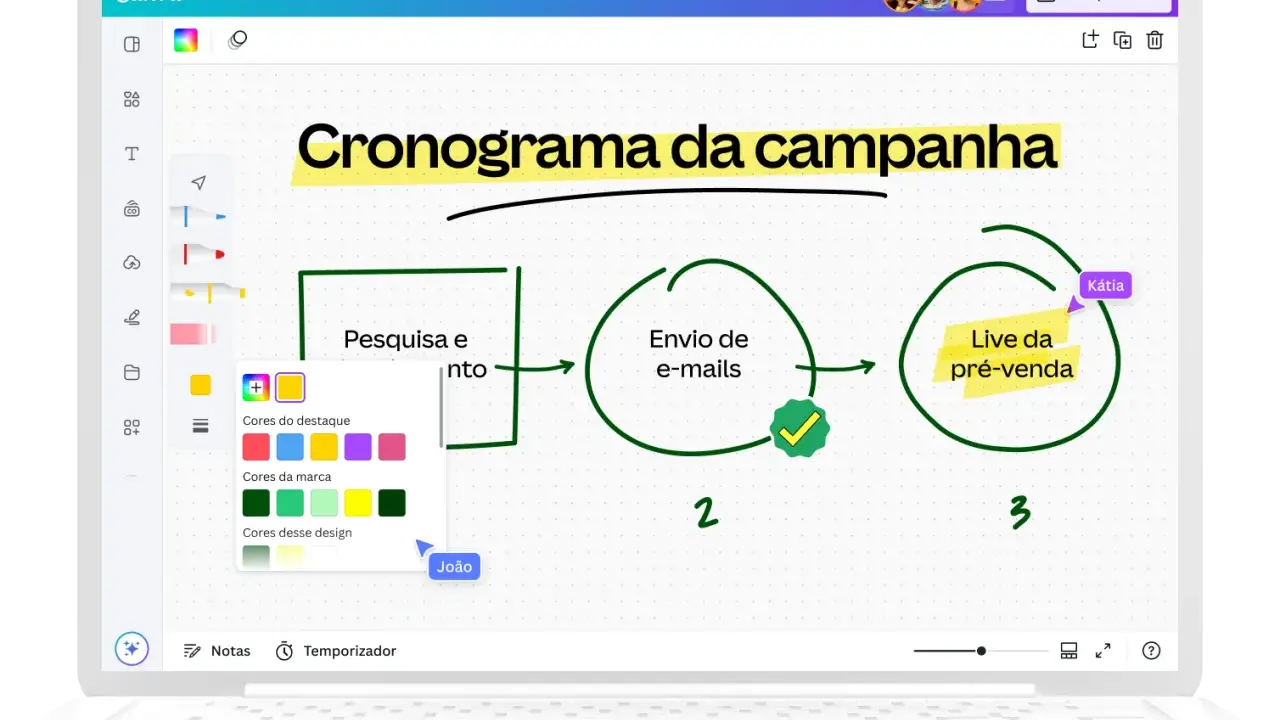
| Canva | Designarbete där ritningen bara är en del av helheten | Fungerar bra för posters, sociala medier och enkla grafiska idéer | Inte lika stark som en ren ritapp för avancerad målning |
Det jag tycker är viktigast här är att välja efter syfte. Om du vill lära dig rita på riktigt är en enkel app ofta bättre än en överlastad lösning som stjäl fokus. Om du däremot arbetar med visuell produktion för foto eller video kan en hybrid som även klarar layout vara mer praktisk än en renodlad skissapp. Nästa steg är att testa om appen faktiskt håller i din vardag.
Tre snabba tester innan du bestämmer dig
Jag skulle aldrig avgöra valet bara genom att läsa en appbeskrivning. Det snabbaste sättet att förstå om en ritapp passar är att köra tre korta tester som avslöjar hur den fungerar i verkligheten.
- Öppna appen och försök börja rita inom 30 sekunder. Om du fastnar i menyer eller konton är det ett varningstecken.
- Skapa en enkel skiss med minst 3 lager, ångra några steg och exportera som PNG. Då ser du om kärnfunktionerna känns naturliga.
- Testa samma fil på den enhet du faktiskt ska använda mest, till exempel mobil, surfplatta eller dator, och se om arbetsflödet fortfarande känns smidigt.
- Om du jobbar med foto eller video, lägg in en bild i ditt vanliga flöde och kontrollera att färg, format och filstorlek håller hela vägen.
Om de här testerna känns smidiga har du troligen hittat rätt nivå. Om du däremot fastnar i små hinder, dåliga exportlägen eller verktyg som känns för trånga är det oftast inte du som är problemet, utan appen som inte matchar uppgiften. Då är det bättre att byta tidigt än att vänja sig vid ett arbetsflöde som bromsar dig.
