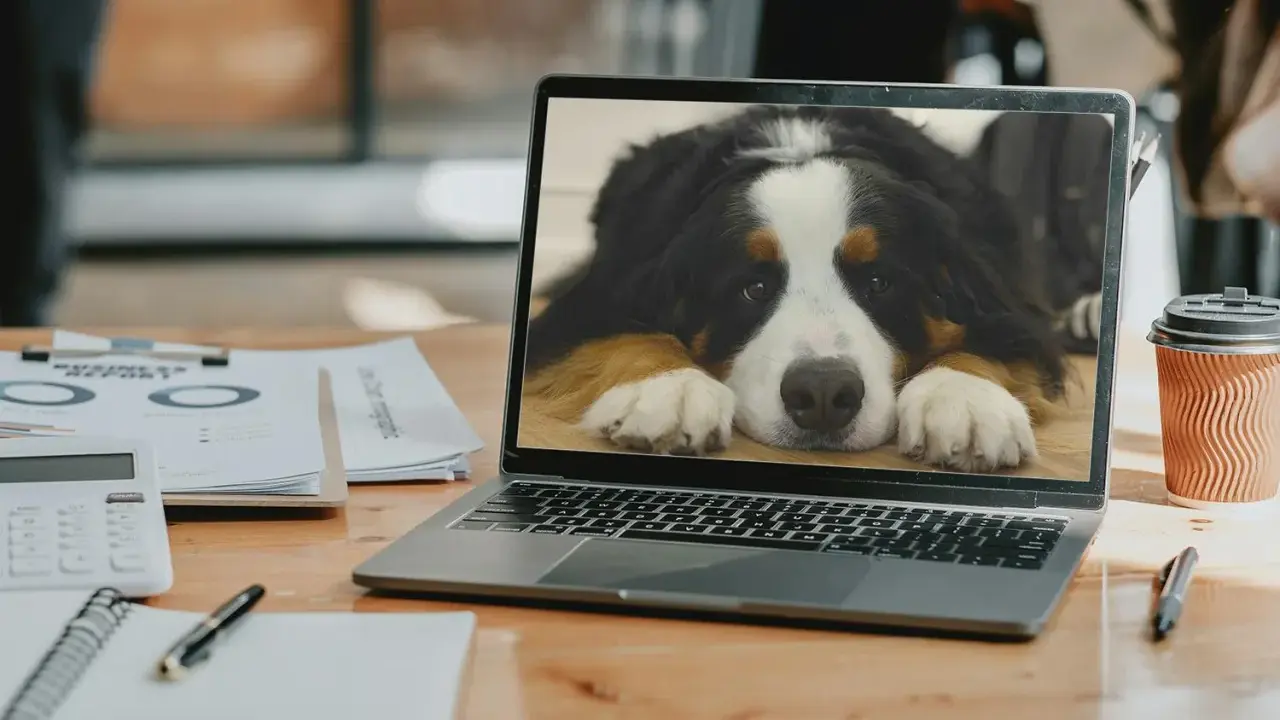
Att byta bakgrundsbild på datorn är en liten ändring som snabbt gör skrivbordet mer personligt och ofta också lättare att använda. Här går jag igenom de snabbaste stegen i Windows, Mac och Chromebook, visar hur du väljer en bild som inte blir suddig eller felbeskuren och förklarar vad du gör när ändringen inte fastnar.
Snabbt grepp om skrivbordsbakgrunden
- Windows: Högerklicka på skrivbordet, öppna Anpassa och välj Bakgrund.
- Mac: Gå till Systeminställningar och välj Bakgrund på skrivbordet.
- Chromebook: Högerklicka på skrivbordet och öppna Set wallpaper & style.
- Rätt upplösning: En bild som matchar skärmen ger oftast bäst skärpa.
- Vanliga problem: Beskärning, suddig bild och låsta inställningar är de vanligaste hindren.
Så byter du bakgrund i de vanligaste systemen
Jag brukar börja med att skilja på systemet först, eftersom vägen till inställningen ser lite olika ut. Själva logiken är däremot densamma: du letar efter inställningen för bakgrund eller anpassning, väljer en bild och bestämmer om den ska ligga stilla eller bytas automatiskt.
| System | Snabbaste väg | Vad du letar efter | Bra att veta |
|---|---|---|---|
| Windows 11 och Windows 10 | Högerklicka på skrivbordet > Anpassa > Bakgrund | Bild, bildspel eller Windows Spotlight | Du kan också öppna Inställningar direkt och gå via Anpassning |
| Mac | Apple-menyn > Systeminställningar > Bakgrund | Bild, färg eller dynamisk bakgrund | Du kan välja en bild direkt från Finder eller Foton |
| Chromebook | Högerklicka på skrivbordet > Set wallpaper & style > Wallpaper | Färdiga motiv, My Images eller Google Photos | Det går även att låta bakgrunden uppdateras dagligen |
Windows 11 och Windows 10
I Windows är det oftast bara några klick. Högerklicka på ett tomt område på skrivbordet och välj Anpassa, eller öppna Inställningar och gå till Anpassning och sedan Bakgrund. Där kan du välja Bild om du vill ha en fast bakgrund, Bildspel om du vill låta flera bilder rotera, eller Windows Spotlight om du vill ha en automatisk bild som byts med jämna mellanrum.
- Öppna inställningen för bakgrund.
- Välj om du vill använda en egen bild eller en av systemets förslag.
- Klicka på Bläddra om bilden ligger på datorn.
- Testa läget Fyll, Anpassa eller Sträck ut om bilden inte passar perfekt.
Det som ofta avgör resultatet är inte om bilden är snygg, utan om den är rätt beskuren för din skärm. När ikonerna ligger tätt på skrivbordet brukar en lugnare bakgrund också fungera bättre än en bild med mycket detaljer mitt i motivet. Nästa steg är därför att välja en bild som faktiskt håller för den skärm du använder.
Mac
På Mac hittar du samma funktion under Systeminställningar och Bakgrund. Där kan du välja bland Apples egna motiv, färger eller egna bilder från datorn. Jag tycker att Mac är särskilt smidig om du redan har bilden i Finder eller i Foton, eftersom du ofta kan använda den direkt utan att först flytta runt filer i onödan.
- Öppna Apple-menyn.
- Gå till Systeminställningar.
- Välj Bakgrund i sidomenyn.
- Markera en bild eller lägg till en egen från datorn eller Fotos-biblioteket.
Om du vill gå snabbare kan du också högerklicka på en bildfil i Finder och välja att använda den som skrivbordsbild. Det är en liten genväg, men den sparar tid när du redan vet exakt vilken bild du vill ha. För Chromebook ser stegen annorlunda ut, men idén är densamma: välj bilden först, finjustera sedan.
Läs också: Pixelbilder som håller - så bygger du skarpa motiv
Chromebook
På en Chromebook börjar du vanligtvis med att högerklicka på skrivbordet och öppna Set wallpaper & style. Därifrån väljer du Wallpaper och kan sedan bläddra bland färdiga motiv, egna bilder under My Images eller foton från Google Photos. Det är också här du ofta kan slå på en daglig växling om du vill att bakgrunden ska ändras automatiskt.
- Högerklicka på skrivbordet.
- Öppna Set wallpaper & style.
- Välj Wallpaper.
- Välj egen bild, ett album eller en färdig kategori.
Chromebook är enkel när du vill ha något snabbt och rent, men den blir också lite begränsad om du vill jobba med mer avancerade bildinställningar. Därför är bildens kvalitet och format ännu viktigare här än man först tror.

Välj en bild som passar skärmen och inte blir suddig
Det största misstaget jag ser är att man väljer en bild som ser bra ut i miniatyr men blir grynig på hela skärmen. En bra tumregel är att bilden ska ha minst samma upplösning som skärmen, och helst mer om du använder en större panel eller en 4K-skärm. På en vanlig Full HD-skärm är 1920 × 1080 en rimlig lägstanivå, medan en 4K-skärm mår bättre av 3840 × 2160 eller högre.
| Skärmtyp | Vad som brukar fungera bäst | Varför det spelar roll |
|---|---|---|
| Laptop eller liten skärm | Lugn bild med tydligt motiv och lite tom yta | Ikonerna blir lättare att se och skrivbordet känns mindre rörigt |
| Full HD-skärm | Minst 1920 × 1080 i upplösning | Minskar risken för oskärpa och blockighet |
| 4K-skärm | 3840 × 2160 eller högre | Ger bättre skärpa när bilden fyller hela ytan |
| Flera skärmar | Panoramabild eller separata bilder per skärm | Undviker konstig beskärning över skärmkanten |
Jag brukar också titta på färgskalan. Om du använder många genvägar på skrivbordet är en mörk, lugn eller lätt oskarp bakgrund ofta mer praktisk än en bild med stark kontrast mitt i motivet. Det är inte bara en smakfråga, utan en fråga om läsbarhet. När bilden är rätt vald slipper du också mycket av strulet som annars uppstår efter bytet.
Så löser du de vanligaste problemen när bakgrunden inte ändras
Om ändringen inte fastnar är det sällan själva bilden som är felet. Ofta handlar det om att du ändrar fel plats, att datorn har en låst policy eller att systemet automatiskt återställer en annan bakgrund. Jag skulle börja med att kontrollera tre saker: att du faktiskt ändrar skrivbordsbakgrunden och inte låsskärmen, att bilden är sparad lokalt och att du inte sitter på en företagsstyrd dator med begränsade rättigheter.
- Kontrollera att du ändrar rätt inställning, inte låsskärmen.
- Testa att spara bilden lokalt på datorn i stället för i ett moln eller på ett flyttbart minne.
- Om du har flera skärmar, se till att du valt rätt bildskärm i inställningarna.
- Prova att välja bilden igen efter att du har loggat ut och in.
- Om datorn är arbetsstyrd kan din organisation ha låst anpassningen.
En annan klassiker är att bilden ser bra ut först men sedan blir fel när den skalas om. Då är det oftast passformen som är problemet, inte själva filen. Välj ett annat läge för hur bilden ska fylla skärmen, eller byt till en bild som bättre matchar skärmformatet. När det är löst kan du gå ett steg längre och göra bakgrunden mer användbar i vardagen.
Gör bakgrunden mer användbar i stället för bara snygg
En bra bakgrundsbild ska inte bara se bra ut på håll. Den ska också fungera när du öppnar datorn tio gånger om dagen. Därför brukar jag tänka i tre riktningar: läsbarhet, tempo och personlighet. Om skrivbordet används för jobb eller studier vinner du ofta på en mer avskalad bild. Om datorn mest är privat kan du vara friare och välja något som faktiskt känns roligt att se.
- Välj lugna motiv om du har många ikoner på skrivbordet.
- Använd bildspel om du vill ha variation utan att byta manuellt.
- Testa mörkare bakgrunder om du använder datorn länge på kvällen.
- Välj ljusare och renare motiv om du vill hitta genvägar snabbare.
- Låt färgerna på bakgrunden stödja resten av skrivbordet, inte slåss med det.
Det här är också skälet till att dynamiska bakgrunder kan vara värda att testa. De passar inte alla, men de fungerar bra för dig som tröttnar fort och vill ha lite rörelse utan att lägga tid på manuell sortering. För vissa räcker det däremot långt att bara välja en enda bra bild och låta den vara.
Det som brukar fungera bäst i längden
Om jag skulle ge en enda praktisk tumregel skulle den vara enkel: välj en bild som har tillräckligt hög upplösning, tydlig komposition och lugn nog för att inte störa det du gör på datorn. Det är där de flesta märker störst skillnad, inte i hur många filter eller effekter bilden har.
När du väl har hittat en bakgrund som passar din skärm, ditt arbete och din stil behöver du sällan tänka mer på saken. Det är just det som gör en bra skrivbordsbakgrund så användbar: den försvinner i bakgrunden när du jobbar, men ger ändå datorn en tydlig egen känsla varje gång du sätter dig framför den.
