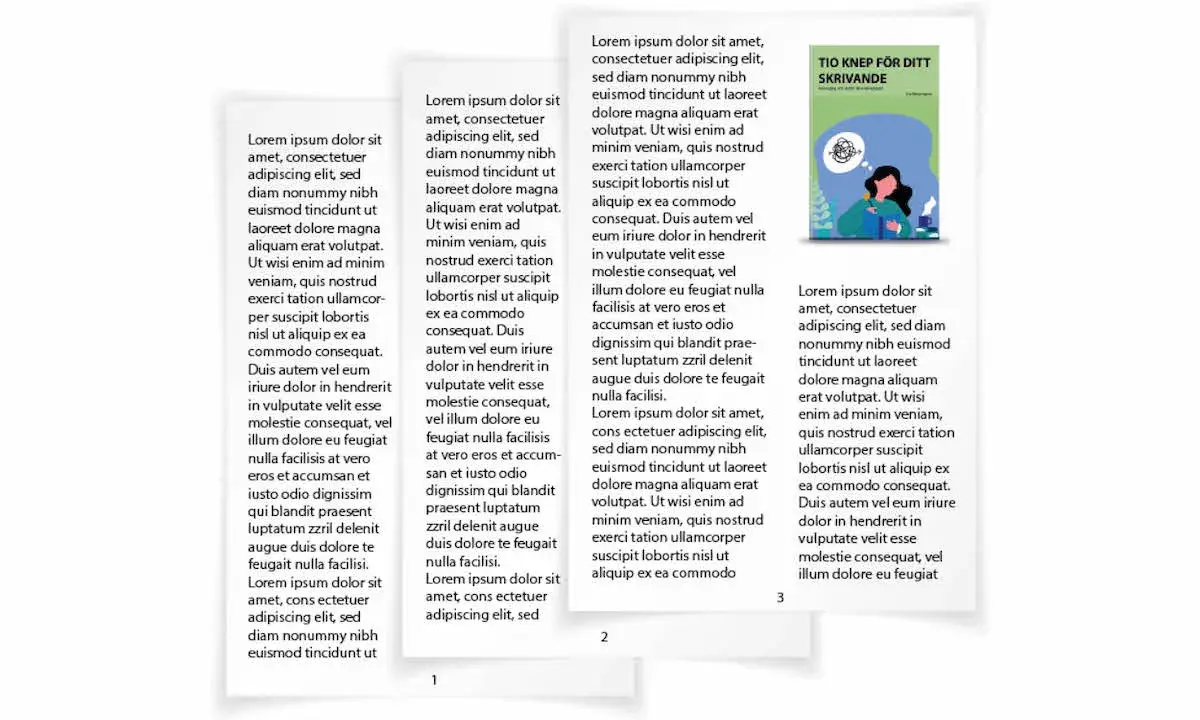
Sidnummer i InDesign är en liten detalj som snabbt avgör om ett dokument känns proffsigt eller slarvigt. När numreringen är rätt på plats blir det lättare att bygga allt från broschyrer och manualer till tidningar och längre PDF:er utan att behöva justera varje sida manuellt.
Det här är en praktisk genomgång av hur du lägger in automatiska sidnummer, hur du får dem att följa med på rätt sidor, och vad du gör när numreringen ska börja om, byta format eller delas upp i sektioner. Jag går också igenom de vanligaste felen som gör att numren inte syns där de ska.
Det här behöver du få rätt från början
- Lägg sidnumren på en mallsida, så uppdateras de automatiskt över hela dokumentet.
- Använd markören för aktuellt sidnummer i stället för att skriva siffror manuellt.
- Starta nya sektioner via numrerings- och avsnittsalternativ när dokumentet ska börja om på 1.
- Se upp med motstående sidor, eftersom vänster och höger sida ofta behöver egna textramar.
- Behöver du bilagor eller inledande romerska siffror, är sektioner och format det som styr resultatet.
Så fungerar sidnumrering i InDesign
Det viktigaste att förstå är att sidnumrering i InDesign inte bygger på att du skriver in siffrorna själv. I stället använder du en markör, alltså en platshållare som programmet fyller med rätt nummer på varje sida. Det är det som gör att numreringen följer med när du lägger till, tar bort eller flyttar sidor.
Jag brukar tänka så här: om numret ska vara likadant på många sidor, hör det hemma på en mallsida. Om du skriver numret direkt i en vanlig sidram på en dokumentsida blir det en statisk text, och då tappar du hela poängen med automatiken.
Det är också därför sidnumrering ofta hör ihop med sidfot eller sidhuvud. Numret ska ligga på ett ställe som inte stör innehållet, men ändå vara lätt att läsa. För motstående sidor, som i en bok eller katalog, brukar vänster och höger sida behöva speglas så att numret hamnar på ytterkanten där ögat hittar det snabbast.
När du har den grundmodellen klar blir resten betydligt enklare, för då handlar det mest om att placera markören rätt och välja när numreringen ska börja om.
 "Sondertecken" > "Marken" > "Aktuell sidnummer" för att infoga sidnummer.">
Så lägger du in sidnummer på en mallsida
Det här är den vanligaste och mest hållbara metoden. Den fungerar lika bra i kortare rapporter som i större trycksaker, och den är också den metod Adobe själv rekommenderar i hjälpen.
- Öppna Sidor-panelen via Fönster > Sidor.
- Dubbelklicka på din mallsida, ofta A-mallen.
- Skapa en textram där sidnumret ska ligga.
- Placera markören i ramen och välj Text > Infoga specialtecken > Märken > Aktuellt sidnummer.
- Formatera texten så att den matchar resten av layouten.
- Applicera mallsidan på de dokumentsidor där numret ska visas.
På själva mallsidan visas inte det verkliga sidnumret, utan en markör som hjälper dig att se att funktionen är på plats. När mallsidan sedan används på dokumentsidorna ersätts markören automatiskt av rätt nummer.
Har du ett dokument med motstående sidor ska du vanligtvis skapa två separata textramar, en för vänster sida och en för höger sida. Det låter banalt, men det är en av de vanligaste orsakerna till att sidnumren hamnar fel eller ser ojämna ut i färdiga uppslag.
För ett längre dokument är det här den metod som sparar mest tid. Jag skulle undvika manuella genvägar nästan varje gång, eftersom de ofta blir dyrare senare när layouten ändras.
När numreringen ska börja om eller byta format
Det är här många InDesign-dokument blir lite knepiga, särskilt när du arbetar med förord, innehållsförteckning, huvuddel och bilagor i samma fil. Då räcker inte vanlig löpande numrering hela vägen.
För att styra detta använder du Layout > Numrerings- och avsnittsalternativ. Där kan du starta en ny sektion, välja startnummer och byta numreringsformat. Det är också här du kan bestämma om avsnittet ska börja om från 1 eller fortsätta från tidigare sidor.
| Situation | Vad du ställer in | Varför det behövs |
|---|---|---|
| Försidor med romerska siffror | Välj ett annat nummerformat för sektionen | Ger en tydlig uppdelning mellan inledning och huvuddel |
| Huvuddel som ska börja på sida 1 | Starta ny sektion och ange startnummer 1 | Gör dokumentet lättare att läsa och exportera korrekt |
| Bilaga som ska börja om | Skapa ny sektion och lägg till ett prefix | Undviker krockar med redan använda sidnummer |
| Sidor som ska fortsätta löpande | Lämna sektionen oförändrad | Behåller en sammanhängande numrering genom hela dokumentet |
Om du behöver formatet sida x av y är det också här logiken sitter. Du använder aktuellt sidnummer för x och en textvariabel för sista sidnummer för y. Det är en liten detalj, men den gör stor skillnad i manualer, presentations-PDF:er och dokument där läsaren vill veta hur långt materialet är.
Min praktiska tumregel är att bara börja om numreringen när det finns en tydlig redaktionell orsak. Om det bara handlar om att du vill “städa lite” i layouten är det ofta bättre att låta numreringen fortsätta, annars ökar risken för onödiga avbrott i innehållsförteckning och exportflöde.
Vanliga fel jag ser oftast
När sidnummer inte beter sig som förväntat är det nästan alltid någon av ett fåtal orsaker. Det bra är att de är ganska lätta att felsöka när man vet var man ska titta.
| Symtom | Trolig orsak | Snabb lösning |
|---|---|---|
| Sidnumret syns inte alls | Textramen ligger på dokumentsidan i stället för på mallsidan, eller så är mallsidan inte tillämpad | Flytta ramen till mallsidan och applicera den på rätt sidor |
| Numren hoppar inte automatiskt | Du har skrivit in siffror manuellt i stället för att använda markören | Byt till markören för aktuellt sidnummer |
| Numreringen börjar om oväntat | En ny sektion har skapats av misstag | Öppna numrerings- och avsnittsalternativen och ta bort eller justera sektionen |
| Sidnumret ligger fel på uppslaget | Vänster och höger mallsida har inte egna placeringar | Skapa separata textramar för båda sidorna |
| Allt ser rätt ut i InDesign men inte i PDF | Lager, överstyrda objekt eller fel mallsida kan dölja numret | Kontrollera lager, sidmall och att objektet inte är dolt eller borttaget |
En detalj som ofta förvirrar nybörjare är att man ser ett bokstavsliknande tecken på mallsidan i stället för det riktiga numret. Det är normalt. Den verkliga siffran visas först när mallsidan används på en vanlig dokumentsida.
Om numret syns i dokumentet men inte i exporten är det ofta ett lager- eller överstyrningsproblem, inte ett numreringsproblem. Det är därför jag alltid dubbelkollar både sidpanelen och lagerpanelen innan jag börjar riva upp layouten i onödan.
Så formaterar du sidnummer för tryck, bilagor och långa dokument
Sidnumrering handlar inte bara om att få fram rätt siffror. Den ska också passa dokumentets struktur och den miljö där materialet ska läsas. I tryckta publikationer är läsbarhet viktigast, medan digitala PDF:er ofta kräver tydligare orientering genom kapitel, bilagor och sidintervall.
För längre dokument använder jag normalt tre principer:
- Försidor kan ha romerska siffror om det passar dokumentets ton och struktur.
- Huvuddelen får oftast vanliga arabiska siffror, eftersom de är snabbast att läsa.
- Bilagor får gärna ett prefix, så att sidnumren inte krockar med huvudtexten.
Prefix är särskilt användbart i material som innehåller flera separata delar i samma fil, till exempel en rapport med bilaga A och bilaga B. Då blir det tydligt för läsaren var i dokumentet man befinner sig, och du slipper konflikter mellan sidor som annars skulle kunna få samma nummer.
Jag brukar också tänka på placeringen. Ett nummer längst ned i ytterkanten fungerar ofta bra i böcker, kataloger och tidningar, medan en mer centrerad placering kan passa enklare dokument eller manualer. Det finns inget universellt rätt här, men det finns tydliga lägen där läsbarhet vinner över dekoration.
Om dokumentet ska tryckas är det klokt att hålla sidnumret rent och tydligt. För många effekter, för liten grad eller för låg kontrast gör numret svårare att använda än det borde vara.
Det som brukar spara mest tid i längre InDesign-jobb
När jag arbetar med större layoutjobb är det några saker jag alltid försöker bestämma tidigt, innan dokumentet växer iväg. Det minskar risken för att sidnumreringen måste byggas om mitt i produktionen.
- Bestäm om dokumentet ska ha en sammanhängande numrering eller flera sektioner.
- Välj direkt om förord, innehåll och bilagor ska ha egna nummerformat.
- Bygg sidnumreringen på mallsidor från början, inte efter att allt innehåll redan ligger färdigt.
- Kontrollera motstående sidor separat så att vänster och höger sida får rätt placering.
- Testexportera en PDF tidigt, särskilt om dokumentet ska lämnas till tryck eller delas digitalt.
Det här är den del många hoppar över eftersom sidnummer känns som en liten detalj. I praktiken är det ofta just sidnumreringen som avslöjar om dokumentstrukturen är genomtänkt. När den sitter rätt blir resten av layouten lättare att lita på, och det märks direkt i både arbetsflöde och slutresultat.
Om du bygger längre dokument i InDesign är min rekommendation enkel: bestäm numreringslogiken först, lägg den på mallsidorna och använd sektioner bara när dokumentet verkligen behöver dem. Då får du en stabil grund som håller även när innehållet ändras sent i processen.
