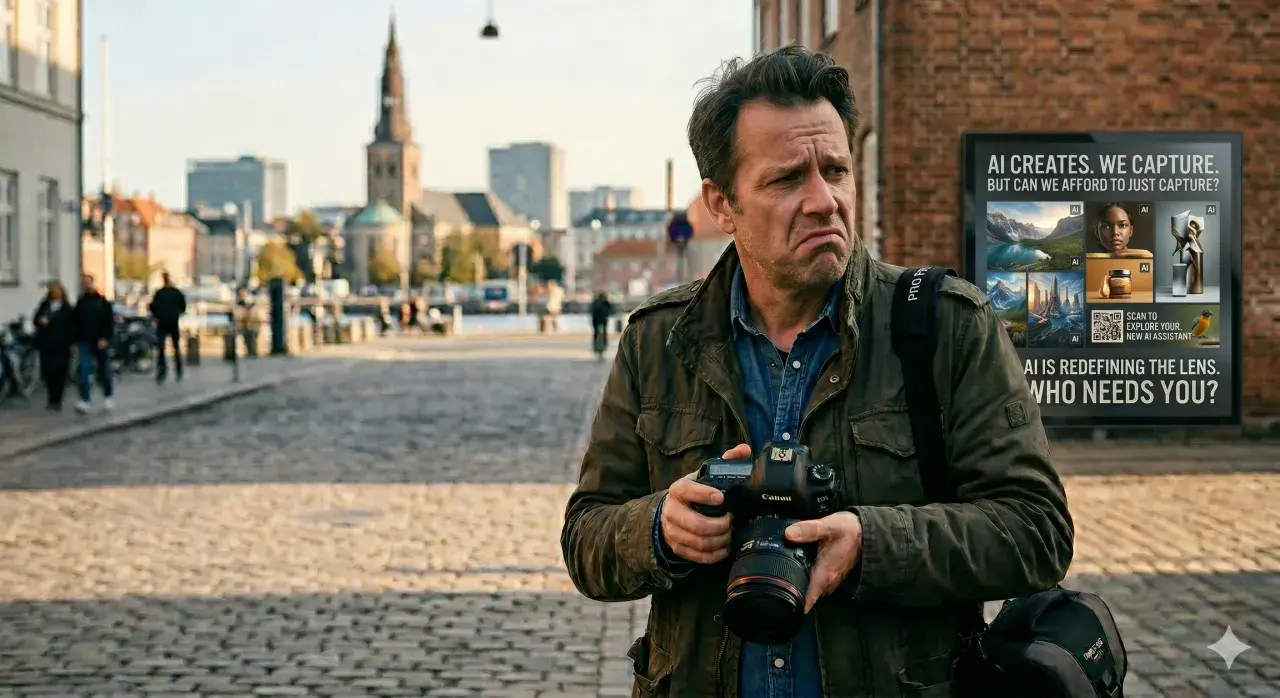
Att fixa bilder handlar sällan om att dra i några reglage på känsla. Ofta behöver man först avgöra om problemet sitter i ljuset, färgerna, skärpan eller i ett konkret fel som damm, repor eller ett störande objekt i bakgrunden. Här går jag igenom en arbetsordning som fungerar för både snabba mobilbilder och mer noggrann restaurering av äldre foton, med fokus på metoder som faktiskt gör skillnad utan att bilden tappar sitt naturliga uttryck.
Tre saker avgör om bilden går att rädda utan att se konstgjord ut
- Utgå från originalet eller en högupplöst skanning, inte från en redan komprimerad kopia.
- Rätta först ljus och färg, och gå sedan vidare till skärpa, brus och detaljer.
- För pappersbilder är 300 dpi en rimlig lägstanivå, medan 600 dpi ger mer arbetsutrymme.
- Spara en arbetskopia med lager och exportera en separat fil för delning eller utskrift.
- Använd AI som hjälp för enklare räddning, men kontrollera alltid kanter, texturer och ansikten.
Börja med att förstå vad bilden faktiskt behöver
Jag börjar alltid med samma fråga: vad är det egentligen som är fel? I många fall är bilden inte ”dålig” i sig, den har bara fått problem på ett av några få ställen. Det kan vara för lite ljus, fel vitbalans, sned horisont, brus från en mobilkamera eller små skador som damm och repor. När du ser skillnaden mellan de här felen blir det också mycket lättare att välja rätt metod.
En bild som är för mörk behöver inte samma behandling som en gammal familjebild med gula färgstick. En porträttbild med röda ögon kräver något annat än ett produktfoto där bakgrunden måste vara ren och neutral. Ju tydligare du identifierar felet, desto mindre risk att du överarbetar resultatet. Det är ofta där bildräddning går från slentrianmässig justering till kontrollerad redigering.
När den här första diagnosen sitter blir nästa steg att välja verktyg som passar problemet, inte tvärtom.
Välj rätt verktyg för rätt sorts bildproblem
Det finns en tendens att börja i fel ände: man öppnar det mest avancerade programmet och hoppas att det ska lösa allt. I praktiken är det smartare att låta problemet styra verktyget. Jag brukar tänka ungefär så här:
| Typ av problem | Det som brukar fungera bäst | Varför det passar |
|---|---|---|
| Ljuset är fel | Exponeringsreglage, kurvor och nivåer | Du styr tonerna utan att förstöra detaljer i högdagrar och skuggor |
| Färgerna har blivit bleka eller gulaktiga | Vitbalans, färgmättnad och selektiv färgjustering | Du kan rätta färgstick utan att hela bilden blir onaturlig |
| Små störningar, damm eller repor | Läkningspensel, klonstämpel eller retuschverktyg | Du kan reparera lokalt utan att påverka resten av bilden |
| Gamla pappersbilder | Skanner, restaureringsverktyg och lagerbaserad retusch | Du får kontroll över både kvaliteten i originalet och själva restaureringen |
| Snabb förbättring för mobil eller sociala medier | Mobilens bildapp eller ett enkelt AI-verktyg | Snabbt och praktiskt, men med mindre precision |
Min tumregel är enkel: ju viktigare bilden är, desto mer kontroll vill jag ha. För ett snabbt inlägg räcker ofta en mobilapp, men för familjefoton, tryck eller designarbete vill jag helst arbeta i ett program där jag kan spara lager, backa steg för steg och hålla originalet orört. Det är också där kvalitén brukar avgöras i längden.
När verktyget väl är valt handlar det om att arbeta i rätt ordning, annars blir resultatet lätt onödigt hårt.
Så räddar jag en digital bild steg för steg
Om jag ska förbättra en redan digital bild arbetar jag nästan alltid i samma ordning. Det är inte för att vara pedantisk, utan för att varje steg bygger på det föregående.
- Jag gör en kopia av originalfilen. Originalet lämnas orört. Det är den enklaste försäkringen mot att en överjustering blir permanent.
- Jag rätar upp och beskär. En sned horisont eller fel utsnitt stör mer än många tror. Att få bilden rätt placerad gör ofta att resten av arbetet känns lättare.
- Jag justerar ljus och vitbalans. Först exponering, sedan färg. En bild som ligger rätt tonmässigt går mycket bättre att retuschera än en bild där allt är för mörkt eller för varmt.
- Jag dämpar brus och överdriven skärpa. Brusreducering ska användas försiktigt. För mycket gör huden plastig och texturerna platta.
- Jag tar bort störningar. Här kommer läkningspensel eller klonstämpel in. Klonstämpel betyder att du kopierar ett rent område över ett fel, medan läkningsverktyget försöker blanda in retuschen mer naturligt.
- Jag exporterar i rätt format. JPEG fungerar bra för delning, men jag sparar gärna en arbetsfil med lager som master och exporterar en separat kopia för webb eller utskrift.
Det här kan låta självklart, men ordningen spelar stor roll. Om du skärper för tidigt förstärker du brus. Om du retuscherar innan färg och kontrast sitter rätt riskerar du att göra om samma jobb flera gånger. Det är precis den sortens onödig omväg som gör att en bild känns ”fixad” i negativ bemärkelse.

Så restaurerar jag gamla pappersbilder utan att tappa originalkänslan
När bilden finns på papper börjar arbetet i skanningen, inte i redigeringen. En dålig inskanning begränsar allt som kommer efteråt. Jag brukar därför tänka att skanning är arkivering först och retusch sedan.
- Rengör originalet och glaset. Damm på foto eller scanner följer annars med in i filen och blir onödigt arbete senare.
- Skanna i färg, även om originalet är svartvitt. Färgskanning fångar ofta mer toninformation och ger större flexibilitet i restaureringen.
- Använd rätt upplösning. För vanliga utskrifter är 300 dpi ofta tillräckligt. Om bilden är liten, ska beskäras hårt eller kanske skrivas ut igen är 600 dpi ett bättre val. För riktigt små original kan 1200 dpi vara motiverat, men filerna blir snabbt tunga.
- Spara en arbetskopia i ett förlustfritt format. TIFF är en bra masterfil, och PNG fungerar också för vissa arbetsflöden. JPEG lämpar jag helst till slutversionen.
- Rätta skador i små steg. Börja med damm och repor, sedan färgstick, därefter kontrast och skärpa. Färgåterställning och dammborttagning finns i många skannerprogram, men jag litar aldrig blint på automatik.
Många skannerprogram, till exempel från Epson, har funktioner för färgåterställning och dammborttagning. Det är användbart, men det ersätter inte ett bra original eller ett lugnt arbetsflöde. Jag ser det som en genväg, inte som slutresultat.
När skanningen är bra blir nästa fråga om AI kan spara tid eller om den bara skapar nya problem.
När AI hjälper och när du ska styra med handpåläggning
AI har gjort det enklare att fixa bilder snabbt, särskilt när det gäller att ta bort ett störande objekt, dämpa brus eller rädda en gammal bild med ojämn färg. Men jag behandlar alltid AI som ett verktyg för första utkastet, inte som sista ordet. I Apple Photos finns till exempel Clean Up på vissa enheter, språk och regioner, och Google Photos har experimentella AI-redigeringar som kan ge oväntade resultat. Det är bra att känna till, men det är också ett tydligt tecken på att du måste kontrollera utfallet noga.
Det jag brukar använda AI till är:
- att ta bort en förbipasserande person i bakgrunden,
- att jämna ut en grov skanning eller minska synligt brus,
- att göra en försiktig uppskalning när originalet annars blir för litet för skärm eller utskrift,
- att få en snabb version som jag sedan justerar manuellt.
Det jag undviker är allt som kräver dokumentär trovärdighet eller fin detaljkänsla. Ansikten, händer, text, produktbilder och historiska fotografier ska inte ”gissas fram” av en modell om resultatet ska vara säkert. Om AI fyller i delar av bilden som inte fanns där från början är det inte längre ren restaurering, utan tolkning. Det kan vara okej i vissa kreativa sammanhang, men inte när du vill bevara originalets karaktär.
Den här gränsen är viktig, för annars blir det lätt att man försöker lösa ett kvalitetsproblem med ett verktyg som egentligen är byggt för snabb effekt.
Misstagen som oftast gör resultatet sämre
De flesta dåliga bildräddningar beror inte på ett enda stort misstag, utan på några små som staplas på varandra. Det är nästan alltid enklare att undvika dem än att reparera efteråt.
- För mycket skärpa. En bild kan se ”klar” ut i zoom, men samtidigt bli hård och artificiell i normal storlek.
- För hög mättnad. Färger som dras upp för långt ser snabbt billiga ut, särskilt på hud och himmel.
- Flera omsparningar i JPEG. Varje ny komprimering kan bygga in fler blockiga artefakter, särskilt i släta ytor.
- Retusch i fel ordning. Om du retuscherar innan ljus och färg är rätt gör du ofta jobbet två gånger.
- Arbete på för låg upplösning. När originalet redan är litet finns det mindre att rädda, och varje justering syns tydligare.
- Blind tillit till auto-förbättring. Automatik kan vara snabb, men den förstår inte alltid sammanhanget i bilden.
Det här är också den punkt där många blandar ihop ”snyggare” med ”bättre”. I foto och design är det inte alltid samma sak. En bild kan bli mer dramatisk med hård kontrast, men samtidigt mindre användbar om den ska tryckas, arkiveras eller passa in i en seriös layout.
Det som brukar ge bäst resultat när bilden ska användas igen
Om jag ska koka ner hela arbetssättet till en enda rutin, ser den ut så här: börja med originalet, rätta till det som stör helheten, och avsluta med det som gör bilden klar för användning. Det låter enkelt, men det är just enkelheten som håller när du arbetar med många bilder i rad.
- Behåll alltid en orörd originalfil.
- Gör de stora justeringarna först och detaljerna sist.
- Spara en arbetsversion med lager om du kommer att behöva ändra bilden igen.
- Exportera separat för webb, utskrift eller delning i sociala medier.
- Bedöm bilden i normal storlek, inte bara inzoomad på skärmen.
Om målet är att en bild ska kännas ren, trovärdig och redo att användas igen, är det här den säkraste vägen jag känner till. Den som jobbar metodiskt får nästan alltid bättre resultat än den som försöker rädda allt med ett enda filter eller ett enda klick.
